Materialien: Chips und andere Komponenten
In diesem Schritt weisen Sie den Chips Silizium zu.
1. Wählen Sie die sieben Chips. Sie befinden sich alle auf derselben Leiterplatte:
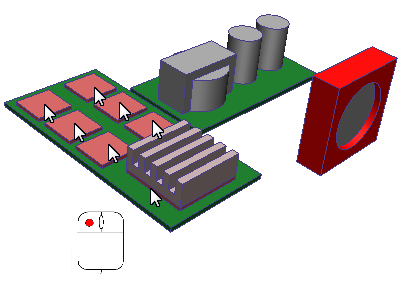
Anmerkung: Vergessen Sie nicht den größeren Chip unter dem Kühlkörper. (Möglicherweise müssen Sie den Kühlkörper ausblenden, um den Chip sehen zu können.)
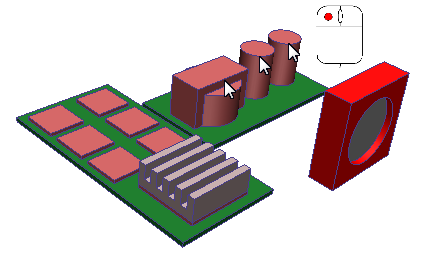
2. Wählen Sie die beiden Kondensatoren und den Transformator.
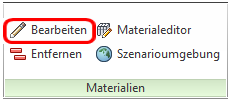
3. Klicken Sie auf Bearbeiten in der kontextabhängigen Gruppe Materialien:
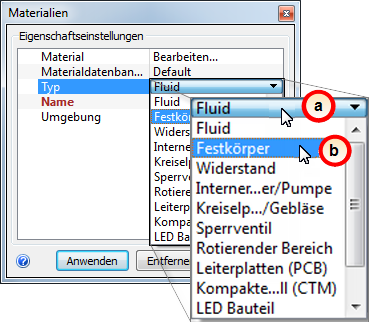
4. Wählen Sie im Material-Schnellbearbeitungs-Dialogfeld den Materialtyp:
- a. Klicken Sie in der Zeile Typ in die rechte Spalte.
- b. Wählen Sie Festkörper.
5. Wählen Sie aus dem Menü Name die Option Silizium.
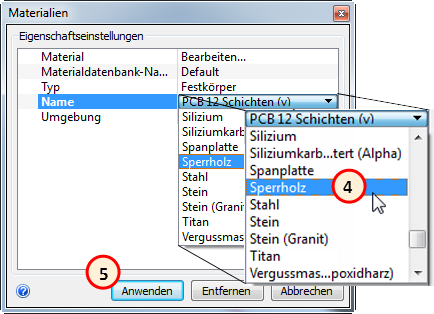
6. Klicken Sie auf Anwenden.
Überprüfen der Einstellungen
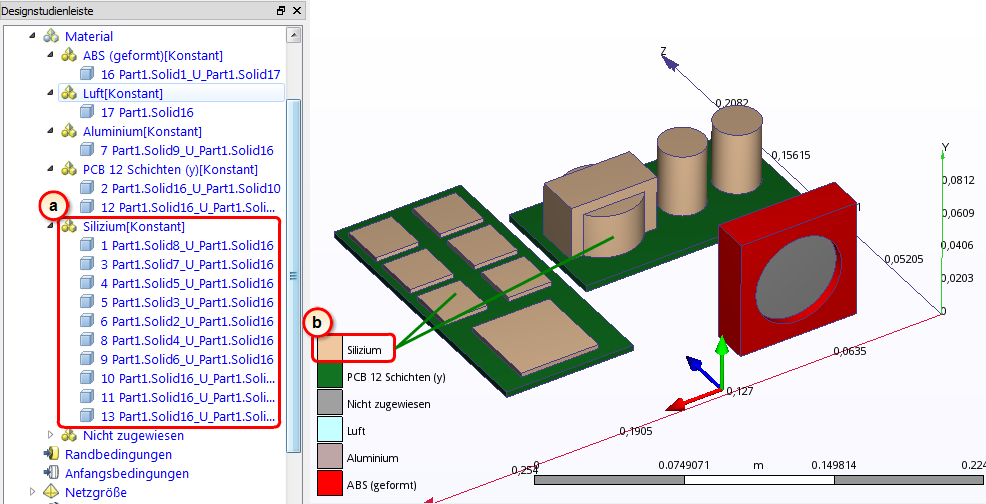
7. In der Designstudienleiste können Sie anhand der Teilfarbe überprüfen, ob das Material Silizium korrekt zugewiesen wurde:
- a. Überprüfen Sie in der Designstudienleiste, ob die Materialzuweisung für die Silizium-Teile korrekt ist.
- b. Die Farbe der Chips muss mit der Farbe für Silizium in der Legende übereinstimmen.
Anmerkung: Autodesk® CFD enthält auch ein kompaktes thermisches Material, das ein Modell mit zwei Widerständen zur Simulation des thermischen Verhaltens von integrierten Schaltkreisen verwendet. Um diese Übungslektion einfach zu halten, wurde stattdessen ein Silizium-Festkörper zugewiesen.