Das DemandWatch-Konfigurationsobjekt wird verwendet, um den Zeitplan auf IWLive Pro Server zu konfigurieren, den Zeitplan auf dem Server zu aktivieren und zu deaktivieren und um die DemandWatch-Modellparameter für jeden einzelnen Datenfeed zu trainieren, zu verifizieren und zu bearbeiten.
Seite Zeitplan
Die Seite Zeitplan wird für folgende Aufgaben verwendet:
- Eingabe eines Namens für das DemandWatch-Konfigurationsobjekt
- Verknüpfen eines Echtzeitdatenobjekts
- Festlegen eines Prognosezeitplans
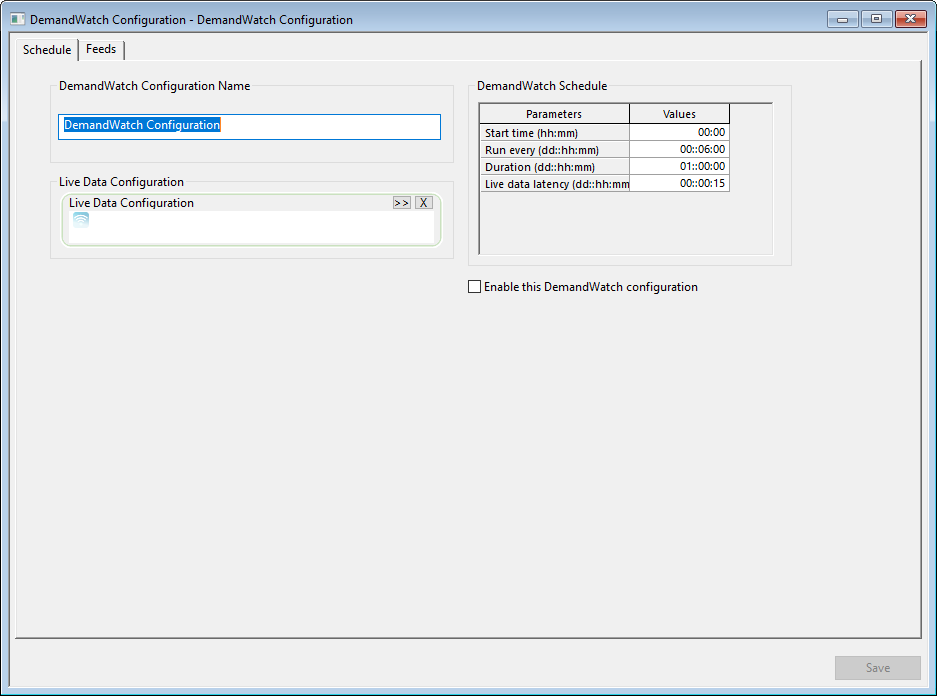
In der folgenden Tabelle sind die auf dieser Registerkarte verfügbaren Optionen aufgeführt:
|
Option |
Beschreibung |
||||||||
|---|---|---|---|---|---|---|---|---|---|
|
Name der DemandWatch-Konfiguration |
Der Name des DemandWatch-Konfigurationsobjekts wird im gesamten System für alle Benutzer verwendet. Kann jederzeit geändert werden. Die Software erzwingt Eindeutigkeit. Ein neuer Name wird allen Benutzern angezeigt. |
||||||||
|
Echtzeitdaten-Konfiguration |
Wählen Sie ein Echtzeitdaten-Konfigurationselement mit Verknüpfungen zu den zu verwendenden Telemetrie- und Temperaturdaten aus. Alle Echtzeit-Feeds für das verknüpfte Echtzeitdaten-Konfigurationsobjekt werden automatisch zur Liste der Feeds auf der Registerkarte Feeds hinzugefügt. Anmerkung: Wenn mehrere Echtzeitdatenobjekte in diesem Ablageziel abgelegt werden, wird nur das erste Objekt berücksichtigt.
|
||||||||
|
DemandWatch-Zeitplan |
Die DemandWatch-Zeitplan-Parameter werden verwendet, um den Zeitablauf für Prognosen zu planen.
|
||||||||
|
Diese DemandWatch-Konfiguration aktivieren |
Aktivieren Sie die Option Diese DemandWatch-Konfiguration aktivieren, um die Ausführung von Prognoseläufen auf IWLive Pro Server zu aktivieren. Diese Option ist nur verfügbar, wenn die DemandWatch-Konfiguration eingecheckt ist. Tipp: Sie können ein DemandWatch-Konfigurationsobjekt auch aktivieren, indem Sie im Explorer- oder Modellfenster mit der rechten Maustaste darauf klicken und im Kontextmenü die Option DemandWatch-Konfiguration aktivieren auswählen.
|
||||||||
| In Web exportieren | ~ |
Seite Feeds
Die Seite Feeds wird verwendet, um die Feeds anzugeben und zu konfigurieren, die auf IWLive Pro Server ausgeführt werden sollen. Auf dieser Registerkarte können Benutzer außerdem die folgenden Aufgaben ausführen:
- Trainieren und Verifizieren von Feeds in größerer Anzahl auf einmal oder einzeln
- Anzeigen und Bearbeiten von Feed-Eigenschaften
- Zugriff auf Modellparameter
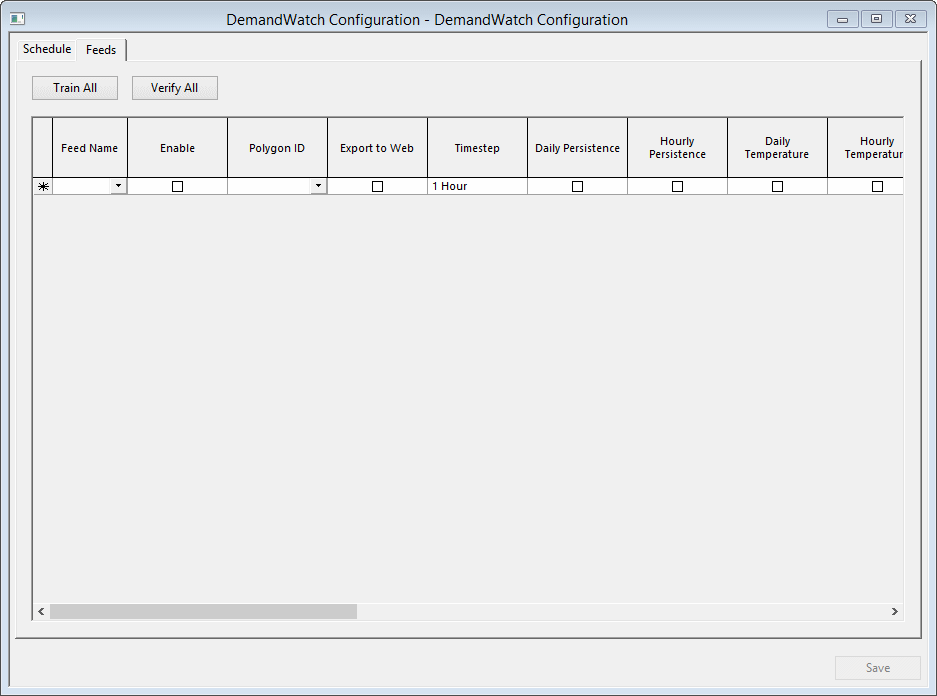
Die folgende Tabelle enthält die auf dieser Registerkarte verfügbaren Optionen:
|
Alle trainieren |
Klicken Sie auf diese Schaltfläche, um alle aktivierten Feeds zu trainieren. Tipp: Sie können Feeds einzeln trainieren, indem Sie die Kontextmenüoption Trainieren für die entsprechende Zeile verwenden (weitere Informationen finden Sie unten) oder auf die Schaltfläche Trainieren auf der Registerkarte Eigenschaften des Feed-Dialogfelds Eigenschaften klicken.
|
|
Alle verifizieren |
Klicken Sie auf diese Schaltfläche, um alle aktivierten Feeds zu verifizieren. Tipp: Sie können Feeds einzeln trainieren, indem Sie die Kontextmenüoption Verifizieren für die entsprechende Zeile verwenden (weitere Informationen finden Sie unten) oder auf die Schaltfläche Verifizieren auf der Registerkarte Eigenschaften des Feed-Dialogfelds Eigenschaften klicken.
|
|
Feedname |
Name des Feeds Diese Dropdown-Liste enthält alle verfügbaren Feeds, die auf der Seite Echtzeitdatenfeed des Echtzeitdatenobjekts angegeben sind. Wählen Sie einen Feed aus. Tipp: Jeder Feed kann nur einmal in einem DemandWatch-Konfigurationsobjekt verwendet werden.
|
|
Aktivieren |
Aktivieren Sie diese Option, um den Feed so zu aktivieren, dass er in Prognoseläufen vom IWLive Pro-Server verwendet wird. |
|
Zeitschritt |
Zeitschritt für Bedarfsprognose. Verfügbare Werte sind 5 Minuten, 10 Minuten, 15 Minuten, 20 Minuten, 30 Minuten, 1 Stunde und 2 Stunden. Anmerkung: Wenn der Zeitschritt der Bedarfsprognose für ein vorhandenes Modell geändert wird, muss dieses Modell erneut trainiert werden.
|
|
Tägliche Persistenz |
Aktivieren Sie diese Option, um die 24-Stunden-Kurzzeit-Speicherkomponente während des Trainings und der Prognose (PSI24) zu verwenden. |
|
Stündliche Persistenz |
Aktivieren Sie diese Option, um die 1-Stunden-Kurzzeit-Speicherkomponente während des Trainings und der Prognose (PSI1) zu verwenden. |
|
Tagestemperatur |
Nur für Temperatur-Feeds gültig. Aktivieren Sie diese Option, um den im Feld Temperatur-Feed während des Trainings und der Prognose angegebenen Temperatur-Feed zur Anpassung der täglichen Bedarfsprognosewerte zu verwenden. |
|
Stündliche Temperatur |
Nur für Temperatur-Feeds gültig. Aktivieren Sie diese Option, um den im Feld Temperatur-Feed während des Trainings und der Prognose angegebenen Temperatur-Feed zur Anpassung der stündlichen Bedarfsprognosewerte zu verwenden. Tipp: Obwohl die stündlichen Bedarfswerte durch die Temperatur angepasst werden, ist nur 1 Temperaturwert pro Tag erforderlich.
|
|
Temperatur-Feed |
Diese Dropdown-Liste enthält alle verfügbaren Temperatur-Feeds. Anmerkung: Nur Feeds mit der externen Einheit GradC oder GradF (siehe Echtzeitdatenfeed-Ansicht) werden in der Liste angezeigt.
Wählen Sie einen Temperatur-Feed aus der Liste aus. Der hier angegebene Temperatur-Feed wird während des Trainings und der Prognose verwendet. |
|
Trainieren von |
Trainingszeitraum. Dieser Zeitraum sollte mindestens 12 Monate betragen. |
|
Trainieren bis |
|
|
Training – Passgenauigkeit (R2) |
Schreibgeschütztes (berechnetes) Feld. Varianz, die durch das Training erklärt wird (maximaler Wert ist 1). |
|
Training – RMSE |
Schreibgeschütztes (berechnetes) Feld. Mittlerer quadratischer Fehler oder Genauigkeit des Trainings. Dieser Parameter misst die Differenz zwischen Trainingswerten und den tatsächlich gemessenen Rohwerten. Je kleiner dieser Wert ist, desto genauer ist das Training. |
|
Überprüfen von |
Überprüfungszeitraum. Dieser Zeitraum sollte mindestens 1 Monat betragen. |
|
Überprüfen bis |
|
|
Verifizierung – Passgenauigkeit (R2) |
Schreibgeschütztes (berechnetes) Feld. Durch die Verifizierung erklärte Varianz (maximaler Wert ist 1). |
|
Verifizierung – RMSE |
Schreibgeschütztes (berechnetes) Feld. Mittlerer quadratischer Fehler oder Genauigkeit der Verifizierung. Dieser Parameter misst die Differenz zwischen den vom Modell prognostizierten Werten und den tatsächlich gemessenen Rohwerten. Je kleiner dieser Wert ist, desto genauer ist die Verifizierung. |
|
Feednamen exportieren |
Name des Exportfeeds. Diese Dropdown-Liste enthält alle verfügbaren Exportfeeds, die auf der Seite Echtzeitdaten-Export des Echtzeitdatenobjekts angegeben sind. Wählen Sie einen Feed aus. |
| Grenzwert für Filterwechsel |
Grenzwert, der eine Änderung der Volumenstromwerte definiert. Wenn die Änderung der eingehenden Daten während Min. Dauer Filter kleiner als der Grenzwert ist, werden die eingehenden Daten verworfen (der Wertunterschied wird als vernachlässigbar angesehen). Mit anderen Worten: Wenn die Daten konstant bleiben, werden die eingehenden Daten verworfen, solange die Änderung der Daten während dieser konstanten Phase kleiner als der Grenzwert für den Filterwechsel ist. |
|
Min. Dauer Filter |
Die minimale Dauer, nach der ein Datenfeed-Wert verworfen wird, der sich im Vergleich zum Anfangswert nicht geändert hat (siehe Grenzwert für Filterwechsel oben). |
|
Filter Maximum |
Maximal zulässiger Volumenstromwert. Datenwerte, die so groß wie der maximale Filterwert oder größer sind, werden verworfen. |
|
Filter Minimum |
Zulässiger Mindestvolumenstromwert. Datenwerte, die so groß wie der maximale Filterwert oder kleiner sind, werden verworfen. |
| Undichtigkeitserkennung aktivieren | Aktiviert die Undichtigkeitserkennung für dieses Feld. |
| Undichtigkeitserkennung – Zeitschritt | Zeitschritt für die Undichtigkeitserkennung. |
| Alpha | Erkennungsgrenzwert: Wenn ein Wert außerhalb der Alpha-Standardabweichungen liegt, wird er als Ereignis erkannt. |
| Ereignisgrenzwert | Anzahl der Ereignisse eines außergewöhnlichen Anstiegs, die erforderlich sind, bevor ein Undichtigkeitsereignis erkannt wird. |
| Undichtigkeitserkennung – Variable | Eine der folgenden Optionen: Mindestwert nachts, Durchschnitt tagsüber. |
| Probengröße | Anzahl der Proben, die zur Berechnung des anfänglichen Durchschnitts und der Standardabweichung verwendet werden. |
| Probenstartdatum | Ab diesem Datum werden Proben entnommen, um den anfänglichen Durchschnitt und die Standardabweichung zu berechnen. Es ist ratsam, einen Zeitraum zu wählen, in dem keine ungewöhnlichen Undichtigkeiten auftreten. |
| Undichtigkeitserkennung – Export-Feed | Feed, um die Undichtigkeitsereignisse zu exportieren. |
Kontextmenüoptionen
Die verfügbaren Kontextmenüoptionen werden nachstehend beschrieben:
Zeile löschen: Nur für Feedname verfügbar. Löscht die ausgewählte Zeile.
Trainieren: Trainiert den ausgewählten Feed.
Verifizieren: Verifiziert den ausgewählten Feed.
Eigenschaften: Öffnet das Dialogfeld Eigenschaften für den ausgewählten Feed. Im Dialogfeld Eigenschaften kann der Benutzer einzelne Feeds/Modellparameter für einzelne Feeds anzeigen und bearbeiten. In diesem Dialogfeld ist es auch möglich, eine Prognose über einen benutzerdefinierten Zeitraum auszuführen, die Ergebnisse grafisch anzuzeigen und im CSV-Format zu exportieren.
Darüber hinaus können Werte in auf- oder absteigender Reihenfolge sortiert werden.