Im Dialogfeld Eigenschaften kann der Benutzer einzelne Feeds und Modellparameter für einzelne Feeds anzeigen/bearbeiten. In diesem Dialogfeld ist es auch möglich, die Prognose über einen benutzerdefinierten Zeitraum zu testen und die Ergebnisse grafisch anzuzeigen und im CSV-Format zu exportieren.
Registerkarten des Dialogfelds Eigenschaften
Im Dialogfeld Eigenschaften werden die folgenden Registerkarten oder Seiten angezeigt:
- Modelleigenschaften: Dient zum Anzeigen und Bearbeiten von Feed-Eigenschaften.
- Modellparameter: Dient zum Anzeigen und Bearbeiten von Modellparametern.
- Prognoselauf: Wird verwendet, um die Prognose schnell für einen anderen Zeitpunkt als den Trainingszeitraum zu testen und die Leistung des Modells zu sehen.
- Undichtigkeitserkennung – Eigenschaften: Hier können Sie die Eigenschaften anzeigen und bearbeiten, um wahrscheinliche Undichtigkeiten und mögliche Effizienzverbesserungen zu erkennen.
Seite Modelleigenschaften
Die Seite Modelleigenschaften enthält dieselben Informationen wie die entsprechende Zeile auf der Registerkarte Feeds des Eigenschaftenblatts DemandWatch-Konfiguration (die Werte können im Feed-Dialogfeld Eigenschaften oder auf der Registerkarte Feeds des DemandWatch-Konfigurationsobjekts bearbeitet werden).
Auf dieser Registerkarte können Benutzer Folgendes tun:
- Trainings- und Verifizierungsdaten ändern
- Feeds trainieren und verifizieren
- Filterparameter ändern
- Aktivieren/deaktivieren Sie Feeds auf IWLive Pro Server.
Die in diesem Dialogfeld verfügbaren Optionen können nicht bearbeitet werden, wenn das zugehörige DemandWatch-Konfigurationsobjekt eingecheckt ist.
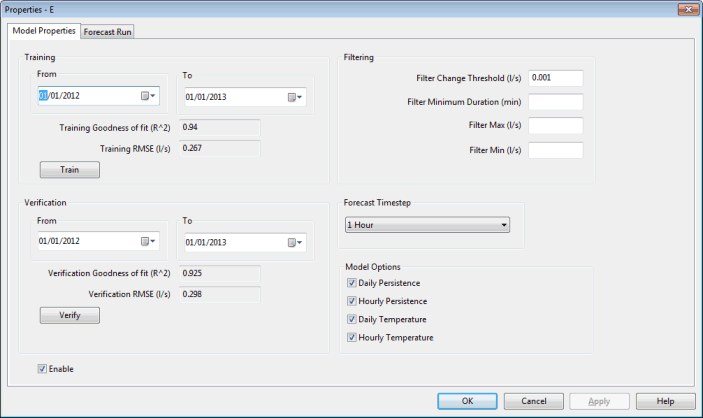
In der folgenden Tabelle sind die auf dieser Registerkarte verfügbaren Optionen aufgeführt:
|
Training |
|
|
Verifizierung |
|
|
Filtern |
Grenzwert für Filterwechsel: Der Grenzwert, der eine Änderung der Volumenstromwerte definiert. Wenn die Änderung der eingehenden Daten während Min. Dauer Filter kleiner als der Grenzwert ist, werden die eingehenden Daten verworfen (der Wertunterschied wird als vernachlässigbar angesehen). Mit anderen Worten: Wenn die Daten konstant bleiben, werden die eingehenden Daten verworfen, solange die Änderung der Daten während dieser konstanten Phase kleiner als der Grenzwert für den Filterwechsel ist. Min. Dauer Filter: Die minimale Dauer, nach der ein Datenfeed-Wert verworfen wird, der sich im Vergleich zum Anfangswert nicht geändert hat (siehe Grenzwert für Filterwechsel oben). Filter Maximum: Maximal zulässiger Volumenstromwert. Datenwerte, die so groß wie der maximale Filterwert oder größer sind, werden verworfen. Filter Minimum: Minimal zulässiger Volumenstromwert. Datenwerte, die so groß wie der maximale Filterwert oder kleiner sind, werden verworfen. |
|
Prognosezeitschritt |
Zeitschritt für Bedarfsprognose. Verfügbare Werte sind 5 Minuten, 10 Minuten, 15 Minuten, 20 Minuten, 30 Minuten, 1 Stunde und 2 Stunden. Anmerkung:
Wenn der Zeitschritt der Bedarfsprognose für ein vorhandenes Modell geändert wird, muss dieses Modell erneut trainiert werden. |
|
Modelloptionen |
Der Abschnitt Modelloptionen, in dem Benutzer ihr Modell optimieren können. Hier können die zu verwendenden Kurzzeit-Speicherkomponenten festgelegt werden. Falls Temperaturdaten in die Regression einbezogen werden, kann auch festgelegt werden, ob der Temperatur-Feed, der auf der Seite Feeds des DemandWatch-Konfigurationsobjekts für diesen einzelnen Feed angegeben ist, die Bedarfsprognose täglich oder stündlich anpassen soll. Tägliche Persistenz: Verwendet die 24-Stunden-Kurzzeit-Speicherkomponente (PSI24). Stündliche Persistenz: Verwendet die 1-Stunde-Kurzzeit-Speicherkomponente (PSI1). Tagestemperatur: Verwendet den angegebenen Temperatur-Feed zum Anpassen der Werte für die tägliche Bedarfsprognose. Stündliche Temperatur: Verwendet den angegebenen Temperatur-Feed zum Anpassen der Werte für die stündliche Bedarfsprognose. Aktivieren Sie die Optionen nach Bedarf, um sie während des Trainings und der Prognose zu verwenden. |
|
Aktivieren |
Aktivieren Sie diese Option, um den Feed so zu aktivieren, dass er in Prognoseläufen vom IWLive Pro-Server verwendet wird. |
Seite Modellparameter
Auf der Seite Modellparameter können Benutzer Modellwerte (Versätze, Parameter, Jahreszeit und Wochentage) anpassen und grafisch anzeigen.
Diese Seite ist vorgabemäßig ausgeblendet und kann durch Aktivieren der Option Seite Modellparameter mit Details anzeigen im Dialogfeld Optionen eingeblendet werden.
InfoWorks WS Pro baut auf dem von Alvisi, Franchini und Marinelli (2007)1 entwickelten, musterbasierten Kurzzeitmodell für die Vorhersage des Wasserbedarfs auf. Weitere Informationen zum Modell und seinen Komponenten finden Sie in diesem Artikel.
Die in diesem Dialogfeld verfügbaren Optionen (mit Ausnahme der Auswahl von Jahreszeit und Wochentag) können nicht bearbeitet werden, wenn das zugehörige DemandWatch-Konfigurationsobjekt eingecheckt ist. Es wird nicht empfohlen, dass Benutzer Modellparameter bearbeiten.
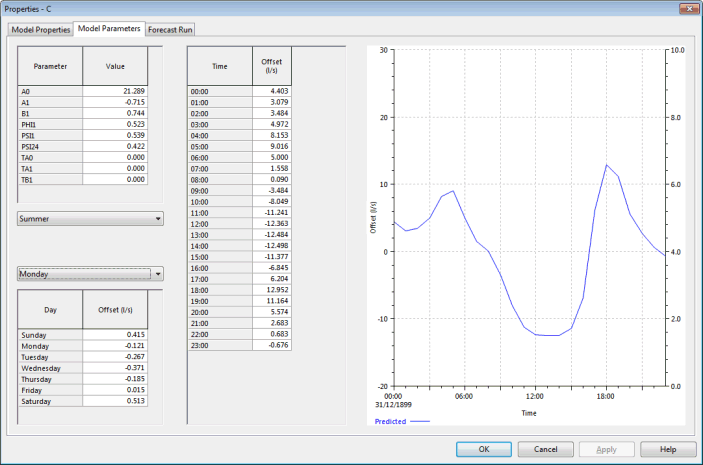
Beispiel: Seite Modellparameter für einen Telemetrie-Feed
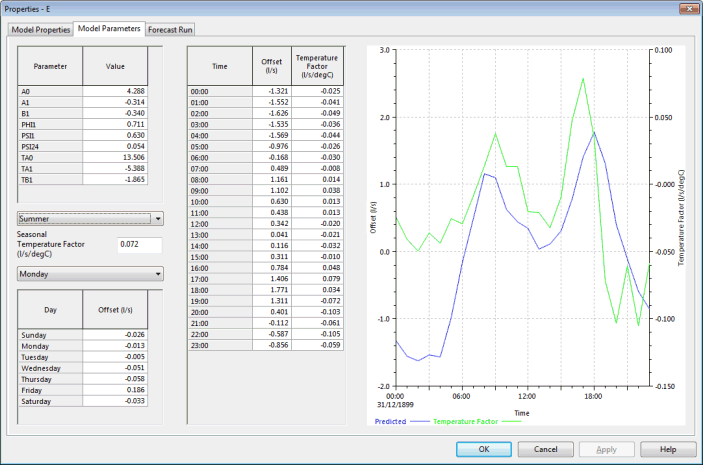
Beispiel: Seite Modellparameter für einen Temperatur-Feed
Die folgende Tabelle enthält die Modellparameter auf dieser Registerkarte:
|
Option |
Beschreibung |
|---|---|
|
Kurzzeit-Modellkomponenten |
AO, A1 und B1 sind Komponenten der Fourierreihe. Siehe Gleichung (2) von Alvisi, Franchini und Marinelli (2007)1. PHI1: 24-Stunden-Kurzzeitspeicher für die Tageskomponente. Siehe Gleichung (6) von Alvisi, Franchini und Marinelli (2007)1. PSI1: Kurzzeitspeicher für eine Stunde für die stündliche Komponente. Siehe Gleichung (10) von Alvisi, Franchini und Marinelli (2007)1. PSI24: Kurzzeitspeicher für 24 Stunden für die stündliche Komponente. Siehe Gleichung (10) von Alvisi, Franchini und Marinelli (2007)1. TA0, TA1 und TB1 sind Koeffizienten der Fourierreihe für den Temperatur-Feed, die zur Berechnung der erwarteten Tagestemperatur für einen bestimmten Tag verwendet werden. Anmerkung: TA0, TA1 und TB1 gelten nur für Temperatur-Feeds und sind für Telemetrie-Feeds null.
|
|
Jahreszeit |
Dropdown-Liste Jahreszeit. Wählen Sie eine Jahreszeit aus. |
|
Saisonaler Temperaturfaktor |
Nur für Temperatur-Feeds verfügbar. Dieser Parameter gibt den Anstieg des durchschnittlichen Tagesbedarfs pro Temperaturanstieg für jede Jahreszeit an. Wenn beispielsweise der saisonale Temperaturfaktor 1,0 l/s/oC beträgt, steigt der durchschnittliche Tagesbedarf für jedes Grad Temperaturanstieg um 1,0 l/s. |
|
Wochentag |
Dropdown-Liste Tag. Wählen Sie einen beliebigen Tag aus. |
|
Tägliche Versätze |
Zeigt die Tagesversätze für die ausgewählte Jahreszeit in tabellarischer Form an. |
|
Stündliche Versätze |
Zeigt die stündlichen Versätze für die ausgewählte Jahreszeit und den Wochentag in tabellarischer Form an. |
|
Temperaturfaktor |
Nur für Temperatur-Feeds verfügbar. Zeigt den Temperaturfaktor pro Stunde für die ausgewählte Jahreszeit und den Wochentag in Tabellenform an. |
|
Diagramm |
Grafische Darstellung der stündlichen Versatzdaten für die ausgewählte Jahreszeit und den ausgewählten Tag. |
Seite Prognoselauf
Auf der Seite Prognoselauf können Benutzer Prognosen zwischen bestimmten Daten ausführen. Die Ergebnisse werden anschließend auf der Registerkarte in tabellarischer und grafischer Form angezeigt.
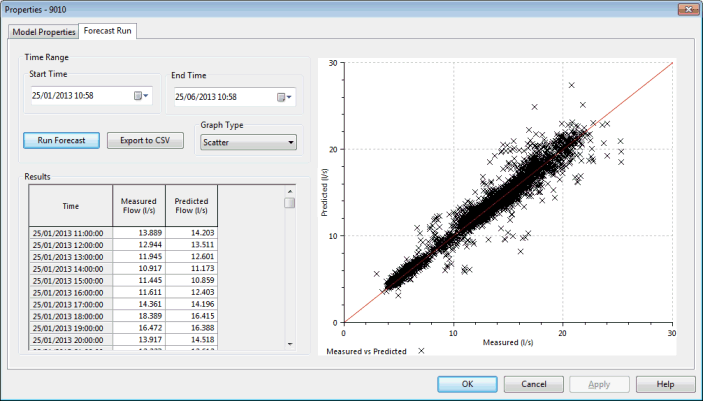
Die folgende Tabelle enthält detaillierte Informationen zu den auf dieser Registerkarte verfügbaren Daten:
|
Option |
Beschreibung |
|---|---|
|
Zeitbereich |
Geben Sie eine Startzeit und eine Endzeit für den Prognoselauf ein. |
|
Prognose ausführen |
Klicken Sie auf diese Schaltfläche, um das Modell für den ausgewählten Zeitbereich auszuführen. |
|
Als CSV exportieren |
Klicken Sie auf diese Schaltfläche, um die Ergebnisse des Testprognoselaufs in eine CSV-Datei zu exportieren. Dadurch wird das Windows-Standarddialogfeld Datei speichern angezeigt. |
|
Ganglinientyp |
Art des für die Ergebnisse zu verwendenden Diagramms. Normal (Vorgabe): Volumenstrom im Vergleich zu Datum/Uhrzeit. Streuung: Streudiagramm (prognostiziert und gemessen). |
|
Ergebnisse |
Ergebnisse des Prognoselaufs (gemessene und prognostizierte Werte), in einem Raster dargestellt. |
|
Diagramm |
Grafische Darstellung der im Raster angezeigten Ergebnisse. Der Typ hängt von der Einstellung im Feld Ganglinientyp ab. |
Literaturhinweis:
1 Alvisi S., Franchini M. and Marinelli A. (2007). A short term pattern-based water demand forecasting model. Journal of Hydroinformatics, 09.(1), S. 39–50, 2007. IWA Publishing.