Alle Features und Funktionen sind mit einer Autodesk-Lizenz verfügbar, ebenso wie alle InfoWorks WS Pro-Menü- und -Werkzeugkasten-Optionen, -Datenbankelemente und -Netzobjekte.
Mit einer Autodesk-Lizenz können Sie auf IWLive Pro Operator Client zugreifen, der für den Einsatz im Kontrollraum entwickelt wurde, um Problembereiche vorherzusagen und Lösungen für diese Probleme zu bewerten.
Dabei gelten jedoch folgende Einschränkungen:
-
Der gleichzeitige Zugriff auf Cloud- und lokale Datenbanken ist nur für jeweils eine begrenzte Anzahl von Benutzern auf der Grundlage Ihres Abonnements zulässig. Eine entsprechende Meldung wird angezeigt, wenn die Gerätegrenze erreicht ist. Um die Anwendung verwenden zu können, müssen Sie sie auf einem anderen Gerät anhalten.
-
Keine InfoWorks Transient System (TS)-Simulationen für Cloud-Datenbanken
-
Obwohl es möglich ist, eine Simulation remote auf einem anderen Computer auszuführen, kann derzeit keine Autodesk-Lizenz dafür verwendet werden. Weitere Informationen zur Verarbeitung von Remote-Aufträgen finden Sie unter Agent- und Marshaller-Optionen.
Mehrere Funktionsweisen von InfoWorks WS Pro wurden für die direkte Arbeit mit der Cloud angepasst. Diese Unterschiede werden im Thema Unterschiede zwischen der Arbeit mit Cloud- und lokalen Datenbanken beschrieben.
Wenden Sie sich an den Autodesk-Support oder an Autodesk, wenn Sie Unterstützung bei einer von Autodesk bereitgestellten Lizenz benötigen.
Menü Autodesk Account
Das Menü Autodesk Account ist in der Titelleiste des InfoWorks WS Pro-Arbeitsbereichs verfügbar.

 ) ein Indikator angezeigt, der die verbleibenden Tage bis zum Ablauf der Lizenz angibt. Diese Information wird auch im Startdialog angezeigt.
Die folgenden Optionen sind verfügbar:
- Kaufoptionen durchsuchen: Öffnet die Seite Autodesk-Produkte in einem Webbrowser.
- Lizenz verwalten: Öffnet das Autodesk-Fenster Lizenzmanager, in dem Sie Ihre AutodeskLizenz verwalten können.
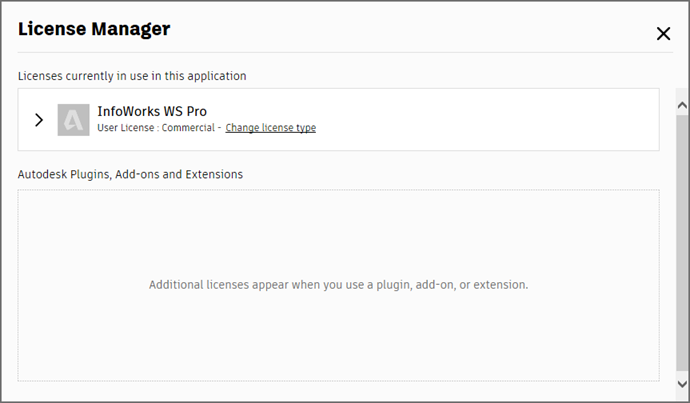
Wenn Sie auf den Link Lizenztyp ändern klicken, wird das Autodesk-Fenster Los geht‘s angezeigt, in dem Sie das Konto bei Autodesk Account wechseln können.
Wenden Sie sich an den Autodesk-Support, wenn Sie Unterstützung benötigen.
- Datenschutzeinstellungen: Öffnet das Autodesk-Fenster Anmelden, in dem Sie sich bei Ihrem Konto bei Autodesk Account anmelden können, um Ihre persönlichen Informationen, Sicherheit und Einstellungen zu verwalten.
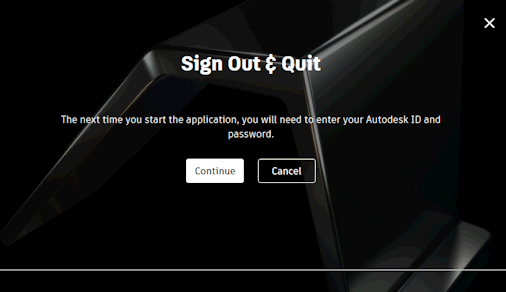
- Abmelden und beenden: Zeigt das Autodesk-Fenster Abmelden und beenden an. Klicken Sie auf Weiter, um sich von Ihrem Konto bei Autodesk Account abzumelden, oder auf Abbrechen, um die Abmeldung abzubrechen.
Übermäßige Abonnementnutzung
Abhängig von Ihrem Abonnement können InfoWorks WS Pro-Lizenzen jeweils nur auf einer begrenzten Anzahl von Geräten gleichzeitig verwendet werden. Wenn diese Grenze erreicht wurde und Sie versuchen, die Anwendung auf einem weiteren Gerät zu verwenden, wird das Dialogfeld Gerätegrenze erreicht angezeigt. Darin sind die Geräte aufgeführt, auf denen die Anwendung derzeit verwendet wird, und Sie können die Nutzung auf einem ausgewählten Gerät anhalten, um die Lizenz für den Zugriff auf die Anwendung auf dem aktuellen Gerät zu verwenden. Ein Beispiel finden Sie unten.
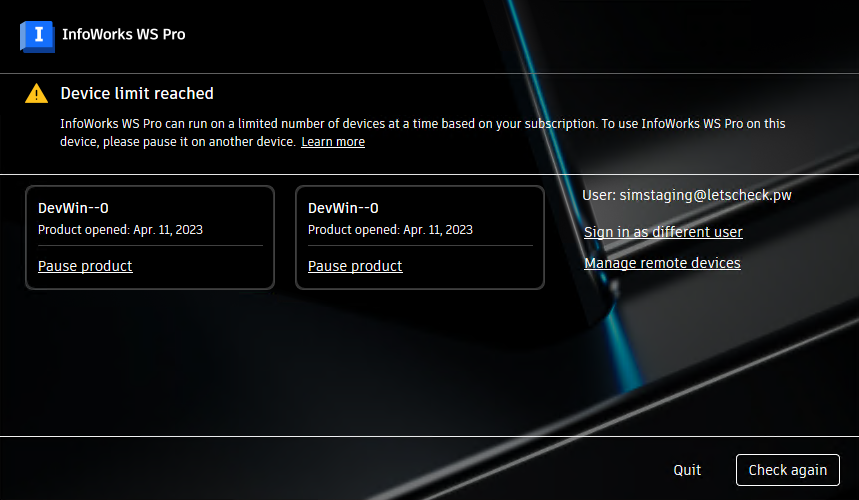
Optionen:
- Produkt anhalten: Unterbricht die Verwendung der Lizenz und der Anwendung auf dem ausgewählten Gerät. Sie können die Anwendung nun auf dem aktuellen Gerät verwenden.
- Als anderer Benutzer anmelden: Zeigt das Autodesk-Dialogfeld Los geht‘s an. Wenn Sie Zugriff auf eine andere Lizenz haben, können Sie sich mit dieser anmelden.
- Remote-Geräte verwalten: Öffnet die Seite Autodesk Account-Kompromittierung vermutet.
- Erneut überprüfen: Überprüft, ob die Gerätegrenze für die Lizenz nach wie vor erreicht ist. Wenn dies der Fall ist, wird das Dialogfeld erneut angezeigt. Wenn nicht, können Sie auf dem aktuellen Gerät mit der Anwendung arbeiten.
- Beenden: Schließt die Anwendung auf dem aktuellen Gerät.
Funktion Inaktiver Modus
Wenn Sie die Autodesk-Lizenz verwenden, wechselt InfoWorks WS Pro in den inaktiven Modus, wenn Sie die Anwendung nicht mehr aktiv verwenden. Dadurch wird verhindert, dass Ihnen tägliche Tokens berechnet werden, wenn Sie die Anwendung über Nacht, am Wochenende oder im Urlaub geöffnet lassen.