|
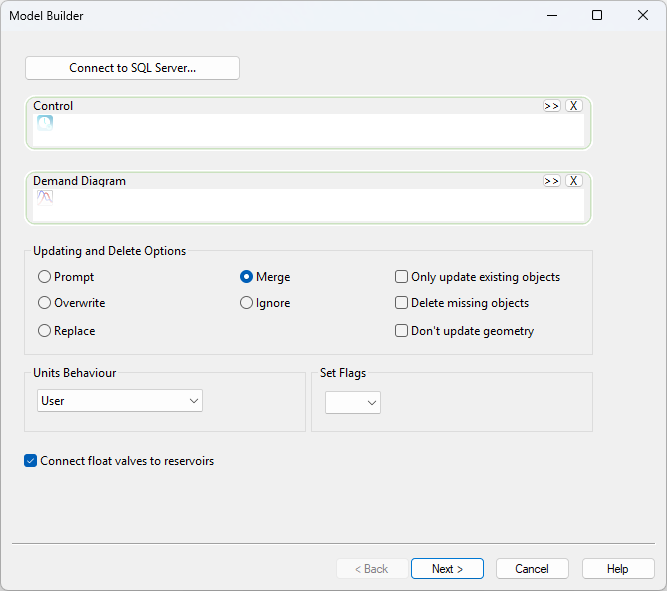
Mit SQL Server verbinden
|
Öffnet das Dialogfeld SQL Server-Daten auswählen, in dem Sie über den OLE DB-Treiber für SQL Server eine Verbindung zu einer Microsoft SQL Server-Datenbank herstellen können.
|
|
Steuerelement
|
Ein Steuerelement, das in diesem Feld abgelegt wird, wird anhand der Daten aus dem vordefinierten Schema in SQL Server aktualisiert.
|
|
Bedarfsdiagramm
|
Optionales Feld
Wenn ein Bedarfsdiagramm in diesem Feld abgelegt wird, wird es von SQL Server aus aktualisiert.
|
|
Aktualisierungs- und Löschoptionen
|
Mit den Aktualisierungsoptionen können Sie entscheiden, wie doppelte Objekte in den externen Daten behandelt werden sollen.
|
Eingabeaufforderung
|
Mit diesen Optionen legen Sie die auszuführende Aktion fest, wenn ein Objekt in den externen Daten mit demselben Namen wie ein bereits im Modell vorhandenes Objekt gefunden wird.
Anmerkung: Beim Importieren von Anordnungen (z. B. Daten für Reservoir: Tiefenvolumen) werden vorhandene Anordnungsdaten überschrieben, außer die Option Zusammenführen ist aktiviert. In diesem Fall werden die Daten an die vorhandene Anordnung angehängt.
|
Jedes Mal, wenn ein doppeltes Objekt in den externen Daten gefunden wird, werden Sie gefragt, ob das aktuelle Objekt überschrieben werden soll.
|
|
Zusammenführen
|
Alle leeren Felder im vorhandenen Objekt werden mit Daten aus dem importierten Objekt ausgefüllt. Vorhandene Daten werden nicht geändert.
|
|
Überschreiben
|
Daten im vorhandenen Objekt werden durch Daten aus dem importierten Objekt ersetzt. (Wenn das importierte Objekt für ein Feld keine Daten enthält, werden die vorhandenen Daten in diesem Feld nicht geändert.)
|
|
Ignorieren
|
Das importierte Objekt wird ignoriert, wenn es sich um ein Duplikat handelt.
|
| Ersetzen
|
Das Objekt wird ersetzt.
|
|
Basierend auf Objekt-ID aktualisieren
|
Wenn diese Option aktiviert ist, sucht InfoWorks WS Pro anhand des Felds Asset-ID und nicht anhand der üblichen Objektkennung nach doppelten Objekten.
Anmerkung: Beim Aktualisieren von Verbindungsobjekten mit der Objekt-ID wird das Feld Verbindungssuffix des Objekts (zusätzlich zu den IDs der verbundenen Knoten) verwendet, um nach doppelten Verbindungen zu suchen. Wenn die IDs der verbundenen Knoten mit denen einer vorhandenen Verbindung übereinstimmen, aber kein Verbindungssuffix vorhanden ist, erstellt das Open Data Import Center ein neues Verbindungsobjekt, indem das Verbindungssuffix erhöht wird.
|
|
Mehrere Objekte aktualisieren
|
Diese Option ist aktiviert, wenn Basierend auf Objekt-ID aktualisieren ausgewählt ist.
Wenn diese Option aktiviert ist, werden mehrere übereinstimmende Objekte basierend auf der Objekt-ID aktualisiert.
Wenn diese Option nicht ausgewählt ist und mehrere übereinstimmende Objekte vorhanden sind, gibt InfoWorks WS Pro eine Fehlermeldung aus.
Anmerkung: Übereinstimmende Objekte müssen denselben Objekt-ID-Wert aufweisen.
|
|
Nur vorhandene Objekte aktualisieren
|
Wenn diese Option aktiviert ist, aktualisiert InfoWorks WS Pro nur vorhandene Objekte. Beim Importieren werden keine neuen Objekte erstellt.
|
|
Fehlende Objekte löschen
|
Wenn diese Option aktiviert ist, sucht InfoWorks WS Pro nach fehlenden Objekten des entsprechenden Typs und löscht diese am Ende des Importprozesses. (Ein fehlendes Objekt ist ein Objekt, das sich in der InfoWorks WS Pro-Tabelle befindet, aus der Daten exportiert werden sollen, aber NICHT in der externen Datenquellentabelle.)
Wenn die Option Basierend auf Asset-ID aktualisieren aktiviert ist, wird anhand des Felds Asset-ID und nicht anhand der üblichen Objektkennung nach fehlenden Objekten gesucht.
Alle gefundenen fehlenden Objekte werden aufgelistet, und es wird eine Aufforderung zur Bestätigung des Löschvorgangs angezeigt, bevor Objekte gelöscht werden.
|
| Geometrie nicht aktualisieren
|
Aktivieren Sie dieses Kontrollkästchen, wenn Sie ArcGIS, Oracle oder SQL Server aktualisieren.
Wenn diese Option aktiviert ist, wird die Geometrie vorhandener Objekte nicht geändert, selbst wenn die Geometrie in den importierten GIS-Daten geändert wurde.
|
|
|
Einheitenverhalten
|
Sie können mithilfe der Optionen in dieser Dropdown-Liste angeben, wie Einheiten während des Importvorgangs behandelt werden. Folgende Optionen stehen zur Verfügung:
| InfoWorks
|
Für die externen Daten werden native InfoWorks WS Pro-Einheiten verwendet.
|
| Benutzer
|
Die externen Daten verwenden die aktuell definierten Benutzereinheiten für das Netz.
|
| Benutzerdefiniert
|
Sie können die Einheiten für jedes Feld in den importierten Daten selbst festlegen.
Dem Zuweisungsraster wird eine zusätzliche Spalte Einheiten hinzugefügt. Sie können dann die richtigen Einheiten aus den Optionen auswählen, die in der Dropdown-Liste für jedes Feld verfügbar sind.
|
|
|
Kennzeichnungen festlegen
|
Alle Felder, die vom Model Builder festgelegt werden, weisen diese Kennzeichnung auf.
Die Kennzeichnung wird auf alle Felder angewendet, die markiert werden können.
|
|
Schwimmerventile mit Reservoirs verbinden
|
Es wird ein Validierungsfehler angezeigt, wenn die Schwimmerventile nicht mit dem Reservoir verbunden sind.
|
|
Weiter
|
Diese Schaltfläche wird verfügbar, wenn Sie mit SQL Server verbunden werden, indem Sie auf die Schaltfläche Mit SQL Server verbinden klicken.
Öffnet das Dialogfeld Kurze Verbindungen erweitern.
|
|
Abbrechen
|
Bricht den Vorgang ab und schließt das Fenster.
|
|
Hilfe
|
Öffnet die Hilfeseite.
|
 Mit Model Builder aus dem Kontextmenü eines Netzes auswählen.