Migración de los archivos de Inventor en Vault
Puede aplicar check-out a los archivos antiguos de forma manual y guardarlos. A continuación, puede aplicarles check-in en Vault o puede migrarlos automáticamente con el programador de tareas. En estas secciones se describe cómo migrar archivos a la nueva versión de Inventor en Vault utilizando el programador de tareas.
Directrices de migración
Es muy recomendable realizar una copia de seguridad de todos los archivos de Inventor con la herramienta de copia de seguridad de Autodesk Data Management Server Console antes de realizar la migración.
Los siguientes archivos se omiten durante el proceso de migración:
- Archivos de solo lectura.
- Archivos migrados anteriormente.
- Archivos creados en versiones de Autodesk Inventor que no son de producción. (por ejemplo, archivos creados en una versión Beta).
- Archivos dañados o con referencias faltantes.
Autodesk Inventor debe estar autorizado en el sistema antes de ejecutar el programador de tareas.
Antes de comenzar
Asegúrese de que los archivos se resuelven y se abren correctamente en la versión existente de Autodesk Inventor. Repare cualquier problema de resolución u otros generales antes de continuar. Si la cruz roja (recuperación) aparece en la barra de menús de Inventor, significa que el archivo está dañado. Repárelo; de lo contrario, no se migrará.
Asegúrese de que todos los archivos están en estado de check-in en Vault.
Asegúrese de que la biblioteca de estilos personalizada se ha migrado. Para obtener más información, haga clic aquí.
Asegúrese de que la biblioteca personalizada del Centro de contenido se ha migrado. Para obtener más información, haga clic aquí.
Cierre todas las versiones de Autodesk Inventor. Utilice el Administrador de tareas de Windows para asegurarse de que no hay otras versiones en ejecución.
Dado que los ensamblajes dependen de las piezas y los dibujos pueden depender tanto de las piezas como de los ensamblajes, si migra archivos específicos siga este orden de migración.
- Piezas
- Piezas normalizadas
- Subensamblajes
- Ensamblajes
- Presentaciones
- Dibujos
El programador de tareas admite varios procesos que acortan el tiempo de migración. En el menú Configuración, haga clic en Procesos múltiples para visualizar el cuadro de diálogo Configuración de proceso múltiple:
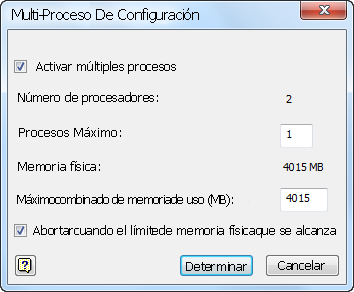
Migración de los archivos de Inventor desde Vault
En el menú Inicio, haga clic en Todos los programas
 Autodesk Autodesk Inventor <versión> Herramientas Programador de tareas. Se abre el programador de tareas.
Inicie sesión en Vault.Ideally, inicie sesión en Vault como administrador o como un usuario de migración específico tal como se describe en el apartado sobre la migración de archivos CAD lanzados o bloqueados.
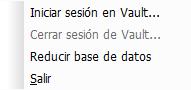
En el menú desplegable Crear tarea, haga clic en Migrar archivos. En el cuadro de diálogo Migrar archivos, haga clic en Configuración de proyecto para seleccionar un proyecto de Vault, o haga clic en Examinar para seleccionar un proyecto de Vault. A continuación, añada el proyecto, la carpeta o la pieza que desee migrar. Se recomienda Añadir proyecto para la migración.
Nota: Asegúrese de que la opción Migrar desde Vault esté seleccionada.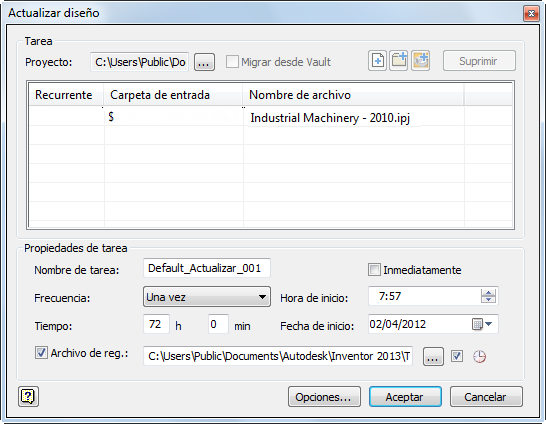
En Propiedades de tarea:
- Seleccione Inmediatamente para migrar los archivos de proyecto a la vez.
- Puede aplazar la migración para otro momento como, por ejemplo, cuando termine el trabajo o cuando Inventor no esté en uso. Establezca una fecha y una hora en los cuadros de texto correspondientes.
- Defina el nombre y la ubicación del archivo de registro.
Haga clic en Opciones. Para conseguir un rendimiento óptimo, se recomienda no crear archivos adjuntos de visualización como parte de la migración. Si utiliza Vault Professional, puede utilizar un procesador de trabajos para actualizar los archivos adjuntos de visualización posteriormente. Para obtener mejores resultados, modifique temporalmente la configuración de Administración de la visualización para conservar los archivos DWF existentes.
Conserve copias locales de los archivos hasta que se complete toda la migración. Se recomienda añadir un comentario para que, posteriormente, se pueda identificar cada nueva versión de los archivos que se migre correctamente.
Haga clic en Aceptar para migrar los archivos.