Trabajo con reglas de iLogic
Se pueden crear, editar, renombrar, ejecutar e insertar fragmentos en las reglas.
Novedades: 2022.1, 2022.2.
Creación de reglas
Antes de crear una regla, cree los parámetros que desea incluir en la regla.
En la cinta de opciones, pulse la ficha Administrar
 panel iLogic Añadir regla
  .
.En el cuadro de diálogo Nombre de regla, escriba el nombre de la nueva regla y haga clic en Aceptar.
Utilice el cuadro de diálogo Editar regla para definir la regla.
En un documento de pieza o dibujo, haga clic en un grupo de parámetros para que se muestre la lista de parámetros correspondiente en la ficha Parámetros de la derecha. A continuación, haga doble clic en un parámetro de la lista para insertar ese nombre en el texto de la regla.
En un documento de ensamblaje, seleccione la ficha Modelo 3D para visualizar los componentes del ensamblaje, o seleccione la ficha Árbol de archivos para mostrar los archivos de subensamblaje y de piezas. Expanda un elemento de archivo de pieza para mostrar los parámetros y operaciones de ese archivo.
Nota: Al hacer clic en un elemento que no sea un parámetro en el árbol del modelo, su nombre aparece en la ficha Nombres (al lado del de la ficha Parámetros). Puede hacer doble clic en un elemento de esta lista para insertar el nombre en la regla. Muchos de los fragmentos de dibujo requieren un nombre de vista. Es posible obtener un nombre de vista del dibujo actual para incluir en la regla haciendo doble clic en el elemento apropiado de la lista.Haga clic con el botón derecho en un elemento y seleccione Capturar estado actual para insertar texto en la regla que asigna valores al elemento.
Por ejemplo, capture el estado actual de un parámetro para insertar el parámetro y su valor actual, como
d0 = 4.0 in.Los parámetros siempre se capturan con sus unidades, pero no se requieren unidades al escribir ecuaciones nuevas. Puede hacer clic con el botón derecho en un grupo de parámetros para capturar el estado de todos los parámetros de un tipo específico. También puede hacer clic con el botón derecho en una operación o un componente para capturar su estado
IsActiveactual (desactivado o activado).También puede capturar el estado actual de los siguientes elementos:
- Capturar estado actual (componentes. Añadir) Genera la función Components.Add. Crea un componente a partir del archivo seleccionado.
- Capturar estado actual (componentes Constraints.Add) genera la nueva función Constraints.Add. Crea una restricción a partir del archivo seleccionado.
Utilice los fragmentos que se indican en la ficha Sistema y Personalizado del área Fragmentos para añadir funciones que se podrán personalizar después para la regla. Haga doble clic en un fragmento para añadirlo a la regla.
Utilice las opciones de la barra de herramientas de edición, sobre el área de texto de la regla, para manipular el aspecto de la regla. También puede utilizar las opciones para insertar instrucciones condicionales, palabras clave y operadores.
Haga clic en Guardar para guardar los cambios y continuar la edición. Haga clic en Guardar y ejecutar para ejecutar la regla.
Edición de reglas
- En la cinta de opciones, haga clic en la ficha Administrar Panel iLogic Navegador iLogic si el navegador no se muestra actualmente.

- En el navegador de iLogic, haga clic en la ficha Reglas para editar una regla en el documento abierto. O bien, haga clic en la ficha Reglas externas para editar una regla para el componente que se encuentra en un archivo externo.
- Haga doble clic en la regla, o haga clic con el botón derecho y seleccione Editar regla en el menú contextual.
- Utilice el cuadro de diálogo Editar regla para editar la regla. Al introducir texto, se le aplica la codificación de color apropiada para su legibilidad.
- Haga clic en Guardar o utilice Ctrl + S para guardar los cambios y continuar la edición. Haga clic en Guardar y ejecutar para ejecutar la regla.
Renombramiento de reglas
Para cambiar el nombre de una regla, pulse dos veces lentamente (dos clics separados) sobre el nombre en el navegador de iLogic para permitir la edición y, a continuación, cambie el nombre existente.
Copiar regla
- En el navegador de iLogic, haga clic en la ficha Reglas.
- Haga clic con el botón derecho del ratón y seleccione Copiar en el menú contextual. O bien, utilice Ctrl+C.
- Utilice Ctrl+V o haga clic con el botón derecho y seleccione Pegar para pegar la regla en el mismo documento.
Copiar regla a otro documento
- En el navegador de iLogic, haga clic en la ficha Reglas.
- Haga clic con el botón derecho del ratón y seleccione Copiar en el menú contextual.
- Cambie al documento deseado y pegue la regla en la ficha Reglas.
Inserción de sintaxis de reglas o fragmentos
- En el cuadro de diálogo Editar regla, coloque el cursor en el destino de la regla.
- Opte por una de las posibilidades siguientes:
- Para insertar una cadena de sintaxis, utilice las listas desplegables de la barra de herramientas encima del área de texto de la regla.
- Para insertar un fragmento de código, haga clic en la ficha Sistema o Personalizado del área Fragmentos y haga doble clic en un fragmento.
- Edite la cadena o el fragmento insertado según sea necesario.
Filtrar fragmentos
- Pulse dos veces la regla o pulse con el botón derecho del ratón y seleccione Editar regla en el menú contextual para abrir el cuadro de diálogo Editar regla.
- Haga clic en el icono de búsqueda.
- Escriba el texto que desea buscar.
Trabajo con regiones contraíbles en reglas
Para definir una región de código contraíble, inicie el código con una comilla simple y un corchete izquierdo; termine el código con una comilla simple y un corchete derecho.
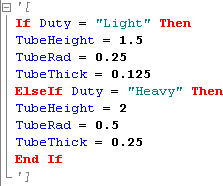
Para definir un comentario contraíble, inserte tres comillas simples al comienzo de cada línea del comentario.
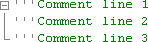
Para contraer el código o el comentario, haga clic en el icono de nodo (-).

Para alternar la expansión de la región de código o del comentario en la ubicación del cursor, haga clic con el botón derecho y seleccione Contorno
Alternar expansión de contorno.Para alternar la expansión de todas las regiones de código y comentarios contraíbles de la regla, haga clic con el botón derecho y seleccione Contorno
Alternar todos los contornos.Para desactivar todas las funciones de contorno y expandir las regiones de código o comentarios contraídos, haga clic con el botón derecho y seleccione Contorno
Detener contorno. Para volver a activar las funciones de contorno, haga clic con el botón derecho y seleccione Contorno Iniciar contorno automático.
Ejecución de reglas
Para ejecutar una regla de forma manual, haga clic con el botón derecho en la regla en el navegador de iLogic y seleccione Ejecutar regla.
Para asegurarse de que los parámetros de la regla están sincronizados con el modelo, haga clic con el botón derecho del ratón y seleccione Volver a generar regla antes de ejecutar la regla. Para sincronizar los parámetros de todas las reglas con el modelo, seleccione Regenerar todas las reglas.
Para ejecutar otra regla explícitamente dentro de una regla, utilice la función iLogicVb.RunRule.
Opciones
Procedimiento para controlar el modo de ejecución de las reglas
Abra la regla en el Editor de reglas.
En la ficha Opciones, seleccione las opciones que desee:
Ignorado. Impide que la regla se ejecute automáticamente. (Una regla desactivada se puede ejecutar manualmente. También se puede desactivar una regla en el navegador de iLogic).
Funcionamiento silencioso. Ejecuta la regla sin mostrar los cuadros de diálogo de Inventor.
Activar reglas dependientes inmediatamente. Ejecuta las reglas dependientes cuando el valor de los parámetros de referencia cambia.
Nota: mediante la ejecución inmediata de las reglas dependientes, se pueden incluir actualizaciones de modelo explícitas tras definir los parámetros. En el momento de la actualización, los parámetros han cambiado y las reglas dependientes se han ejecutado.No ejecutar automáticamente. Impide que la regla se ejecute si los parámetros cambian. Si se selecciona esta opción, se puede ejecutar la regla manualmente o bien utilizar activadores de evento o iLogicVb.RunRule para ejecutarla.
Procedimiento para compartir código entre reglas
- Abra la regla en el Editor de reglas.
- Seleccione la ficha Opciones.
- Seleccione la casilla de verificación denominada Código de VB directo.
- Pulse Aceptar.
iLogic no preprocesa el código de una regla identificada como de código VB; por tanto, los nombres de parámetro de Inventor no se reconocen en la regla. La regla debe contener clases o módulos que se puedan ejecutar desde otras reglas. Utilice esta opción para compartir código entre las reglas, o como un método para mantener el carácter modular del código. Sin embargo, tenga en cuenta que el código compartido es más difícil de escribir.
Procedimiento para definir la fuente y los colores de sintaxis
Estas opciones afectan al aspecto del texto de la regla en el Editor de reglas.
- Fuente: haga clic en Seleccionar fuente y realice una selección.
- Colores de sintaxis: haga clic en la flecha de la lista desplegable y seleccione Moderna o Clásica.
Selección de la sintaxis
Esta opción afecta solo a los ensamblajes cuando se utiliza Capturar estado actual en un parámetro de un componente del ensamblaje:
Abra la regla en el Editor de reglas.
Seleccione la ficha Opciones.
Active la casilla de verificación Utilizar nombre de componentes para incluir nombres de componentes (por ejemplo,
Parameter("PartA:1", "d0") = 5.6 in) como parte de la sintaxis. Esta opción se recomienda para la portabilidad.Si lo prefiere, desactive la casilla de verificación para excluir los nombres de componente (por ejemplo,
PartA.ipt.d0 = 5.6 in).Pulse Aceptar.
Nota: Puede insertar un parámetro en una regla haciendo clic en su nombre al crear reglas en el nivel del ensamblaje. Si, posteriormente, cambia el nombre de componente por otro distinto a su nombre de archivo original, resulta más fácil encontrar el componente con la sintaxis de parámetro.
Supresión de reglas
En la cinta de opciones, haga clic en la ficha Administrar. En el panel iLogic, realice una de las siguientes acciones:
Para suprimir una regla, abra el navegador de iLogic; a continuación, haga clic con el botón derecho en la regla y seleccione Suprimir.
Para suprimir todas las reglas del documento, seleccione Suprimir todas las reglas en el menú desplegable del panel iLogic.
Nota: Si utiliza Suprimir todas las reglas en un ensamblaje, todas las reglas de los subensamblajes y las piezas también se suprimirán.
Creación de una regla externa
Abra una regla existente.
Copie el código.
Desde la ficha Reglas externas del navegador de iLogic, cree una nueva regla externa y pegue el código copiado.
Guarde las reglas externas como archivos .iLogicvb (recomendado), o bien como archivos VB o TXT. Guarde las reglas externas en una carpeta que iLogic pueda encontrar cuando se ejecuten desde otra regla. iLogic busca archivos de reglas externas en el orden siguiente:
- La carpeta en la que se encuentra el documento de Inventor actual (permite copiar modelos con reglas asociadas).
- La carpeta del espacio de trabajo de proyecto de Inventor actual.
- La lista de las carpetas definidas en la configuración de iLogic (normalmente para grupo de trabajo o reglas de empresa).
El navegador de iLogic proporciona un menú contextual para el nodo superior y para cada directorio y regla del árbol.
Para crear un icono para una regla externa que aparece en el navegador de iLogic, cree un archivo BMP o PNG (el tamaño recomendado es 16 x 16) con el mismo nombre que el archivo de la regla y en la misma carpeta. Reinicie Autodesk Inventor para que se muestre el icono.
Edición de una regla externa
- Abra el cuadro de diálogo Editar regla y haga doble clic en la regla en el árbol para editarla.
- También puede utilizar un programa externo, como el Bloc de notas, para editar una regla. Después de guardar la regla, iLogic detectará automáticamente los cambios realizados en los archivos de regla y actualizará el navegador.