Utilisez la page Forma Data Management pour accéder aux documents de vos projets Forma Data Management.
Dans l’onglet Début de Civil 3D, cliquez sur Forma Data Management dans le volet de navigation pour afficher cette page.
Sélection du compte et du projet
Le nom du compte sur lequel vous travaillez et le nom du projet s’affichent sous la forme d’un chemin dans la partie supérieure du volet droit.
Cliquez sur le chemin pour afficher un menu dans lequel vous pouvez changer de projet ou de compte.
Sélection de dossiers et de documents
Vous pouvez naviguer dans les dossiers du projet en cliquant sur le nom d’un dossier affiché dans la colonne Nom.
Cliquez sur l’icône du projet  ou sur un dossier dans le chemin d’accès au dossier pour revenir à un dossier de niveau supérieur.
Informations sur le dossier et le document
 Sélectionner les colonnes
- Ouvre une liste permettant de sélectionner les colonnes à afficher dans le dossier. Les colonnes disponibles sont décrites dans les sections suivantes.
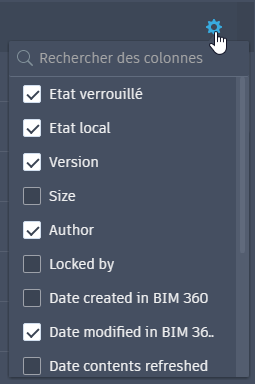
- Nom
- Affiche les noms des documents et des sous-dossiers dans le dossier sélectionné.
- Cliquez sur un sous-dossier pour l’ouvrir et afficher son contenu dans le tableau.
- Cliquez sur un document pour l’ouvrir dans Civil 3D.
Cette colonne ne peut pas être masquée à l’aide du sélecteur de colonne.
Remarque : Seuls les documents que vous pouvez ouvrir directement dans Civil 3D (DWG, DWT, DXF et DWS) sont affichés sur cette page. Vous pouvez afficher d’autres types de fichiers en ouvrant le lecteur connecté dans l’Explorateur Windows. - État verrouillé
- Affiche l’état verrouillé des documents. Si le document n’est pas verrouillé, aucune icône n’est affichée dans la colonne État verrouillé.
-
 : le dessin est verrouillé par vous. Lorsque vous ouvrez un document pour le modifier, il est verrouillé et cette icône apparaît dans la colonne État verrouillé.
 : le dessin est verrouillé par un autre utilisateur.
- Si le dessin n’est pas verrouillé, aucune icône n’est affichée.
-
- État local
- Affiche l’état des documents sur votre lecteur connecté local.
- Nouveau : le document est nouveau et n’a pas encore été chargé dans Forma Data Management. Les documents affichent l’état Nouveau lorsque vous les enregistrez pour la première fois ou que vous les copiez sur votre lecteur connecté local.
- En ligne : le document existe dans Forma Data Management, mais n’a pas encore été téléchargé sur le lecteur connecté. Les documents sont téléchargés sur votre disque local uniquement une fois que vous les ouvrez dans Civil 3D. Vous pouvez également les télécharger manuellement en cliquant avec le bouton droit de la souris sur un fichier dans l’Explorateur Windows, puis en choisissant Synchroniser. Lorsqu’un document est téléchargé, il possède l’état local Synchronisé.
- Synchronisé : le document a été chargé dans Forma Data Management et existe également en local.
- Modifié : le document a été modifié en local et les modifications n’ont pas encore été chargées dans Forma Data Management.
- Obsolète : le document a été mis en cache en local, mais n’est pas synchronisé avec la dernière version mise à jour dans Forma Data Management. Cela peut se produire si le document a été modifié et chargé dans Forma Data Management à partir d’un autre ordinateur. Le document sera mis à jour sur l’état Synchronisé si vous l’ouvrez ou le téléchargez.
- Conflit : le document contient des modifications apportées à la fois en local et dans Forma Data Management. Pour résoudre ce problème, la prochaine fois que vous traitez des actions en attente, Desktop Connector transfère les modifications apportées en local vers la Corbeille et télécharge la version la plus récente à partir d’Forma Data Management. L’état local passe alors à Synchronisé.
Remarque : Il existe un certain délai avant que des modifications apportées dans l’interface Web d’Forma Data Management et où des modifications apportées par d’autres membres de l’équipe dans les documents du projet soient répercutées sur le lecteur connecté. Pour en savoir plus sur les fréquences d’actualisation, reportez-vous à la rubrique Accès à Forma Data Management sur votre bureau dans l’aide d’Forma Data Management. - Version
- Affiche le nombre de fois où le document a été enregistré. La version V1 est attribuée à un document lorsqu’il est chargé ou enregistré pour la première fois dans Forma Data Management. Le document augmente d’une version à chaque enregistrement.
Conseil : Dans Forma Data Management, vous pouvez comparer des versions et restaurer une version antérieure. Pour en savoir plus, reportez-vous à la section Documents dans l’aide d’Forma Data Management.
- Taille
- Affiche la taille du document.
- Créateur
- Affiche le nom de la dernière personne ayant enregistré le document.
- Verrouillé par
- Si le document est verrouillé, cette colonne affiche le nom de la personne qui l’a verrouillé.
- Date de création dans Forma Data Management
- Affiche la date et l’heure auxquelles le document a été enregistré ou chargé dans Forma Data Management.
- Date de modification dans Forma Data Management
- Affiche la date et l’heure de la dernière modification du document et de sa synchronisation avec Forma Data Management.
- Date d’actualisation du contenu
- Affiche la date et l’heure de la dernière actualisation des documents à partir d’Forma Data Management par Desktop Connector.
Pour en savoir plus sur les fréquences d’actualisation de Desktop Connector, reportez-vous à la rubrique Accès à Forma Data Management sur votre bureau.
- Date d’actualisation des autorisations
- Affiche la date et l’heure de la dernière actualisation des autorisations à partir d’Forma Data Management par Desktop Connector.
- Date de création sur le disque
- Affiche la date et l’heure du premier enregistrement ou chargement du document dans le dossier.
- Date de modification sur le disque
- Affiche la date et l’heure de la dernière modification du document.
- Références de date actualisées
- Affiche la date et l’heure de la dernière actualisation des fichiers référencés par le document à partir d’Forma Data Management par Desktop Connector.
- Date de verrouillage
- Si le document est verrouillé, cette colonne affiche la date et l’heure auxquelles il a été verrouillé. Si le document n’est pas verrouillé, cette colonne n’affiche pas de date ni d’heure.
- Contient des références
- Affiche Oui ou Non selon que le document possède des références à un autre fichier, tel qu’une Xréf ou un raccourci aux données.
 Actualiser le dossier
Actualise le dossier actuel à partir d’Forma Data Management.
 Autres
- Affiche les commandes d’ouverture de documents. Cliquez sur l’icône
 , puis sur Ouvrir ou Ouvrir en lecture seule.