Dans un catalogue, vous pouvez modifier les normes de composant, les propriétés des matériaux, les diamètres nominaux, les cotes et les propriétés des orifices de connexion. Vous pouvez également ajouter des composants personnalisés.
Définir les propriétés de norme de conception et de matériau d’un composant de tuyauterie
- Dans l’onglet Catalogue, volet Propriétés de la famille de pièces, sous Propriétés de la famille de tuyauteries, entrez une propriété (p. ex., une valeur de matériau CS).
- Entrez d’autres valeurs de propriétés (p. ex. code de matériau API5L).
- Cliquez sur Enregistrer dans le catalogue.
Définir les diamètres nominaux des composants
Spécifiez les diamètres nominaux des composants. Supprimez les diamètres nominaux inutilisés de la plage de diamètre nominaux initiale ou ajoutez de nouveaux diamètres nominaux.
- Dans l’onglet Catalogue, cliquez sur Gérer les tailles.
- Si vous ne souhaitez pas utiliser certains diamètres nominaux, sélectionnez-en un (p. ex. 5"), puis cliquez sur
 pour supprimer un diamètre.
- Pour ajouter des diamètres nominaux, effectuez l’une des opérations suivantes :
- Cliquez sur
 pour ajouter un diamètre nominal.
- Cliquez sur un diamètre nominal ayant des cotes similaires. Cliquez sur
 pour dupliquer le diamètre nominal.
La description Indéfini ou Double est temporaire. La description du diamètre nominal est définie selon les cotes nominales.
pour dupliquer le diamètre nominal.
La description Indéfini ou Double est temporaire. La description du diamètre nominal est définie selon les cotes nominales.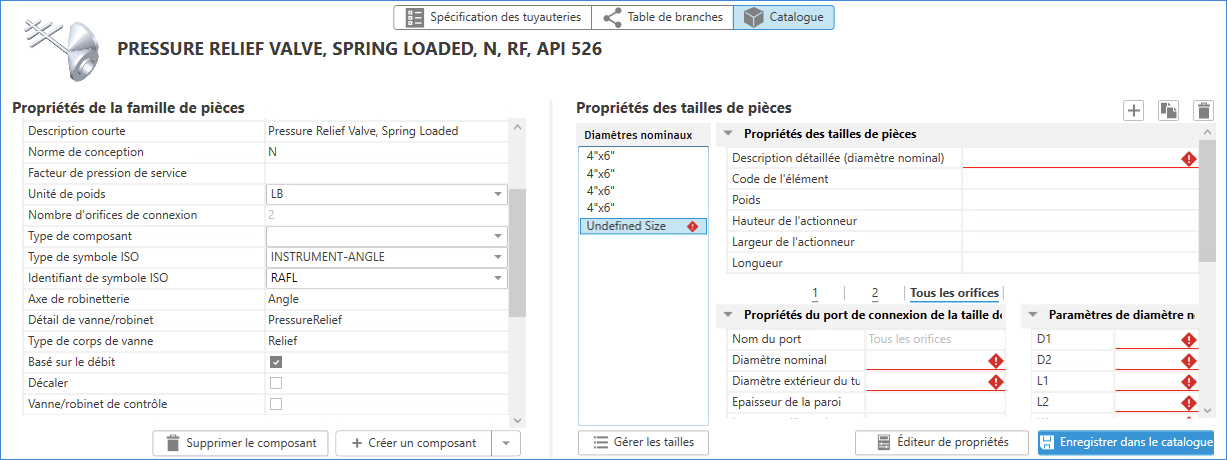
- Cliquez sur
Définir les cotes nominales et les propriétés des orifices de connexion
Indiquez les propriétés des ports de connexion du composant. Spécifiez les propriétés dépendantes des diamètres nominaux, telles que la description détaillée et le poids.
- Dans l’onglet Catalogue, fenêtre Propriétés des tailles de pièces, sous Diamètres nominaux, cliquez sur un diamètre nominal (par exemple, Non défini).
- Dans la zone Diamètre nominal des Propriétés de l’orifice de connexion de la taille de pièces, entrez un diamètre nominal (p. ex. 1).
- Dans Diamètre extérieur du tuyau correspondant 1, saisissez le diamètre extérieur de la tuyauterie (p. ex. 1,315).
- Effectuez l’une des opérations suivantes :
- Si toutes les propriétés de l’orifice de connexion sont identiques, cliquez sur Tous les orifices.
- Pour les orifices supplémentaires, cliquez sur l’orifice individuel et entrez le diamètre nominal et le diamètre extérieur du tuyau correspondant.
- Dans Propriétés des diamètres nominaux de tuyauterie, entrez une description détaillée (p. ex. COUDE 90 SEGMENTÉ, 12 po ND).
Vous pouvez désormais modifier les cotes de composant de tuyauterie pour chaque diamètre nominal.
Définir les cotes du composant de tuyauterie
Pour chaque diamètre nominal de composant, spécifiez les cotes et les options d’affichage.
- Dans l’onglet Catalogue, fenêtre Propriétés des tailles de pièces, sous Diamètres nominaux, cliquez sur un diamètre nominal (par exemple, 1").
- Sous Paramètres de diamètre nominal, entrez un paramètre (p. ex. D: 1,315)
- Entrez d’autres paramètres.
Vous pouvez passer la souris sur un paramètre pour afficher une info-bulle. Les paramètres peuvent inclure des options d’affichage telles que le nombre de segments ou la forme de l’extrémité.
Certains paramètres peuvent être définis de manière à être calculés à partir d’autres paramètres. Par exemple, un rayon de pliage (R) 0 pour un coude indique que la courbure est égale à la moitié du diamètre (D / 2.0).
Remarque : Pour un tuyau, définissez le diamètre nominal et le paramètre de diamètre nominal D: sur la même valeur.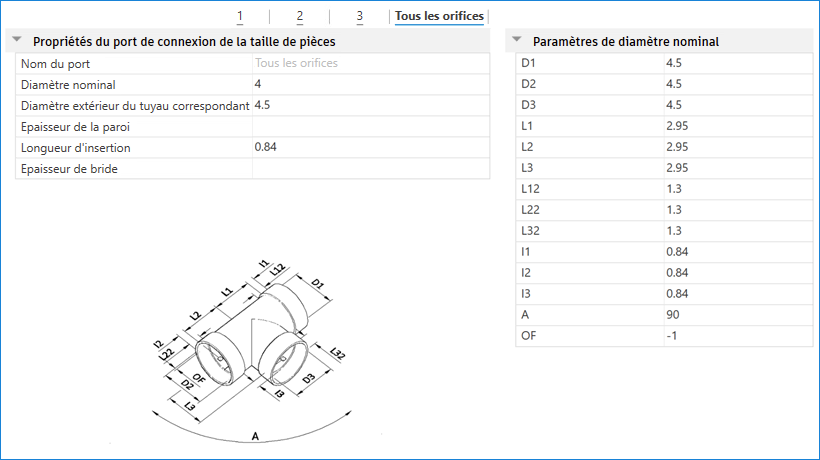
- Répétez les étapes 1 à 3 pour d’autres diamètres nominaux.
- Cliquez sur Enregistrer dans le catalogue.