Vous pouvez ajouter et modifier, directement dans le modèle, des piquages placés sur l’équipement.
Ajout de piquages
Vous pouvez ajouter et modifier, directement dans le modèle, des piquages placés sur l’équipement.
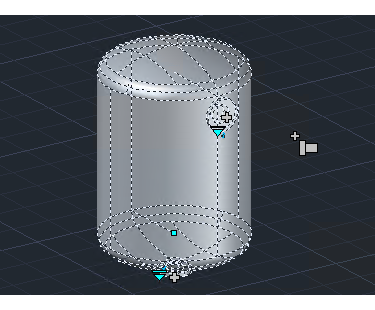
Après avoir créé ou modifié un équipement, vous pouvez le sélectionner dans le modèle et y ajouter un piquage avec la poignée Ajouter un piquage ( ).
).
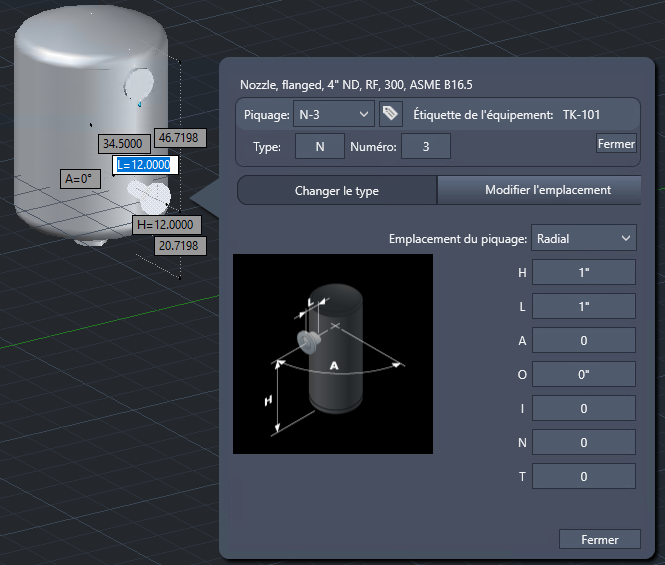
).
Qu’il s’agisse d’équipements fabriqués ou de solides 3D convertis, vous pouvez ajouter des piquages et en spécifier la position, la direction et les cotes.
Modification de piquages
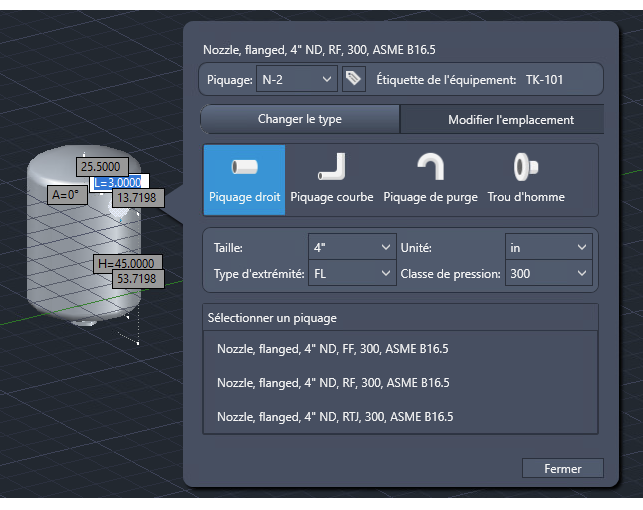
Vous pouvez utiliser la poignée Modifier le piquage pour accéder à des options étendues. Ces options permettent d’apporter des modifications plus précises à un piquage existant.
Remarque : La variable système PLANTEDITALLNOZZLES détermine si la poignée Modifier le piquage est activée pour les équipements fabriqués dans des modèles 3D. Ce paramètre est activé par défaut. Si l’option est désactivée, maintenez la touche Ctrl enfoncée et sélectionnez un piquage pour afficher la poignée Modifier le piquage.

Utilisez le menu déroulant pour accéder aux différentes options de modification des piquages individuels.
- Modifier la taille : sélectionne une taille de piquage différente.
- Modifier la classe de pression : sélectionne une classe de pression différente.
- Modifier le type d’extrémité : sélectionne un autre type d’extrémité.
- Modifier le piquage : ouvre la boîte de dialogue Modifier le piquage pour des modifications plus détaillées.
Remarque :
- Les piquages sont des sous-objets. Maintenez la touche Ctrl enfoncée pour les sélectionner individuellement. Appuyez sur Ctrl + Suppr pour supprimer un piquage sélectionné.
- Dans le cas de pompes, vous pouvez modifier les piquages, mais pas en ajouter ni en supprimer.
- Dans le cas d'équipements paramétriques, vous pouvez uniquement indiquer les cotes des piquages. Le nombre et la position de ces piquages sont fixes.