À partir de la version Revit 2026, vous pouvez contrôler l’apparence graphique et la visibilité des objets du modèle de coordination en procédant comme suit :
Contrôle de l’apparence graphique du modèle de coordination
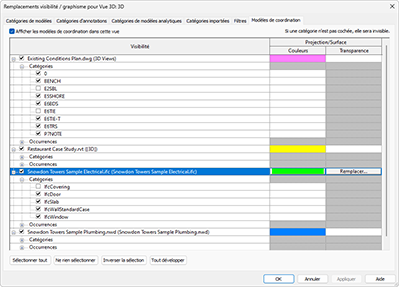
Identifiez les différents modèles en un coup d’œil, en attribuant une couleur à chaque modèle de coordination. Vous pouvez attribuer des couleurs aux liens des modèles de coordination.
Tous les objets appartenant au modèle de coordination lié sont colorés. Cette fonctionnalité s’applique aux modèles de coordination liés à partir d’Autodesk Docs(.rvt, .dwg, .ifc, .nwc, .axm, etc.) et du stockage local lors de la liaison de fichiers Navisworks.

Contrôle de la visibilité des objets du modèle de coordination
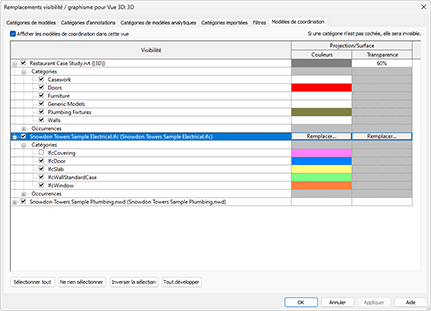
- Vous pouvez facilement gérer la visibilité des catégories de modèles de coordination à partir des paramètres Visibilité/Graphismes. Les catégories d’éléments pour les modèles de coordination liés à partir d’Autodesk Docs peuvent être masquées ou affichées. Les formats de fichier pris en charge pour ces catégories sont les fichiers RVT, DWG, IFC et Navisworks. Cette fonctionnalité s’applique aux modèles de coordination liés à partir d’Autodesk Docs.
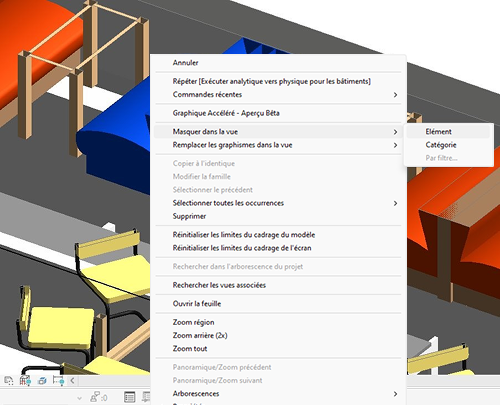
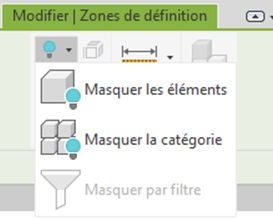
- Vous pouvez instantanément masquer ou afficher des éléments ou des catégories d’éléments à l’aide du menu contextuel directement dans la zone de dessin de Revit. Sélectionnez Masquer dans la vue dans le menu contextuel, puis sélectionnez Éléments ou Catégorie. Vous pouvez également sélectionner Masquer les éléments ou Masquer la catégorie dans le menu déroulant situé dans Modifier | onglet Modèle de coordination. Cela permet d’augmenter l’efficacité en affichant uniquement les détails pertinents et d’éviter la surcharge d’informations grâce à une visibilité sélective des éléments. Cette fonctionnalité s’applique aux modèles de coordination liés à partir d’Autodesk Docs.
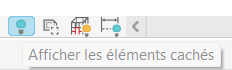
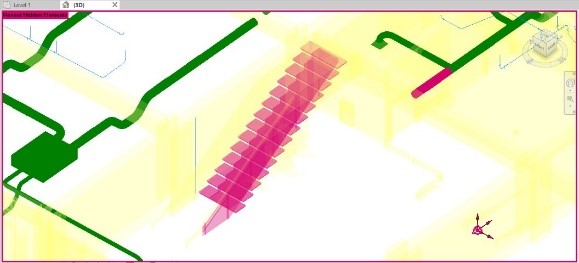
- Utilisez l’option Afficher les éléments masqués pour améliorer la clarté du projet en affichant les éléments et les catégories de modèle de coordination masqués.. Cette fonctionnalité s’applique aux modèles de coordination liés à partir d’Autodesk Docs.
Contrôle de l’apparence graphique du modèle de coordination pour les catégories
Vous pouvez attribuer une couleur à chaque catégorie d’éléments du modèle de coordination à partir des paramètres Visibilité/Graphismes, pour identifier instantanément les catégories. Cette fonctionnalité s’applique aux modèles de coordination liés à partir d’Autodesk Docs.
Options Afficher pour les modèles de coordination activée
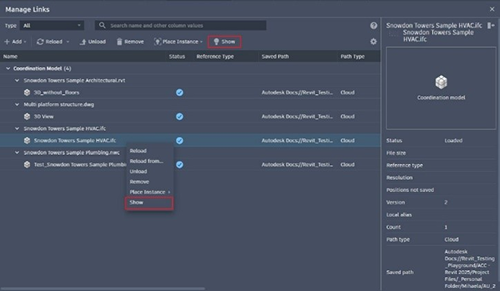
Vous pouvez localiser et afficher les modèles de coordination directement dans la zone de dessin Revit à l’aide de l’option Afficher de la boîte de dialogue Gestion des liens. Cette fonctionnalité s’applique aux modèles de coordination liés à partir d’Autodesk Docs (.rvt, .dwg, .ifc, .nwc, .axm, etc.), ainsi qu’à partir du stockage local lors de la liaison de fichiers Navisworks.