L’option Modifications du modèle de coordination permet de visualiser rapidement les objets modifiés du modèle de coordination entre deux versions d’un modèle de coordination lié à partir d’Autodesk Docs.
Utilisez cette fonction pour afficher un aperçu des modifications apportées au modèle de coordination et les inspecter visuellement dans les vues Revit.
L’interface Modifications du modèle de coordination offre une approche visuelle automatisée, qui vous permet de visualiser les dernières modifications et d’y répondre le plus tôt possible.
Pour accéder à la fonction :
Ouvrez un projet Revit avec le modèle de coordination lié que vous souhaitez vérifier ou liez un modèle de coordination à partir d’Autodesk Docs.
Cliquez sur Collaborer  onglet Coordonner bouton Modifications du modèle de coordination pour ouvrir la palette Modifications du modèle de coordination.
Modèles et versions : dans la liste déroulante, sélectionnez un modèle pour en comparer les modifications. L’état par défaut exécute le calcul de l’analyse des modifications pour les deux dernières versions consécutives. Si vous souhaitez comparer la version actuelle à une autre version, sélectionnez-la dans la liste déroulante « Comparé à ».
Le chemin affiché sous le modèle sélectionné dans la liste déroulante du haut montre l’emplacement du modèle dans le cloud.
La palette affiche un aperçu des modifications, classées en 3 catégories : objets ajoutés, modifiés et supprimés. Voici un exemple :
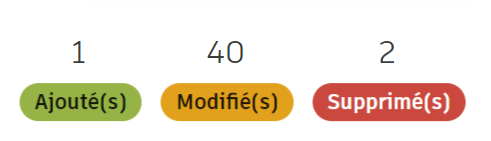
Résumé des modifications : la palette affiche un aperçu des modifications, classées en 3 catégories : objets ajoutés, modifiés et supprimés. Pour une identification rapide, les objets de modèle de coordination ajoutés, modifiés et supprimés sont mis en surbrillance dans les vues Revit. Les objets de coordination non modifiés sont grisés.
- Ajouté : les objets ajoutés depuis la version sélectionnée sont représentés dans la liste et mis en surbrillance en vert.
- Modifié : les objets modifiés depuis la version sélectionnée sont représentés dans la liste et mis en surbrillance en orange.
- Supprimé : les objets supprimés depuis la version sélectionnée sont représentés dans la liste et mis en surbrillance en rouge.
Par défaut, tous les types d’éléments modifiés sont activés. Pour désactiver les options Ajouté, Modifié ou Supprimé, cliquez dessus. Par exemple, si vous souhaitez visualiser uniquement les objets ajoutés, cliquez sur Modifié et supprimé. Ainsi, les objets modifiés et supprimés ne seront plus mis en surbrillance dans le modèle.
Liste des éléments modifiés : les objets modifiés sont affichés dans une liste, dans une hiérarchie d’objets classés selon les types d’éléments. Chaque catégorie et sous-catégorie contient des informations sur le nombre d’objets ajoutés, modifiés et supprimés, détaillées dans une étiquette. Vous pouvez explorer la liste des objets modifiés en développant ou en réduisant les catégories et sous-catégories de la hiérarchie des objets.
Les couleurs des objets modifiés sont présélectionnées dans les vues, élévations, coupes, etc. Revit lorsqu’une catégorie, une sous-catégorie ou un objet de modèle de coordination est sélectionné dans la hiérarchie des objets. La couleur présélectionnée peut être modifiée à partir de l’option Revit onglet Couleurs champ de présélection.
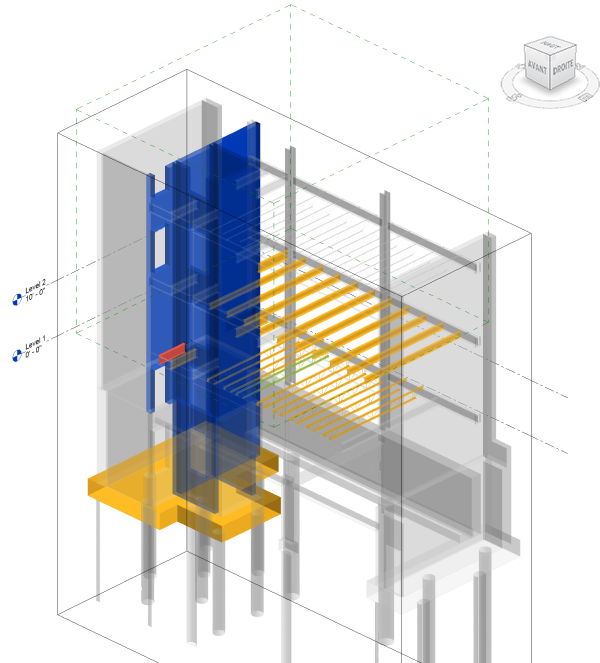
Pour fermer la palette Modifications du modèle de coordination, cliquez sur le bouton Modifications du modèle de coordination. Le modèle de coordination revient alors à la visualisation initiale.
Types de fichier
Les types de fichiers pris en charge par les modifications du modèle de coordination incluent les fichiers 3D RVT et 3D DWG. Pour les fichiers non pris en charge, les informations s’affichent dans la palette.
À partir de Revit 2025.1, les formats de fichier suivants sont également inclus :
- Fichiers NWC exportés à partir des produits basés sur Revit et AutoCAD
- Fichiers IFC exportés à partir d’AutoCAD Architecture, MEP, Civil 3D 2018 et versions ultérieures, ARCHICAD, Revit, MagiCAD for Revit et Tekla Structures.
- Les modifications apportées au modèle de coordination s’affichent pour la vue 3D liée.
- Les modifications apportées au modèle de coordination ne sont pas filtrées dans l’interface utilisateur de la vue d’ensemble des modifications en fonction des limites de la vue Revit.
- L’utilisation de cette fonction nécessite un compte Autodesk Account et l’accès aux projets Autodesk Construction Cloud.