Groupes de travail connectés
Configurez des groupes de travail connectés afin d’améliorer les performances de Microsoft SQL pour les sites distants.
A propos des groupes de travail connectés
Vous devez maîtriser la réplication pour ensuite comprendre le fonctionnement des groupes de travail connectés.
Réplication
La réplication est le processus de copie des données entre deux serveurs. Ces serveurs sont généralement situés à deux emplacements physiques distincts. Cette configuration permet de disposer d’un environnement Vault dans deux emplacements. Ainsi, il n’est pas nécessaire de télécharger des fichiers CAO volumineux sur le réseau étendu (WAN).
Groupes de travail
Un groupe de travail est un ensemble d'utilisateurs qui partagent des données via un réseau local.
Un groupe de travail connecté peut partager des données avec d'autres groupes de travail à l'aide de la technologie Microsoft SQL Publisher/Subscriber pour la prise en charge de plusieurs serveurs de bases de données. Cette technologie permet la réplication de la base de données SQL à plusieurs emplacements.
Configuration requise
Pour les serveurs ne figurant pas dans le même domaine, ajoutez un compte Windows local (pas un compte de domaine) pour chaque agent au niveau des nœuds appropriés (utilisez les mêmes nom et mot de passe pour chaque nœud). Par exemple, AutodeskRep.
Un dossier partagé dans l'éditeur où les clichés de réplication sont stockés et partagés avec les serveurs SQL distants.
Un compte Windows dans l'éditeur possédant des droits d'accès en lecture et en écriture pour le partage des clichés.
Un compte Windows possédant des droits d'accès en lecture pour le partage des clichés de l'éditeur.
Le serveur qui fait partie de l’environnement de réplication doit être en mesure de résoudre les serveurs distants par NetBIOS.
Remarque : il est recommandé d’éviter d’utiliser des noms d’ordinateurs non conformes NETBIOS pour les serveurs Vault. Reportez-vous à l’article Microsoft suivant : Conventions d’appellation des comptes d’ordinateurs.Les ports SQL et http doivent être ouverts dans les pare-feux pour permettre la communication entre les serveurs.
La réplication SQL Server doit être activée. Si tel n’est pas le cas, relancez le module d’installation de SQL pour modifier l’installation au niveau de SQL Server et activer la réplication. (Sélection de fonctionnalités > Fonctionnalités de l’instance > Services du Moteur de base de données > Réplication SQL Server.)
Recommandations
- Les serveurs se trouvent dans le même domaine ou dans deux domaines approuvés.
- Une adresse IP statique est attribuée aux serveurs.
- Utilisez un compte utilisateur de domaine 1 pour la réplication et l'accès aux clichés.
Ouverture de ports dans le pare-feu Windows
L'instance AutodeskVault de SQL utilise un port dynamique.
Recherchez le port utilisé par vos serveurs.
Ouvrez le gestionnaire de configuration de SQL Server.
Développez la configuration réseau de SQL Server.
Sélectionnez les protocoles d'AUTODESKVAULT.
Dans le volet de droite, cliquez deux fois sur TCP/IP.
Sélectionnez l'onglet relatif à l'adresse IP.
Faites défiler la liste jusqu'en bas et trouvez le port sous la section IP Tout - > Ports dynamiques TCP
Utilisez ce numéro de port dans la ligne SQL AUTODESKVAULT du script ci-dessous pour ouvrir le port dynamique dans le pare-feu de Windows.
Copiez la ligne suivante dans un fichier de lot pour ouvrir les ports nécessaires.
@echo ========= Ports de SQL Server ===================
@echo Ouverture du port 1433 de l'instance par défaut de SQL Server
netsh advfirewall firewall add rule name="SQLServer" dir=in action=allow protocol=TCP localport=1433
pause
@echo Ouverture du port 1434 dédié à la connexion d'administrateur
netsh advfirewall firewall add rule name="Connexion d’administrateur SQL" dir=in action=allow protocol=TCP localport=1434
pause
@echo Ouverture du port pour le bouton "Parcourir" du service du navigateur de SQL Server
netsh advfirewall firewall add rule name="Navigateur SQL" dir=in action=allow protocol=UDP localport=1433
pause
@echo Ouverture du port dynamique de SQL Server
netsh advfirewall firewall add rule name="AUTODESKVAULT SQL" dir=in action=allow protocol=TCP localport=52404
pause
@echo ========= Applications diverses ==============
@echo Ouverture du port HTTP 80
netsh advfirewall firewall add rule name="HTTP" dir=in action=allow protocol=TCP localport=80
pause
Conseils de dépannage

-    Utilisez SQL Management Studio pour vérifier que vous pouvez vous connecter aux serveurs SQL distants.
-    Utilisez un navigateur Web pour vérifier que vous avez le port 80 ouvert.
-    Utilisez l'Explorateur Windows et les informations d'identification de l'utilisateur de réplication pour vérifier que chaque serveur a accès au partage de clichés.
Présentation des groupes de travail connectés
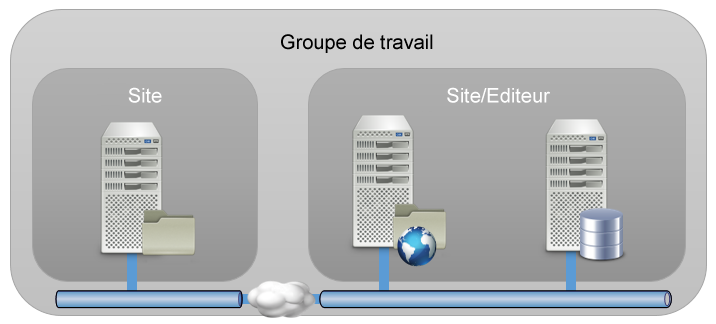
Un groupe de travail connecté est une configuration des magasins de fichiers ayant été répliqués d'un site vers un autre et gérés par la base de données Microsoft SQL. L'illustration suivante représente une configuration de groupe de travail typique. Tous les sites d’un groupe de travail partagent le même serveur Microsoft SQL.
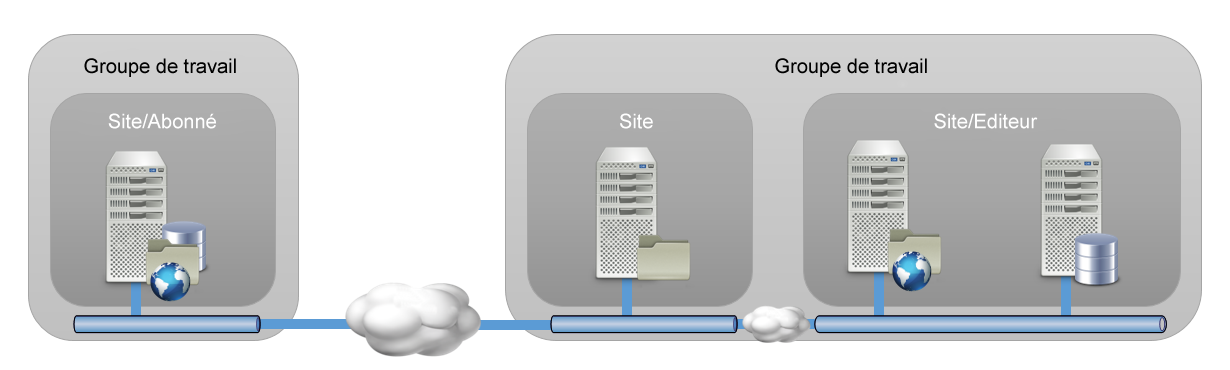
Pour permettre aux sites d’utiliser leur propre serveur de base de données afin d’augmenter leurs performances SQL, Vault utilise des groupes de travail connectés. L’illustration suivante représente un groupe de travail avec deux différents sites connecté à un autre groupe de travail avec un seul site.
Créer des groupes de travail connectés
L'installation d'un environnement de groupes de travail connectés nécessite que chaque composant soit installé et configuré dans l'ordre correct, comme indiqué ci-dessous.
Configuration de l'éditeur
Installez Microsoft SQL sur l'ordinateur à partir duquel toutes les informations doivent être répliquées. Cet ordinateur est connu sous le nom d'Editeur.
- Veillez à activer la réplication au cours de l’installation. Reportez-vous à la rubrique Installation de SQL Server.
- Assurez-vous de configurer un ou plusieurs dossiers réseau partagés. Reportez-vous à la rubrique Utilisation d’une base de données distante.
- Autodesk recommande de configurer un "utilisateur de réplication" pour le domaine et de noter ses informations d’identification qui seront utiles lors des étapes suivantes. Reportez-vous à la rubrique Administration SQL pour Vault.
Après l’installation de SQL, connectez-vous à l’instance SQL AutodeskVault via SQL Server Management Studio. Cliquez sur le nom du serveur de niveau supérieur avec le bouton droit de la souris et sélectionnez les propriétés. Sous l'onglet Connexion, assurez-vous que l'option nocount n'est pas sélectionnée.
Installez Vault Server sur l'éditeur.
Cela fait, démarrez la console Vault Server Console.
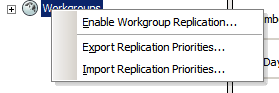
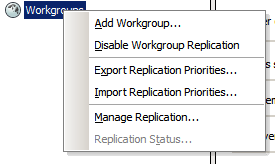
Cliquez avec le bouton droit de la souris sur Groupes de travail et choisissez Activer la réplication du groupe de travail.
Remplissez le chemin UNC du dossier partagé. Par exemple : \\server\share\.
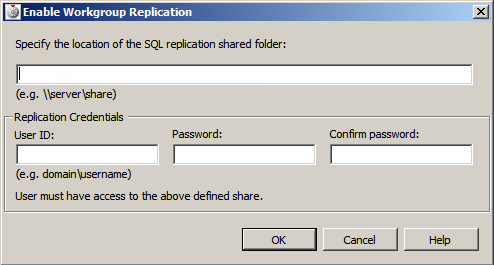
Saisissez l’ID de l’utilisateur, qui correspond au compte utilisateur configuré pour la réplication et qui dispose d’un accès complet au dossier partagé, puis cliquez sur OK.
Sur l’ordinateur abonné (cible des données répliquées), installez la même version de SQL que celle que vous venez d’installer sur l’éditeur.
Remarque : procédez à l’installation avec une instance préconfigurée nommée AutodeskVault et le même mot de passe que celui de l’éditeur.Dans l’éditeur, cliquez de nouveau avec le bouton droit de la souris sur Groupes de travail dans Vault Server Console et choisissez Ajouter un groupe de travail.
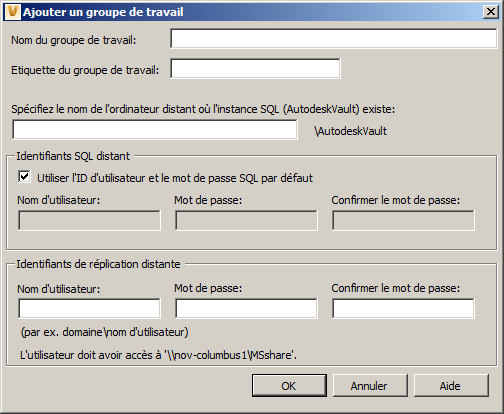
Saisissez les informations relatives au groupe de travail distant.
Si vous avez créé un compte utilisateur de réplication, utilisez ces informations d’identification dans la section Identifiants de réplication distante.
Un processus d’arrière-plan configure le serveur SQL distant en tant qu’abonné et commence à répliquer la base de données KVM depuis l’éditeur. Une fois que le deuxième serveur a terminé sa configuration, il est ajouté à l’arborescence des groupes de travail dans la console.
Configurer le pare-feu
Avant d'ajouter un groupe de travail, assurez-vous que le serveur SQL permet de communiquer avec le serveur Vault via le pare-feu. Cette opération peut être effectuée en autorisant une exception pour les fichiers exécutables SQL sqlbrowser.exe et sqlserver.exe.
Activer la réplication du coffre-fort
Après avoir configuré l’éditeur, vous pouvez installer la console Vault Server Console sur l’ordinateur abonné et activer la réplication du coffre-fort.
Installez Autodesk Data Management Server sur l'ordinateur abonné et renvoyez l'application vers le serveur SQL Server également installé sur cet ordinateur.
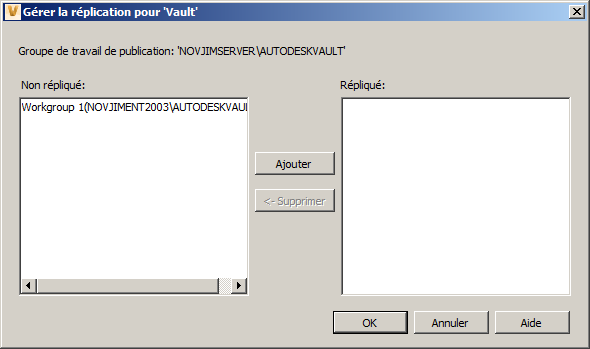
Dans l’éditeur de la console ADMS Console, cliquez avec le bouton droit de la souris et choisissez Gérer la réplication.
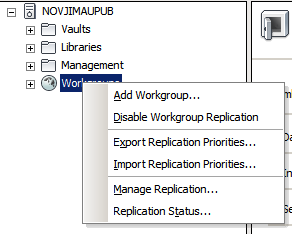
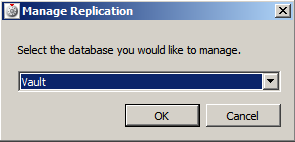
Sélectionnez le coffre-fort que vous souhaitez répliquer.
A l’aide du bouton >>, déplacez les groupes de travail que vous souhaitez répliquer vers la colonne Répliqué.
Sur l’ordinateur abonné, ouvrez la console ADMS Console et développez le noeud Coffres-forts.
Cliquez avec le bouton droit de la souris sur le coffre-fort approprié, puis choisissez Coffre-fort activé pour activer le coffre-fort.
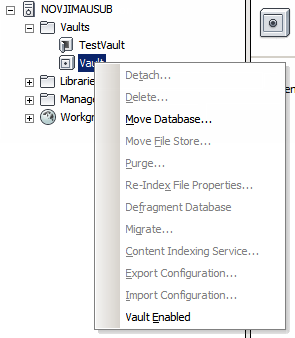
Sélectionnez l’emplacement du magasin de fichiers approprié lorsque vous y êtes invité.
Vault ouvre des boîtes de dialogue d'informations décrivant la fréquence de synchronisation du coffre-fort et confirmant que le coffre-fort a été activé.
Tester la réplication
- Ajouter un fichier au groupe de travail de publication
- Extrayez le fichier, modifiez-le, puis réarchivez-le.
- Passez à un groupe de travail d’abonnés.
- Répétez la procédure que vous avez appliquée pour l'éditeur.