Introduzione
Sono disponibili quattro modi per accedere alla finestra Opzioni layout:
- Dal pulsante Opzioni layout nell'angolo in basso a sinistra della finestra Project Explorer per controllare il layout del contenuto all'interno della finestra Project Explorer .
- Da Modifica stile layout nella finestra di dialogo Crea rapporto rapido, in modo da controllare il layout e la formattazione del contenuto dei rapporti o dei fogli di calcolo in uscita.
- Da Modifica stile layout nella finestra di dialogo Crea tabella AutoCAD, in modo da controllare il layout e la formattazione del contenuto nelle tabelle AutoCAD in uscita.
- Da Modifica stile layout nella finestra di dialogo Crea/modifica gruppo di oggetti per controllare il layout e la formattazione del contenuto nei rapporti, nelle tabelle o nei fogli di calcolo in uscita creati mediante il pulsante Esegui azione per gruppi di oggetti.
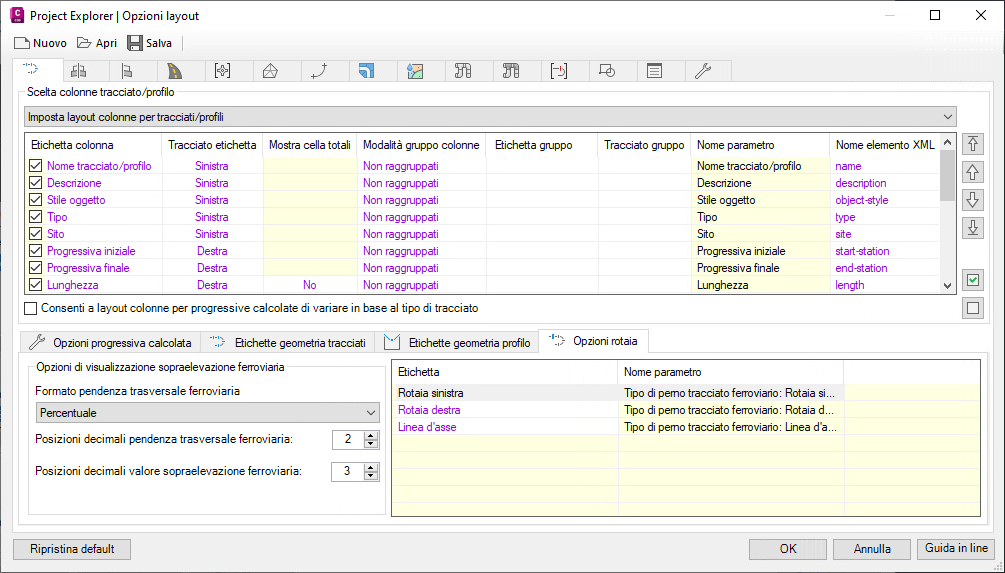
Le opzioni layout determinano il layout, il formato, il nome dell'intestazione e la visibilità delle colonne e dei valori dei dati nell'interfaccia utente Project Explorer e nei rapporti, nei fogli di calcolo e nelle tabelle di AutoCAD generati.
Stili layout
Le opzioni layout possono essere salvate in stili layout (.xmpt). Ciò consente di salvare e ripristinare in modo semplice le impostazioni layout personalizzate in qualsiasi momento o di condividerle con i colleghi.
Per ogni tipo di oggetto in Civil 3D, il layout delle colonne di dati nell'interfaccia utente e nei rapporti, nelle tabelle e nei fogli di calcolo può essere controllato in uno dei seguenti modi:
- Controllare la visibilità di ciascuna colonna di dati selezionando o deselezionando un qualsiasi campo Etichetta colonna .
- Controllare il testo dell'intestazione di colonna in ogni colonna di dati modificando il valore nel campo Etichetta colonna .
- Controllare l'allineamento orizzontale del testo di ogni colonna di dati modificando il valore nel campo Tracciato etichetta .
- Raggruppare più colonne di dati in un'intestazione unita comune scegliendo l'opzione Inizia nuovo gruppo nel campo Modalità gruppo colonne . Aggiungere altre colonne di dati al gruppo selezionando l'opzione Continua gruppo nel campo Modalità gruppo colonne .
- Il testo e il tracciato di un gruppo di colonne possono essere controllati da Etichetta gruppo e Tracciato gruppo rispettivamente.
- Forzare la visualizzazione di etichette colonna o etichette gruppo come più righe di testo inserendo \n o \P nel campo per rappresentare un'interruzione di riga.
Ripristina valori di default
Le opzioni layout attualmente assegnate alla finestra Project Explorer principale possono essere ripristinate alle impostazioni predefinite in qualsiasi momento facendo clic sul pulsante Ripristina valori di default nell'angolo in basso a sinistra della finestra Opzioni di layout.