Come lavorare con testo e direttrici
È possibile utilizzare i comandi di testo per aggiungere nota con direttrice e testo nota al modello 3D.
Novità: 2022, 2023, 2024.1, 2025
Aggiunta o modifica di una linea direttrice con testo
La nota con direttrice viene creata con una direttrice a segmento singolo per default. Per creare più segmenti di direttrice, avviare il comando, fare clic con il pulsante destro del mouse, quindi fare clic su Direttrice a segmento singolo per deselezionare l'opzione.
Nella barra multifunzione, fare clic su scheda Annotazione
 gruppo Note Nota con direttrice
  .
.Selezionare il punto di ancoraggio sulla geometria.
Facoltativamente, fare clic con il pulsante destro del mouse ed effettuare una delle seguenti operazioni:
Fare clic su Passa a Piano potenziale successivo dal menu contestuale o premere il tasto di scelta rapida BARRA SPAZIATRICE per far scorrere i vari piani alternativi.
Fare clic su Modifica piano di annotazione, quindi selezionare una faccia piana per orientare il testo.
Fare clic su Attiva/Disattiva allineamento per riorientare il testo.
Fare clic su Allinea alla geometria nel menu contestuale, quindi selezionare uno spigolo o un asse per orientare il testo.
Fare clic su Aggiungi vertice per includere un vertice aggiuntivo nella direttrice, fornendo maggiore flessibilità per la forma della direttrice.
Fare clic su Elimina vertice per rimuovere i vertici aggiunti alla direttrice.
Fare clic su Aggiungi/Rimuovi geometria associata, quindi selezionare la geometria che si desidera associare al testo della direttrice.
Suggerimento: È possibile utilizzare la selezione tramite finestra per aggiungere o rimuovere la geometria. Dopo la creazione, evidenziare la linea direttrice per visualizzare la geometria associata.
Fare clic per posizionare il punto finale della direttrice.
Aggiungere il testo desiderato nella finestra di dialogo Formatta testo, quindi fare clic su OK o Applica per creare.
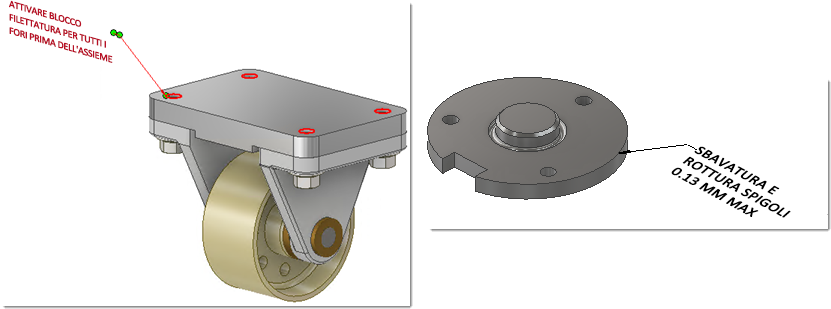
Dopo la creazione, evidenziare la linea direttrice per visualizzare la geometria associata.
Per modificare la nota con direttrice, procedere nel modo seguente:
Selezionare la direttrice nella visualizzazione o nel browser, fare clic con il pulsante destro del mouse e selezionare Modifica nel menu contestuale.
Fare doppio clic sulla direttrice nella visualizzazione o nel browser.
Modificare i valori richiesti, aggiungere o rimuovere la geometria associata, quindi fare clic su OK.
Aggiunta di una nota generale
Nella barra multifunzione, fare clic su scheda Annotazione
gruppo Note Nota generale  .
.Selezionare il quadrante nella visualizzazione per posizionare la nota.
Aggiungere il testo desiderato nella finestra di dialogo Formatta testo.
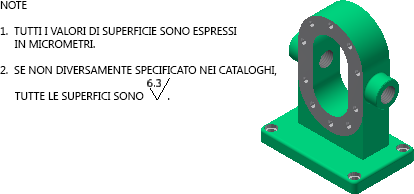
Se lo si desidera, fare clic sull'icona Inserisci simbolo di stato della superficie
 per aggiungere uno stato superficie generale alla nota.
È inoltre possibile fare clic su
 per aggiungere un profilo generale alla nota generale.
Fare clic su OK o Applica per creare.
La nota viene visualizzata perpendicolare alla vista.
Aggiunta di una Nota profilo generale
Una Nota profilo generale consente di aggiungere controllo a facce non identificate con un'annotazione di lavorazioni di tolleranza.
Nella barra multifunzione, fare clic su scheda Annotazione
gruppo Note Nota profilo generale  .
.Selezionare il quadrante nella visualizzazione per posizionare la nota.
Nel testo della nota, selezionare <<$GENERAL_PROFILE_TOL>>, quindi fare clic sull'icona Inserisci tolleranza profilo superficie generale
per specificare il valore di tolleranza e associarlo ad un DRF.Aggiungere il testo desiderato nella finestra di dialogo Formatta testo, quindi fare clic su OK o Applica per creare.
La nota viene visualizzata perpendicolare alla vista.
Un profilo generale nella nota partecipa ad un'analisi Verifica tolleranza.
Modifica di una nota
Come modificare una Nota generale o una Nota profilo generale:
Individuare la nota nel browser, fare clic con il pulsante destro del mouse e selezionare Modifica.
Suggerimento: Se si imposta il filtro di selezione nella barra degli strumenti Accesso rapido su Seleziona annotazioni, è possibile fare doppio clic su una nota nella visualizzazione da modificare.Per modificare uno stato della superficie, fare clic all'interno del testo <<$GENERAL_SURFACE_SYM>>, quindi fare clic sull'icona Modifica stato della superficie
per modificare i requisiti di finitura della superficie.Per modificare un profilo generale, procedere nel modo seguente:
- Fare clic all'interno del testo <<$GENERAL_PROFILE_TOL>>, quindi fare clic sull'icona Modifica tolleranza profilo superficie generale per modificare il valore di tolleranza o associarlo ad un DRF.
- Fare clic all'interno del testo <<$GENERAL_PROFILE_TOL>>, fare clic con il pulsante destro del mouse e selezionare Modifica tolleranza profilo nel menu contestuale. Modificare il valore di tolleranza o associarlo ad un DRF.
- Fare clic all'interno del testo <<$GENERAL_PROFILE_TOL>>, quindi fare clic sull'icona Modifica tolleranza profilo superficie generale
Dopo aver apportato le modifiche desiderate, fare clic su OK.
Visualizzazione delle proprietà di istanza come note direttrici
Le Proprietà istanze sono proprietà assegnate a singole istanze del componente memorizzate nell'assieme primario. A differenza delle iProperties, le proprietà di istanza non influenzano i file dei componenti di riferimento. Per informazioni su come visualizzare le proprietà di istanza come note direttrici, vedere Come utilizzare le proprietà di istanza.