Identificazione di irregolarità con lo strumento di valutazione modello
Nei passaggi riportati di seguito ci concentreremo sulle irregolarità della superficie nel modello. Quando un assieme viene importato/avviato in Autodesk® CFD, il contatto tra due parti crea una singola superficie condivisa da entrambe le parti. Ciò può causare una superficie irregolare da creare che non era nel modello CAD iniziale. Le irregolarità involontarie della superficie possono causare elementi mesh con imperfezioni o un elevato numero di elementi o errori della mesh. Questi effetti possono causare tempi di esecuzione più lunghi e possono essere difficili da risolvere.
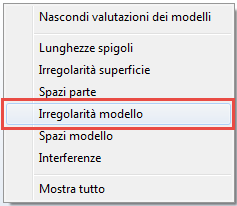
Fare clic col pulsante destro del mouse nella finestra grafica per visualizzare il menu contestuale e selezionare Irregolarità modello.
Fare clic sull'elenco Parte principale.
Nota Per default, lo strumento di valutazione modello ci mostra che è presente una piccola distanza tra gli spigoli delle due parti dell'alloggiamento. Queste due parti non si toccano, in modo da non creare una superficie irregolare. Questo argomento verrà discusso nella sezione Spazi del modello.
Regolare il filtro su 0,03 cm digitando nella finestra di dialogo e fare clic su Invio.
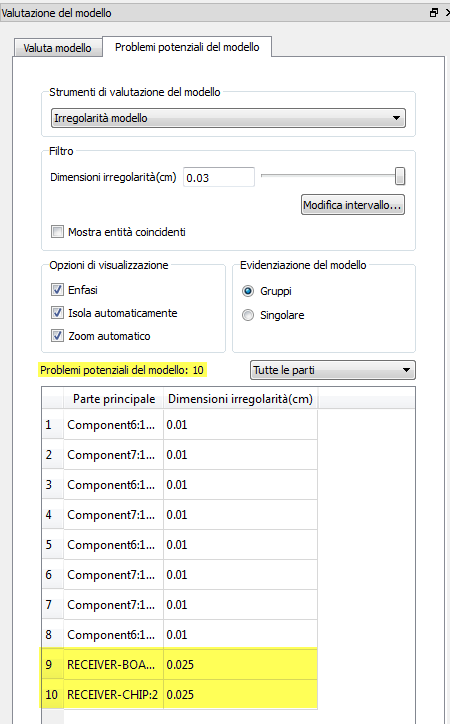
Nota Ora vi sono 10 potenziali problemi del modello.
Selezionare una delle nuove voci dalla tabella.
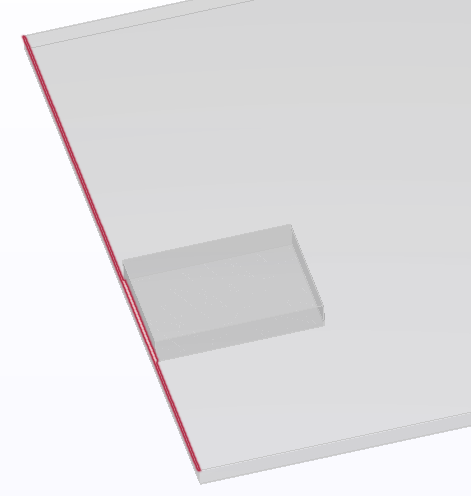
Nota La superficie di grandi dimensioni che dovrebbe formare la parte superiore della scheda avrà una piccola irregolarità su di essa una volta importata in Autodesk® CFD.
Ulteriori informazioni sulle irregolarità del modello nel toolkit di valutazione modello.