Configurazione opzioni di pubblicazione PDF
Selezionare le impostazioni per la stampa su PDF dei file 2D di AutoCAD e Inventor.
Nota: È necessario disporre di diritti di accesso amministrativi per eseguire tali operazioni.
- Fare clic su Strumenti > Amministrazione > Impostazioni Vault.
- In Opzioni PDF, fare clic sul pulsante Opzioni per aprire la finestra di dialogo Opzioni PDF e configurare le impostazioni di pubblicazione dei PDF.
- Scegliere un'applicazione e selezionare le impostazioni desiderate.
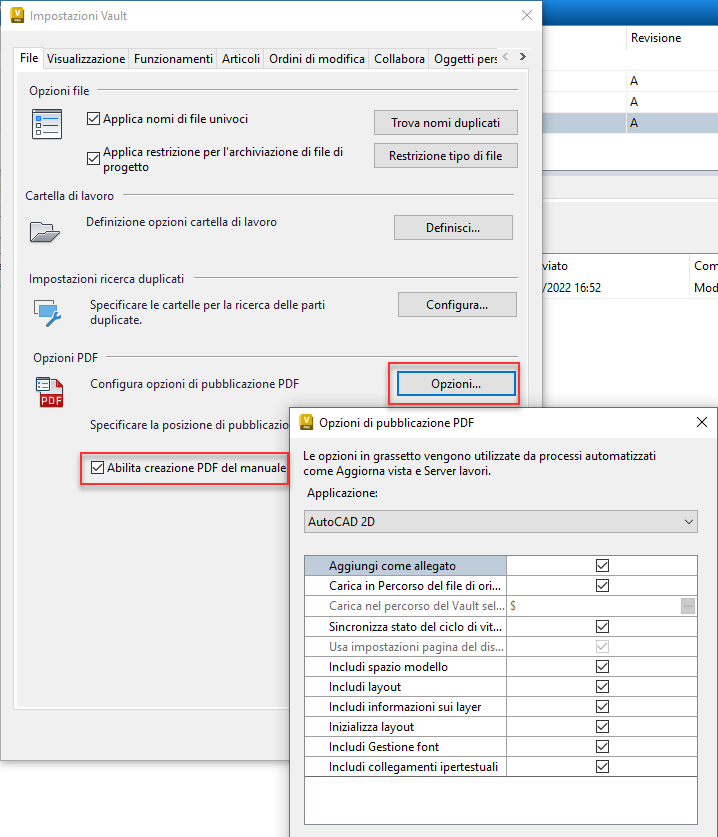
Selezionare la casella Abilita creazione PDF manuale per poter creare un PDF senza dover modificare lo stato del ciclo di vita per un file di disegno. Il comando Crea PDF è disponibile nella barra degli strumenti, nel menu contestuale e nel menu Azioni.
In queste tabelle vengono descritte le impostazioni della finestra di dialogo Opzioni PDF per la pubblicazione dei file 2D di AutoCAD e Inventor.
| Opzioni di pubblicazione PDF dei file 2D di AutoCAD | |
| Aggiungi come allegato | Visualizza il file PDF pubblicato come allegato del file. |
| Carica in Percorso del file di origine | Memorizza automaticamente il file PDF pubblicato per la posizione del file selezionata. |
| Carica nel percorso del Vault selezionato | Definisce una posizione specifica (mediante il pulsante Sfoglia) per memorizzare il file PDF pubblicato. |
| Sincronizza stato del ciclo di vita e revisione come origine | Consente di stabilire lo stesso stato del ciclo di vita e valore di revisione per il PDF pubblicato e per il file di origine ad esso relativo. Gli stati configurati come "Rilasciato" nella scheda Controllo della finestra di dialogo Stato ciclo di vita devono corrispondere agli stati del file e del ciclo di vita PDF. |
| Usa impostazioni pagina del disegno utente | Elimina la necessità di riconfigurare le impostazioni di pagina in Vault se ciò è stato eseguito in precedenza nell'applicazione nativa. L'opzione è selezionata e non può essere disattivata. |
| Includi spazio modello | Consente al file PDF pubblicato di contenere la vista dello spazio modello. |
| Includi scheletri | Consente al file PDF pubblicato di contenere la vista dello spazio layout. |
| Includi informazioni sui layer | Consente al file PDF pubblicato di contenere le informazioni sui layer. |
| Inizializza scheletri | Supporta i file esistenti. |
| Includi Gestione font | Consente di pubblicare un file PDF con stili font. |
| Opzioni di pubblicazione PDF dei file 2D di Inventor | |
| Aggiungi come allegato | Visualizza il file PDF pubblicato come allegato del file. |
| Carica in Percorso del file di origine | Memorizza automaticamente il file PDF pubblicato per la posizione del file selezionata. |
| Sincronizza stato del ciclo di vita e revisione come origine | Consente di stabilire lo stesso stato del ciclo di vita e valore di revisione per il PDF pubblicato e per il file di origine ad esso relativo. Gli stati configurati come "Rilasciato" nella scheda Controllo della finestra di dialogo Stato ciclo di vita devono corrispondere agli stati del file e del ciclo di vita PDF. |
| Carica nel percorso del Vault selezionato | Definisce una posizione specifica (mediante il pulsante Sfoglia) per memorizzare il file PDF pubblicato. |
| Risoluzione vettore | Imposta 400 dpi come valore per la gestione di file PDF di grandi dimensioni e dei dettagli appropriati. |
| Stampa spess. linea oggetto | Consente al file PDF pubblicato di visualizzare uno spessore di linea uniforme per l'oggetto e per i tipi di linea. |
| Tutti i fogli | Stampa tutti i fogli nel disegno. Per stampare i fogli per cui è stata attivata l'opzione Escludi dalla stampa nella finestra di dialogo Modifica foglio, selezionare Stampa fogli esclusi. |
| Tutti i colori in nero | Stampa il disegno in bianco e nero. Le immagini incorporate e le viste ombreggiate sono stampate a colori. |