Gruppi di lavoro connessi
Configurare i gruppi di lavoro connessi per migliorare le prestazioni di Microsoft SQL per i siti remoti.
Informazioni sui gruppi di lavoro connessi
È necessario conoscere la replica per comprendere il funzionamento dei gruppi di lavoro connessi.
Replica
La replica è il processo di copia di dati da un server ad un altro. I server in genere sono situati in due diverse posizioni fisiche. Questa configurazione consente di disporre di un ambiente Vault in due posizioni, in modo che non sia necessario scaricare file CAD di grandi dimensioni mediante una connessione WAN (Wide Area Network).
Gruppi di lavoro
Un gruppo di lavoro è un gruppo di utenti che condividono i dati tramite una rete locale.
Un gruppo di lavoro connesso è un gruppo di lavoro che può condividere dati con altri gruppi di lavoro, utilizzando la tecnologia Microsoft SQL Publisher/Subscriber per il supporto di più server di database. Questa tecnologia consente la replica del database SQL in molteplici posizioni.
Requisiti
Per i server che non si trovano nello stesso dominio, aggiungere un account locale di Windows (non un account di dominio) per ogni agente in corrispondenza dei nodi appropriati (utilizzare lo stesso nome utente e la password per ciascun nodo). Ad esempio, AutodeskRep.
Una cartella condivisa nel server di pubblicazione in cui sono memorizzate e condivise per i server SQL remoti le snapshot di replica.
Un account di Windows sul server di pubblicazione con autorizzazioni di lettura/scrittura per la condivisione delle snapshot.
Un account di Windows con le autorizzazioni di lettura per la condivisione delle snapshot sul server di pubblicazione.
Il server interessato nell'ambiente di replica deve essere in grado di risolvere i server remoti per il nome NetBIOS.
Nota: È consigliabile evitare di utilizzare nomi di computer non compatibili con NETBIOS per i server del Vault. Consultare il seguente articolo di Microsoft: Convenzioni di denominazione in Active Directory per computer, domini, siti e unità organizzative.Per la comunicazione tra i server è necessario che nei firewall le porte SQL e HTTP siano aperte.
La replica di SQL Server deve essere attivata. In caso contrario, eseguire nuovamente il pacchetto di installazione di SQL per modificare l'installazione su SQL Server e abilitare la replica. Selezione funzionalità > Funzionalità istanza > Servizi Motore di database > Replica di SQL Server.
Suggerimenti
- I server dovrebbero trovarsi nello stesso dominio o in domini attendibili bidirezionali.
- Ai server viene assegnato un indirizzo IP statico.
- Utilizzare 1 account utente del dominio per accedere alla replica e alle snapshot.
Apertura delle porte in Windows Firewall
L'istanza AutodeskVault di SQL utilizza una porta dinamica.
Trovare la porta utilizzata dai server
Aprire Gestione configurazione SQL Server
Espandere Configurazione di rete SQL server
Selezionare Protocolli per AUTODESKVAULT
Nel riquadro destro fare doppio clic su TCP/IP
Selezionare la scheda Indirizzo IP
Scorrere l'elenco e individuare la porta nella sezione IP Tutti -> Porte dinamiche TCP
Per aprire la porta dinamica in Windows Firewall, utilizzare questo numero di porta nella riga SQL AUTODESKVAULT dello script riportato di seguito.
Copiare la seguente riga nel file batch per aprire le porte necessarie.
@echo ========= Porte SQL Server ===================
@echo Abilitazione porta 1433 dell'istanza SQLServer di default
netsh advfirewall firewall add rule name="SQLServer" dir=in action=allow protocol=TCP localport=1433
pause
@ echo Abilitazione porta 1434 di connessione amministratore dedicata
netsh advfirewall firewall add rule name="SQL Admin Connection" dir=in action=allow protocol=TCP localport=1434
pause
@echo Attivazione porta per pulsante "Sfoglia" dei servizi browser SQL Server
netsh advfirewall firewall add rule name="SQL Browser" dir=in action=allow protocol=UDP localport=1433
pause
@echo Abilitazione porta dinamica SQL Server
netsh advfirewall firewall add rule name="SQL AUTODESKVAULT" dir=in action=allow protocol=TCP localport=52404
pause
@echo ========= Applicazioni varie ==============
@echo Abilitazione porta HTTP 80
netsh advfirewall firewall add rule name="HTTP" dir=in action=allow protocol=TCP localport=80
pause
Suggerimenti per la risoluzione dei problemi

-    Per verificare che sia possibile collegarsi ai server remoti SQL, utilizzare SQL Management Studio.
-    Utilizzare un browser Web per verificare che la porta 80 sia aperta.
-    Per verificare che ciascun server abbia accesso alla condivisione delle snapshot, utilizzare Esplora risorse di Windows e le credenziali utente della replica.
Panoramica dei gruppi di lavoro connessi
Un gruppo di lavoro connesso è una configurazione di archivi di file che non sono stati replicati da un sito a un altro e che vengono gestiti dal database di Microsoft SQL. L'illustrazione seguente mostra una tipica configurazione gruppo di lavoro. Tutti i siti in un unico gruppo di lavoro condividono lo stesso server Microsoft SQL.
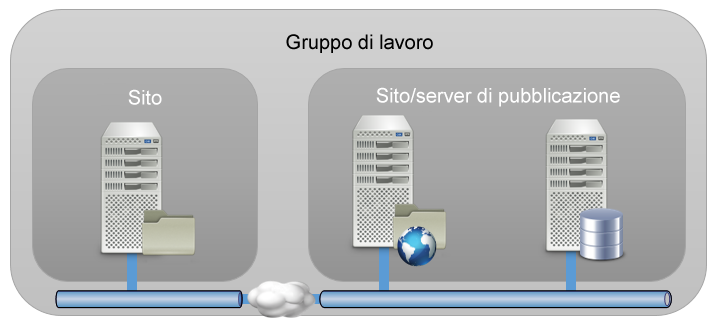
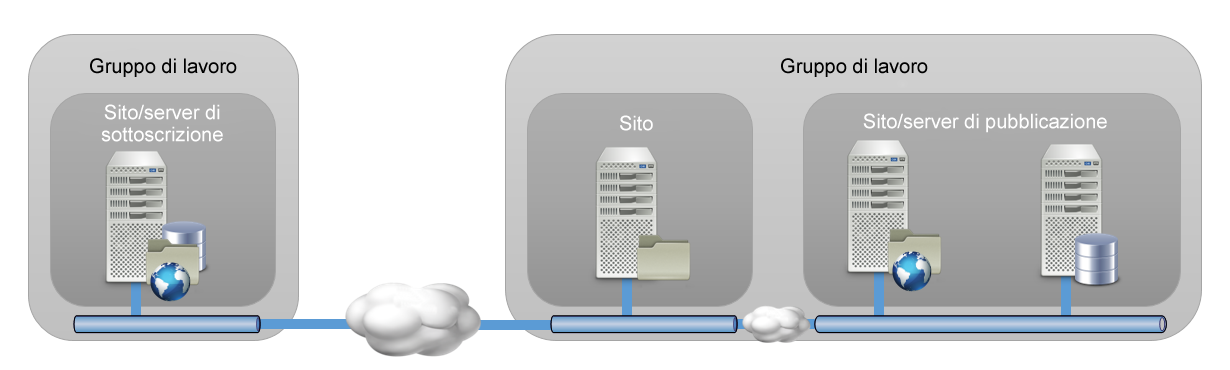
Per consentire ai siti di disporre di un proprio server di database e di aumentare le prestazioni di SQL, Vault utilizza i gruppi di lavoro connessi. L'illustrazione seguente mostra un gruppo di lavoro con due diversi siti connessi ad un secondo gruppo di lavoro con un unico sito.
Creazione di gruppi di lavoro connessi
L'installazione di un ambiente con gruppi di lavoro connessi richiede che ogni componente sia installato e configurato nell'ordine corretto, come spiegato di seguito.
Configurazione del server di pubblicazione
Installare Microsoft SQL sul computer da cui replicare tutte le informazioni. Questo computer è il server di pubblicazione.
- Assicurarsi di abilitare la replica durante l'installazione. Vedere Installazione di SQL Server.
- Assicurarsi di aver impostato una o più cartelle di rete condivise. Vedere Uso di un database remoto.
- Autodesk consiglia di impostare un "utente di replica" sul dominio e di prendere nota delle credenziali per i passaggi seguenti. Vedere Amministrazione di SQL per Vault.
Dopo aver installato SQL, eseguire il login all'istanza di Autodesk Vault tramite SQL Server Management Studio. Fare clic con il pulsante destro sul nome del server di livello superiore e selezionare Proprietà. Nella scheda Connessioni, accertarsi che l'opzione nocount sia deselezionata.
Installare il server del Vault sul server di pubblicazione.
Dopo l'installazione del server del Vault, avviare la relativa console.
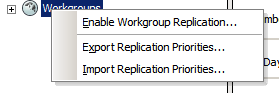
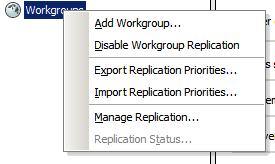
Nella console del server del Vault, fare clic con il pulsante destro del mouse su Gruppi di lavoro e scegliere Abilita replica gruppi di lavoro.
Immettere il percorso UNC per la cartella condivisa. Ad esempio, \\server\share\.
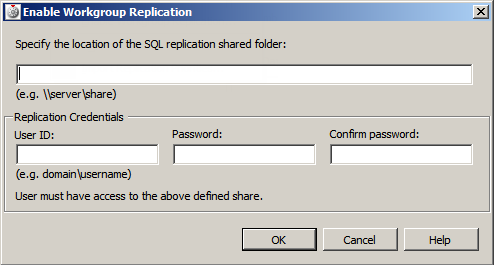
Immettere l'ID utente, che deve corrispondere all'account utente configurato per la replica e avere accesso completo alla cartella condivisa, quindi fare clic su OK.
Nel computer di sottoscrizione (la destinazione dei dati replicati), installare la stessa versione di SQL che è stata appena installata sul server di pubblicazione.
Nota: Installarla con un'istanza preconfigurata denominata AutodeskVault e utilizzando la stessa password del server di pubblicazione.Nel server di pubblicazione, fare di nuovo clic con il pulsante destro del mouse su Gruppi di lavoro nella console del server del Vault e selezionare Aggiungi gruppo di lavoro.
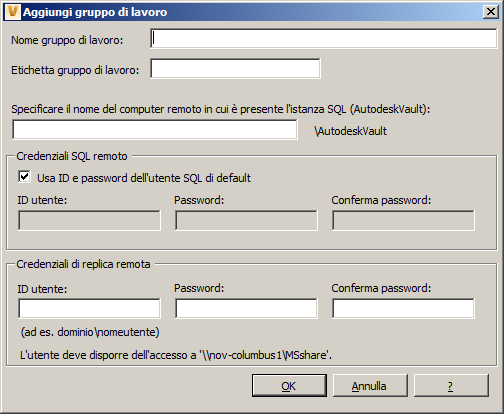
Digitare le informazioni appropriate per il gruppo di lavoro remoto.
Se è stato creato un account utente di replica, utilizzare quelle credenziali in Credenziali replica remota.
Un processo in background configura il server SQL remoto come server di sottoscrizione e avvia la replica del database KVM dal server di pubblicazione. Al termine della configurazione, il server secondario viene aggiunto al nodo Gruppi di lavoro nella console.
Configurazione di firewall
Prima di aggiungere un gruppo di lavoro, assicurarsi che il server SQL sia in grado di comunicare con Vault Server attraverso il firewall. Questa operazione può essere eseguita consentendo un'eccezione per gli eseguibili SQL sqlbrowser.exe e sqlserver.exe.
Abilitazione della replica del Vault
Dopo aver configurato il server di pubblicazione, è possibile installare la console del server del Vault sul server di sottoscrizione e abilitare la replica del Vault.
Installare Autodesk Data Management Server sul server di sottoscrizione e fare in modo che punti al server di sottoscrizione SQL Server installato qui a sua volta.
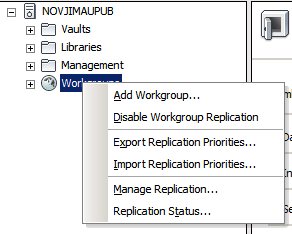
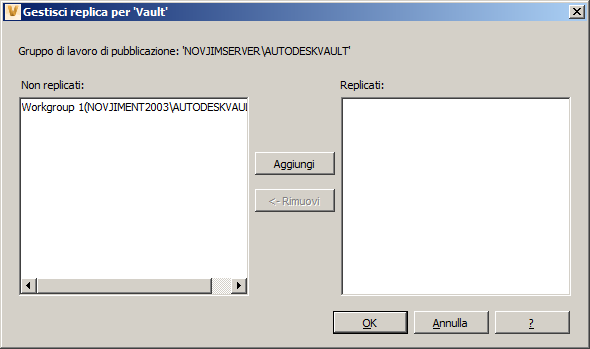
Nel server di pubblicazione di ADMS Console, fare clic con il pulsante destro del mouse su Gruppi di lavoro e selezionare Gestisci replica.
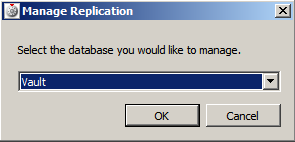
Selezionare il Vault di cui eseguire la replica.
Spostare i gruppi di lavoro da replicare nella colonna Replicati tramite il pulsante >>.
Nel server di sottoscrizione, aprire ADMS Console ed espandere il nodo del Vault.
Fare clic con il pulsante destro del mouse sul Vault appropriato e selezionare Vault abilitato per abilitare il vault.
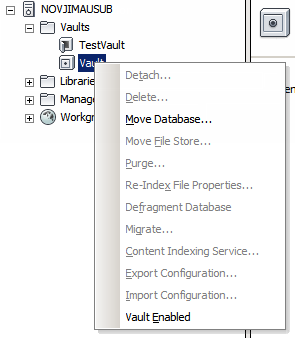
Selezionare la posizione appropriata per l'archivio file quando richiesto.
In Vault vengono aperte le finestre di dialogo di informazione che descrivono la frequenza di sincronizzazione del vault e indicano che il vault è stato abilitato.
Verifica della replica
- Aggiungere un file ad un gruppo di lavoro del server di pubblicazione
- Estrarre il file, modificarlo e archiviarlo nuovamente.
- Passare ad un gruppo di lavoro del server di sottoscrizione.
- Ripetere gli stessi passaggi sul server di pubblicazione.