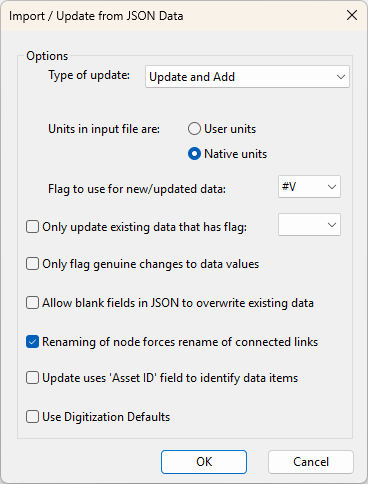
Questa finestra di dialogo consente di importare o aggiornare la rete da un file JSON.
Come visualizzare questa finestra di dialogo:
- Fare clic con il pulsante destro del mouse su un gruppo di dati di rete/controllo estratti nella finestra Esplora risorse o Gruppo di modelli, quindi selezionare Aggiorna
 Da JSON.
- Fare clic sul pulsante Aggiorna rete/controllo da JSON nell'editor Sequenza di attività.
| Elemento | Descrizione | ||||||
|---|---|---|---|---|---|---|---|
|
File JSON |
Se si fa clic sul pulsante con i puntini di sospensione viene visualizzata una finestra di dialogo standard Apri file, che consente di selezionare il file JSON da cui eseguire l'aggiornamento. Nota: Questa opzione è disponibile solo quando si accede alla finestra di dialogo Importa/Aggiorna da dati JSON dall'editor Sequenza di attività.
|
||||||
|
Tipo di aggiornamento |
|
||||||
|
Unità non specificate: |
|
||||||
|
Flag da utilizzare per dati nuovi/aggiornati: |
Questo flag deve essere usato per i dati nuovi o aggiornati aggiunti alla rete dal file JSON. È possibile utilizzare il flag #V di default oppure utilizzarne uno creato in precedenza mediante la finestra di dialogo Flag definiti dall'utente. Il flag scelto viene utilizzato se il campo JSON non dispone di un campo flag corrispondente. Se i dati JSON contengono un campo flag, viene utilizzato il flag dal JSON, anche se il flag non è impostato. |
||||||
|
Aggiorna solo dati esistenti con il flag: |
È possibile scegliere di aggiornare solo i dati della rete con il flag specificato qui. |
||||||
|
Contrassegna solo modifiche autentiche ai valori dei dati |
Non imposta il flag se il parametro aggiornato non è stato modificato. |
||||||
|
Consenti ai campi vuoti in JSON di sovrascrivere i dati esistenti |
Non selezionare questa casella se i dati JSON includono solo dati modificati e gli altri campi devono rimanere invariati. I campi non elencati nel file JSON vengono completamente ignorati. Sono interessati solo i campi elencati nel file JSON. |
||||||
|
La ridenominazione di un nodo obbliga a rinominare i collegamenti collegati |
Selezionare la casella se i nomi dei nodi hanno subito delle modifiche e si desidera mantenere le informazioni sulla connettività. Se non si sceglie questa opzione, le seguenti connessioni per i nodi il cui nome è stato modificato verranno perse:
|
||||||
|
L'aggiornamento utilizza il campo Codice ID per identificare elementi di dati |
Il campo Codice ID dell'oggetto nel database viene utilizzato in sostituzione dell'ID InfoWorks WS Pro dell'oggetto (ad esempio NodeID o USNode.DSNode.Suffix) quando si applicano le modifiche ai record esistenti e si identificano i record duplicati. |
||||||
|
Usa default di digitalizzazione |
Se questa opzione è selezionata, vengono utilizzati i valori di default di digitalizzazione per i campi degli oggetti di rete aggiunti che non hanno già un valore nel file JSON. |
||||||
|
Salva |
Salva tutte le opzioni selezionate nella finestra di dialogo e consente di aggiungerle alla sequenza di attività. Nota: Questa opzione è disponibile solo quando si accede alla finestra di dialogo Importa/Aggiorna da dati JSON dall'editor Sequenza di attività.
|