L'editor Sequenza di attività consente di modificare una sequenza di attività che è possibile eseguire nella rete e nel controllo.
L'editor Sequenza di attività viene visualizzato quando si apre un oggetto Sequenza di attività nel Gruppo di sequenze di attività della struttura di esplorazione.
È possibile inserire un'attività facendo clic su una delle opzioni Inserisci attività o trascinando un oggetto supportato dalla struttura di esplorazione.
Questo editor consente di creare una sequenza di aggiornamenti alla rete/al controllo, di utilizzare query memorizzate, script Ruby, oggetti Interpolazione, l'opzione Ricollega valvole galleggianti e così via. Queste attività possono essere modificate, spostate in alto o in basso ed eliminate.
Se si fa clic sul pulsante Simula tutte le attività o Simula attività selezionate, l'attività verrà eseguita in sequenza sulla rete/sul controllo. In alternativa, se si trascina l'oggetto Sequenza di attività su una rete, le attività verranno applicate in sequenza alla rete/al controllo.
Dopo l'esecuzione della sequenza di attività, viene visualizzato un registro amalgamato di ogni passaggio.
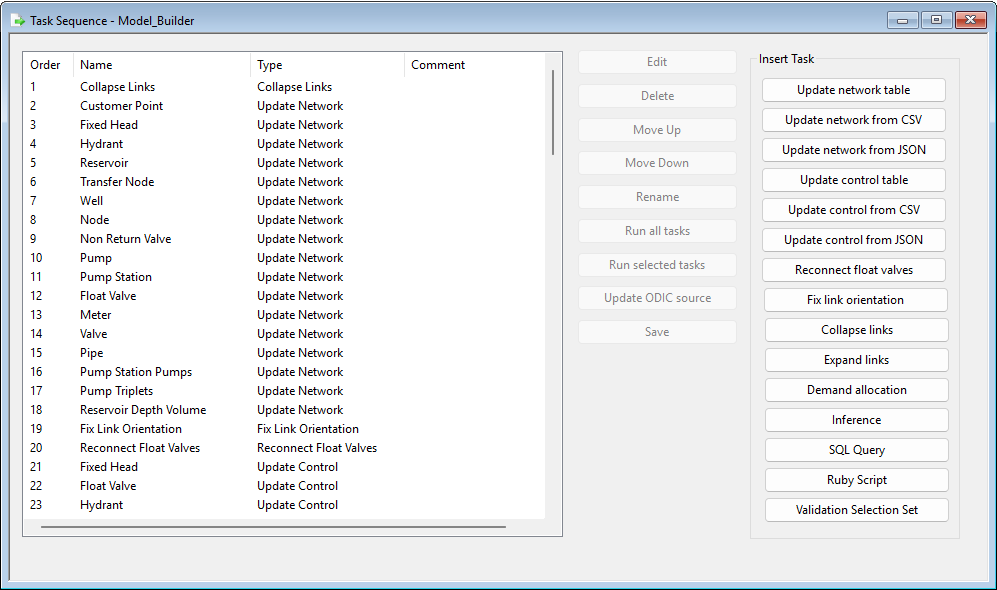
| Elemento | Descrizione | ||||||||||||||||||||||
|---|---|---|---|---|---|---|---|---|---|---|---|---|---|---|---|---|---|---|---|---|---|---|---|
| Ordine | Visualizza l'ordine di esecuzione della sequenza di attività. | ||||||||||||||||||||||
| Nome | Visualizza il nome dell'attività. | ||||||||||||||||||||||
| Tipo | Visualizza il tipo di oggetto. | ||||||||||||||||||||||
| Commento | Visualizza il commento aggiunto dall'utente per l'attività specifica. | ||||||||||||||||||||||
| Modifica | Apre la finestra di dialogo Modifica attività. Consente di modificare l'attività specifica. | ||||||||||||||||||||||
| Sposta in alto/Sposta in basso | Consente di spostare l'ordine della sequenza di attività verso l'alto o verso il basso. | ||||||||||||||||||||||
| Rinomina | Consente di modificare il nome di un'attività e il relativo commento. | ||||||||||||||||||||||
| Simula tutte le attività | Simula tutte le attività in sequenza.
Nota: Per eseguire questa opzione è necessario che la rete sia aperta.
|
||||||||||||||||||||||
| Simula attività selezionate | Simula le attività selezionate in sequenza.
Nota: È possibile selezionare una serie di attività tenendo premuto il pulsante CTRL e facendo clic sulle attività da simulare.
Nota: Per eseguire questa opzione è necessario che la rete sia aperta.
|
||||||||||||||||||||||
| Aggiorna origine ODIC |
Consente di aggiornare la connessione a SQL Server o Database Oracle per le attività Aggiorna rete o Aggiorna controllo selezionate. Dopo aver fatto clic su questo pulsante, è possibile scegliere se aggiornare la connessione a SQL Server o Database Oracle per le attività Aggiorna rete o Aggiorna controllo selezionate. L'aggiornamento ignora le attività diverse da Aggiorna rete o Aggiorna controllo, anche se sono selezionate. Questa opzione consente di modificare la connessione di tutte le attività selezionate contemporaneamente, anziché esaminarle una per una. |
||||||||||||||||||||||
| Salva | Consente di salvare le modifiche. | ||||||||||||||||||||||
| Inserisci attività |
|