I risultati possono essere illustrati nella Planimetria, grazie alla quale è possibile riprodurre una simulazione e osservare i cambiamenti della rete nel corso della simulazione. Utilizzando le opzioni dei tematismi, è possibile monitorare l'effetto della simulazione su diversi parametri di rete.
Visualizzazione dei risultati
- Aprire la rete di esempio se non è già presente nella finestra corrente:
- Aprire il gruppo Simulazioni e la simulazione Newtown Run 1. Trascinare la simulazione Newtown Base Control nella finestra principale. La rete viene visualizzata.
- Aumentare le dimensioni della finestra Planimetria e utilizzare i pulsanti
 (Zoom avanti) e
  (Pan) per eseguire lo zoom avanti sulla parte della rete contenente la stazione di pompaggio a sud-ovest che porta al canale di scarico al centro nord della rete.
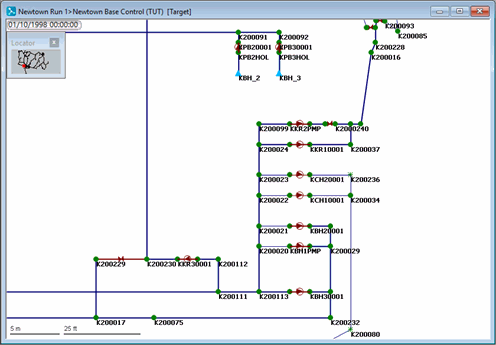
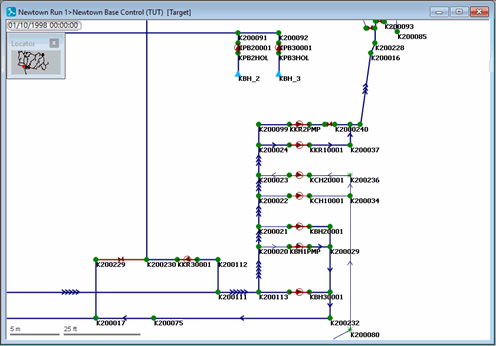
- È possibile aggiungere frecce ai collegamenti per indicare la direzione e la forza della portata.
- Fare clic con il pulsante destro del mouse sulla rete e selezionare Proprietà e tematismi dal menu contestuale.
- Aprire l'editor tematismi layer per il layer dell'oggetto Condotta facendo clic su Modifica in Tematismo nella riga Condotta.
- Creare un sottotematismo denominato Flow Strength, quindi selezionare 'sim.flow (Flow)' dall'elenco Campo. Questo parametro è disponibile solo se esiste una simulazione.
- Nell'elenco Proprietà, deselezionare Colore linea, quindi selezionare Frecce e Stile freccia.
- Nella sezione Tematismi con intervallo, aumentare il numero di valori a 5.
- Nella colonna Frecce, impostare il quinto valore su 5 e fare clic su Tematismo automatico nella stessa colonna. L'area Anteprima stile disegno mostra l'aspetto delle condotte per ogni valore di portata. Tenere presente che i valori negativi nella colonna Freccia verranno visualizzati come frecce invertite.
- Fare clic su OK per chiudere l'editor tematismi layer e la finestra di dialogo Proprietà e tematismi planimetria.
- Fare clic sul pulsante
 (Riproduci) nella barra degli strumenti Riproduci per riprodurre la simulazione. Il livello e la direzione della portata nelle condotte è rappresentata dalle diverse frecce presenti sui collegamenti. Man mano che le pompe vengono accese o spente, dovrebbe essere possibile osservare la variazione della portata attraverso le condotte collegate alle stazioni di pompaggio. La data e l'ora correnti della simulazione vengono visualizzate nell'angolo superiore sinistro della finestra Planimetria. Per riprodurre nuovamente la simulazione, è necessario fare prima clic sul pulsante
 (Riavvolgi). Gli altri pulsanti della barra degli strumenti consentono di controllare il modo in cui la simulazione viene riprodotta. Ad esempio, è possibile sospendere la simulazione, spostarsi avanti o indietro di un timestep alla volta o saltare alla fine della simulazione.
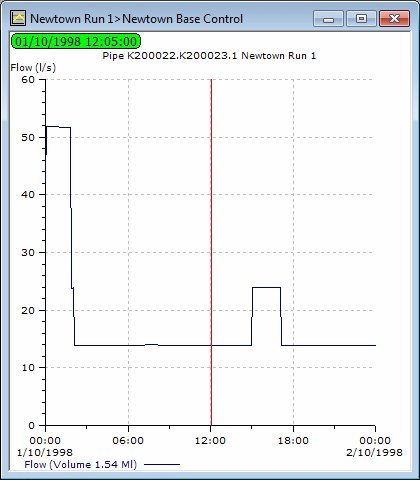
- È possibile visualizzare un grafico dell'effetto della simulazione su vari parametri per qualsiasi punto della rete. Ad esempio, è possibile visualizzare un grafico della portata attraverso un collegamento specifico:
- Fare clic sul pulsante
 (Grafico), quindi su un collegamento o su un nodo. Viene visualizzata una finestra di dialogo, in cui sono elencati i parametri disponibili. È possibile selezionare più parametri tenendo premuto CTRL mentre si fa clic su ciascuno di essi. Deselezionare un parametro facendo nuovamente clic su di esso.
- Selezionare un parametro nella finestra di dialogo e fare clic su OK. Il grafico viene visualizzato e può essere ridimensionato.
- L'esempio seguente illustra la portata attraverso una condotta durante il periodo della simulazione e mostra come la portata fluttua all'accensione e allo spegnimento della pompa. La linea rossa verticale mostra l'ora corrente nella simulazione.
- Fare clic sul pulsante
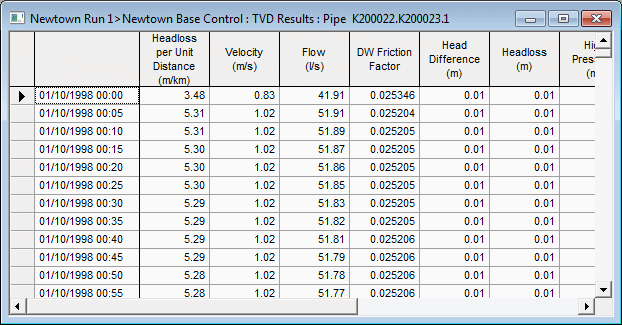
- È possibile tenere premuto il tasto CTRL mentre si fa clic su un oggetto di rete con il pulsante Grafico per visualizzare una griglia dei risultati relativi ad un particolare collegamento o nodo. Dopo aver visualizzato i risultati, chiudere la griglia.
- È possibile utilizzare lo strumento
 (Proprietà) per visualizzare le proprietà di un collegamento o di un nodo.
- Avanzare la simulazione fino ad un momento specifico prima di fare clic sull'oggetto.
- Utilizzare l'icona Mostra risultati
 sulla barra degli strumenti per visualizzare i risultati per l'oggetto selezionato in corrispondenza del timestep corrente.
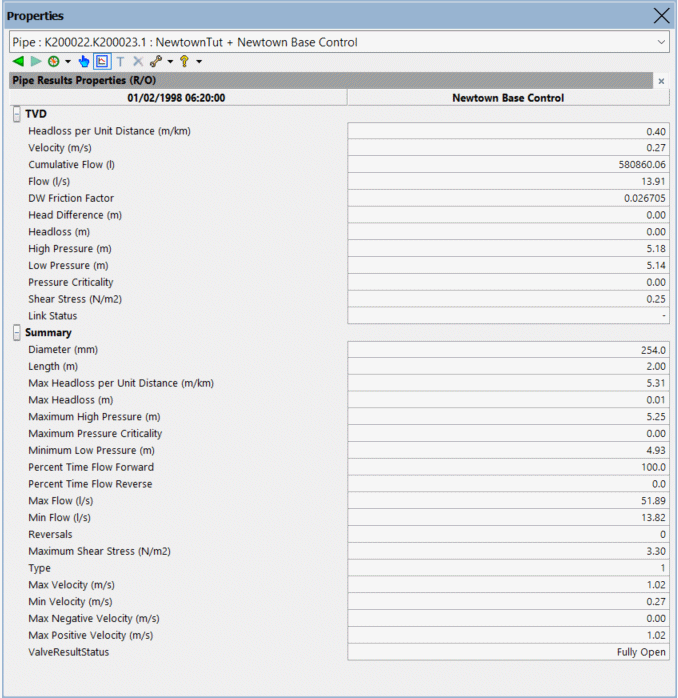
- È possibile visualizzare i dati variabili nel tempo su una griglia mentre la simulazione procede:
- Fare clic sul pulsante (Riavvolgi) per riavvolgere la simulazione.
- Selezionare Finestra | Finestre griglia | Collega risultati.
- Fare clic sulla scheda Stazione di pompaggio.
- Fare clic sul pulsante (Riproduci). I valori dei parametri cambiano man mano che la simulazione procede.
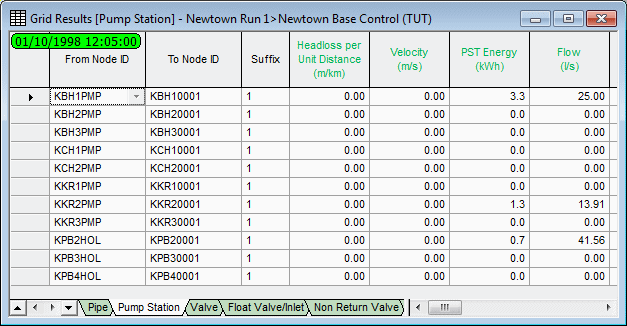
- Chiudere la griglia dopo aver visualizzato i risultati. È inoltre possibile controllare i valori dei parametri per altri tipi di collegamento o (utilizzando la griglia Risultati nodo) i parametri per i nodi.
- Fare clic sul pulsante
Utilizzo di tematismi per illustrare la modifica dei parametri durante l'avanzamento della simulazione
Mostra la variazione della portata in ogni collegamento
- Creare un sottotematismo per il layer dell'oggetto Condotta e denominarlo Flow Change.
- Dall'elenco a discesa Campo, selezionare sim.flow (Flow)'. Questo parametro è disponibile solo se è presente una simulazione.
- Verificare che la casella di controllo Valori assoluti sia selezionata.
- Nell'elenco Proprietà, assicurarsi che Colore linea e Larghezza linea siano selezionati.
- Nell'area Tematismi con intervallo:
- Aumentare il numero di valori a 5.
- Per il quinto valore, selezionare una larghezza di linea pari a 5.
- Nella colonna Larghezza linea, fare clic su Tematismo automatico.
- Se il sottotematismo Portata creato in precedenza è in uso sulla planimetria, disattivarlo selezionandolo ne 'riquadro a sinistra dell'editor tematismi layer e facendo clic sull'icona
 (Abilita/Disabilita) sulla barra degli strumenti.
- Fare clic su Applica per vedere l'effetto sulla planimetria.
- Fare clic su OK per chiudere l'editor, quindi fare clic su OK per chiudere la finestra di dialogo.
- Nella barra degli strumenti Riproduci, fare clic sul pulsante (Riavvolgi) per riavvolgere la simulazione, quindi su (Riproduci) per riprodurre nuovamente la simulazione. Lo spessore delle linee e i relativi colori illustrano la portata in ogni collegamento durante il periodo della simulazione. È possibile impostare gli altri tematismi per mostrare ciò che accade in corrispondenza di ciascun nodo.
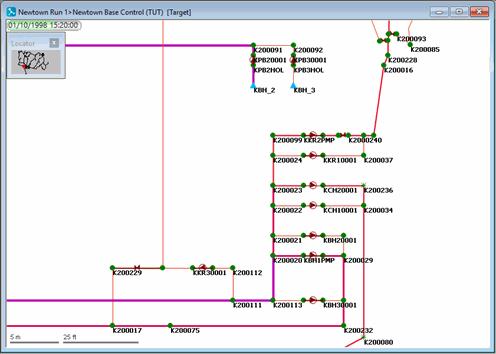
- Tenere presente che i tematismi vengono persi quando si chiude la planimetria. Se si desidera salvarli per utilizzarli in futuro, fare clic su Salva nella finestra di dialogo Proprietà e tematismi planimetria, quindi utilizzare una delle opzioni di salvataggio (premere F1 per informazioni nella finestra di dialogo Opzioni di salvataggio).
- Quando si utilizza la planimetria, è possibile utilizzare la finestra Legenda tematismi per disabilitare un sottotematismo: evidenziarlo nella struttura e premere CANC sulla tastiera. Per abilitare nuovamente il sottotematismo, sarà necessario aprire l'editor tematismi layer e fare clic sull'icona (Abilita/Disabilita) sulla barra degli strumenti.
Impostare un tematismo per visualizzare la pressione in corrispondenza dei nodi
- Creare un sottotematismo per il layer dell'oggetto nodo e denominarlo Node Pressure.
- Scegliere il campo 'sim.pressure (Pressure)'. Questo parametro è disponibile solo se sono presenti simulazioni.
- Nell'elenco Proprietà, assicurarsi che Colore sia selezionato.
- Nell'area Tematismi con intervallo:
- Aumentare il numero di valori a 4.
- Immettere valori di <, 15 m, 45 m e 60 m. (L'applicazione di croci alle caselle nella colonna Correzione consente di apportare modifiche ai valori.)
- Se lo si desidera, modificare lo schema di colore della linea di default, ad esempio rosso, verde, giallo e arancione, selezionando i singoli colori dallo strumento a discesa nella colonna Colore linea.
- Fare clic su Applica per visualizzare l'effetto sulla planimetria.
- Riprodurre la simulazione per vedere la variazione di pressione nella rete.
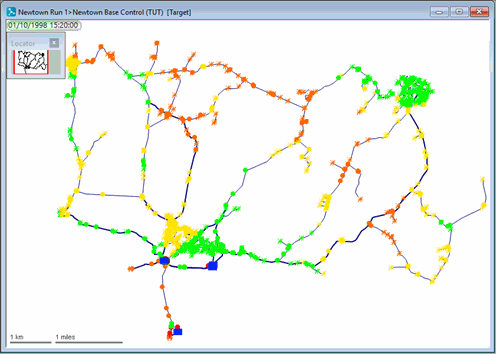
- Tenere presente che i tematismi vengono persi quando si chiude la planimetria. Se si desidera salvarli per utilizzarli in futuro, fare clic su Salva nella finestra di dialogo Proprietà e tematismi planimetria, quindi utilizzare una delle opzioni di salvataggio (premere F1 per informazioni nella finestra di dialogo Opzioni di salvataggio).
Impostazione di un tematismo per visualizzare le curve di livello della pressione nella rete
- Creare un sottotematismo per il layer dell'oggetto Curva di livello e denominarlo Pressure Contours.
- Scegliere il campo 'sim.pressure (Pressure)'. Questo parametro è disponibile solo se sono presenti simulazioni.
- Aumentare il conteggio dei valori a 11, immettere 100 m per l'ultimo valore, quindi fare clic su Scala automatica.
- Fare clic su OK per chiudere l'editor, quindi fare clic su OK per chiudere la finestra di dialogo.
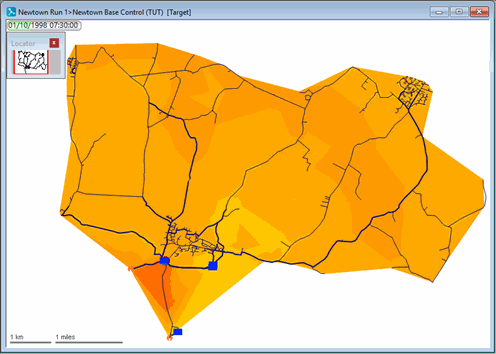
- Riprodurre nuovamente la simulazione.
- Tenere presente che i tematismi vengono persi quando si chiude la planimetria. Se si desidera salvarli per utilizzarli in futuro, fare clic su Salva nella finestra di dialogo Proprietà e tematismi planimetria, quindi utilizzare una delle opzioni di salvataggio (premere F1 per informazioni nella finestra di dialogo Opzioni di salvataggio).
Aggiunta di etichette per visualizzare i valori per collegamenti specifici
- Caricare o creare il sottotematismo Flow Change descritto in precedenza.
- Nella pagina Layer e tematismi della finestra di dialogo Proprietà e tematismi planimetria, nella riga Layer oggetto condotta, fare clic sul pulsante Modifica nella colonna Etichetta personalizzata.
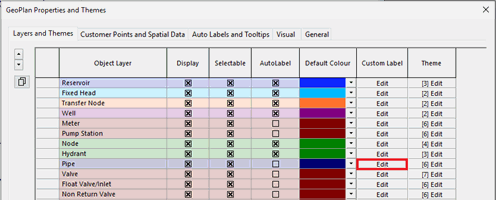
- Nella pagina Contenuto della finestra di dialogo Impostazioni etichetta personalizzata: finestra di dialogo Condotta, selezionare 'flow (Flow)', quindi fare clic su OK.
- Selezionare lo strumento
 (Etichetta).
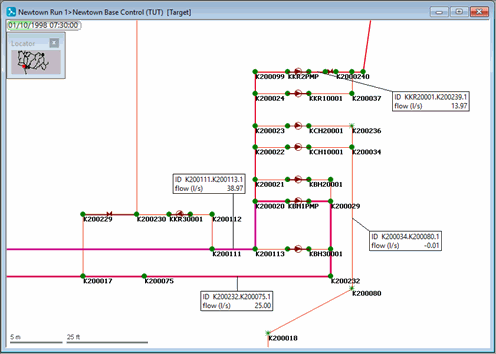
- Fare clic su un collegamento per visualizzare, o nascondere, l'etichetta corrispondente.
- Trascinare l'etichetta per spostarla in una nuova posizione.
- Aggiungere etichette ad altre condotte e spostarle in modo da poterle vedere chiaramente.
- Riprodurre nuovamente la simulazione. Le etichette mostreranno la portata attraverso le condotte durante il corso della simulazione. È possibile visualizzare più valori in ogni casella di etichetta selezionando altri campi nella finestra di dialogo Impostazioni etichetta personalizzata. È inoltre possibile aggiungere etichette per altri tipi di collegamento e per i nodi.
-
Le etichette della planimetria non vengono salvate con la rete. Se la planimetria è chiusa, tutte le informazioni relative alle etichette andranno perse. Per salvare le informazioni etichetta correnti da riutilizzare: nella finestra Gruppo di modelli, fare clic con il pulsante destro del mouse sul gruppo di elenchi etichette e scegliere Nuovo | Elenco etichette, quindi immettere Flow Labels come nome per il nuovo elenco di etichette e fare clic su OK.
- È possibile disattivare la visualizzazione delle etichette selezionando Cancella tutte le etichette dal menu Planimetria.
Risultati in altre viste
Questi risultati possono essere esaminati anche nella vista Sezione longitudinale.
 Torna al diagramma di flusso

Finestra Planimetria
Visualizzazione di riproduzioni di una simulazione