InfoWorks WS Prooffre una serie di finestre griglia in stile foglio di calcolo che elencano gli oggetti della rete. Esiste una griglia diversa per ogni tipo di oggetto. Queste finestre sono suddivise in gruppi, ognuno dei quali contiene griglie per una classe di oggetti e i relativi oggetti secondari.
Ogni colonna della griglia contiene dati relativi ad un campo specifico, mentre ogni riga della griglia elenca i valori di un singolo oggetto. Sebbene le colonne siano diverse per ogni tipo di griglia, il modo in cui la griglia viene visualizzata e modificata è lo stesso in ogni caso.
Nelle viste griglia non vengono sempre visualizzati tutti i dati di un oggetto. Ad esempio, non è possibile visualizzare i dati tabulari relativi ad un oggetto. Per visualizzare e modificare tutti i dati di un oggetto è possibile utilizzare i fogli delle proprietà appropriati.
Per ulteriori informazioni generali sulla modifica della griglia, vedere Modifica dei dati nelle viste griglia degli oggetti di rete.
Le finestre griglia sono suddivise nei seguenti gruppi:
Viste griglia degli oggetti di rete
 Griglia nodi
 Griglia gruppi di oggetti
 Griglia collegamenti
 Griglia punti cliente
 Griglia poligoni
 Griglia dati spaziali
Viste griglia dati associati
Queste griglie contengono dati associati ad oggetti di rete. I dati possono essere visualizzati in associazione con una rete, oppure le griglie possono essere aperte indipendentemente da una rete.
- Griglia di controllo
- Griglia Domanda alternativa
Viste griglia risultati
Queste griglie sono disponibili solo quando si ha una simulazione completata aperta per la riproduzione.
- Griglia Risultati nodo
- Griglia Collega risultati
- Griglia Risultati gruppo di oggetti
Apertura di viste griglia
Le viste griglia degli oggetti di rete possono essere aperte solo quando la rete è già aperta. Vedere Apertura di una rete I pulsanti verranno disabilitati, a meno che una delle viste nella rete non sia la finestra attiva corrente.
Per aprire viste di oggetto di rete standard, click the appropriate grid toolbar button on the
Windows toolbar, or
scegliere un vista dal sottomenu delle finestre Finestra  Griglia.
Utilizzare i pulsanti della barra degli strumenti basati su questo modello  per aprire le griglie dei risultati. Sono disponibili solo quando si ha una simulazione completata aperta per la riproduzione.
Utilizzo delle viste griglia
Fare clic sulle schede nella parte inferiore della finestra griglia per passare alle diverse viste all'interno della griglia.
Utilizzare i pulsanti  e
e  per scorrere avanti e indietro le schede visualizzate nella parte inferiore della finestra (questa operazione non modifica la scheda attualmente attiva).
Utilizzare i pulsanti  e
e  per passare alla prima/all'ultima scheda della vista.

Schede vista griglia
La scheda attualmente attiva è colorata in bianco. Le schede degli oggetti di rete (oggetti visibili nella finestra Planimetria) sono colorate in verde. Le schede per oggetti secondari che definiscono caratteristiche specifiche degli oggetti di rete sono colorate in giallo.
Premere CTRL+PGSU e CTRL+PGGIÙ per passare da una scheda all'altra spostandosi rispettivamente alla scheda successiva a sinistra o alla scheda successiva a destra (questo cambia la scheda attualmente attiva).
Visualizzazione dei fogli proprietà
È possibile visualizzare il foglio proprietà di un particolare oggetto di rete semplicemente facendo doppio clic a sinistra della riga per tale oggetto. In alternativa, fare clic con il pulsante destro del mouse sulla riga e selezionare Proprietà dal menu contestuale.
Come nascondere le schede vuote
È possibile nascondere le schede vuote nelle viste griglia per agevolare la navigazione tra le viste che contengono effettivamente oggetti di rete. Fare clic con il pulsante destro del mouse su una vista griglia e scegliere Nascondi schede vuote (o Mostra schede vuote) dal menu contestuale. In questo modo verranno mostrate o nascoste tutte le schede vuote nella finestra corrente.
Per default, le schede vuote vengono visualizzate quando la rete è estratta e nascoste se la rete è di sola lettura.
Personalizzazione del layout e dell'aspetto della griglia
È possibile modificare il layout e l'aspetto della griglia con una serie di opzioni. È possibile salvare alcune modifiche al layout, ad esempio l'ordinamento delle colonne, e utilizzarle come layout di default quando si aprirà il tipo di griglia in futuro.
| Requisito | Procedura |
|---|---|
| Modifica della dimensione del font | Per facilitare la lettura della griglia, è possibile regolare la dimensione del carattere. Dal menu Griglia, scegliere Dimensione font Più grande per ingrandire il testo, Dimensione font Più piccolo per ridurre il font oppure Dimensione font Ripristina normale per tornare alle dimensioni standard.
|
|
Regolazione della larghezza della colonna |
Il cursore cambia come mostrato quando è posizionato correttamente sul divisore di colonna. |
|
Modifica dell'ordine delle colonne |
L'immagine mostra una posizione di rilascio valida per la colonna ID nodo DS selezionata. Se la posizione in cui si desidera rilasciare la colonna non è valida, viene visualizzato il puntatore |
|
Congelamento delle colonne |
Le colonne possono essere congelate sul lato sinistro della griglia in modo da essere sempre visibili. Selezionare una o più colonne e scegliere Congela colonne dal menu Griglia. Le colonne vengono spostate sul lato sinistro della griglia. Quando si scorre la griglia lateralmente, le colonne congelate non si spostano. Per scongelare tutte le colonne congelate, scegliere Scongela colonne dal menu Griglia. |
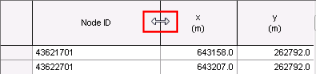 Per regolare la larghezza di una colonna, trascinare la linea di divisione a destra dell'intestazione della colonna.
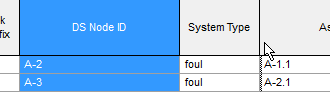 Per modificare l'ordine delle colonne, selezionare una colonna e trascinarla in una nuova posizione. Se la posizione è valida, la linea divisoria tra le colonne in cui verrà inserita la colonna trascinata diventa più spessa.

Salvataggio e ripristino del layout di default
È possibile salvare e ripristinare il layout griglia per un particolare tipo di griglia (tutte le griglie che visualizzano questo tipo di oggetto di rete) o ripristinare il layout di default originale.
- Per salvare il layout corrente come default per le griglie future di questo tipo, scegliere Salva come layout di default dal menu Griglia.
- Per ripristinare il layout di default salvato per la griglia corrente e per le griglie future di questo tipo, scegliere Carica layout di default corrente dal menu Griglia.
- Per ripristinare il layout di default originale per la griglia corrente e per le griglie future di questo tipo, scegliere Ripristina layout di default originale dal menu Griglia.
Questa operazione consente di salvare la larghezza e la posizione delle colonne, insieme ai dettagli delle colonne congelate, ma non di memorizzare le dimensioni del font.
Filtro automatico dati griglia
I dati possono essere filtrati automaticamente nelle colonne della finestra della griglia di rete, consentendo la visualizzazione di righe di dati in base al contenuto delle celle e alle condizioni ad esse applicate.
Per ulteriori informazioni su come filtrare automaticamente i dati della colonna nelle finestre griglia degli oggetti di rete, vedere l'argomento Filtraggio automatico dei dati griglia.
Creazione di griglie che visualizzano solo gli oggetti selezionati
- Selezione di oggetti sulla planimetria
- Tenere premuto il tasto CTRL
- Fare clic sul pulsante della griglia appropriato nella barra degli strumenti di Windows.
Nelle griglie verranno mostrati solo gli oggetti selezionati al momento della prima apertura. Gli oggetti visualizzati non cambiano se si modifica successivamente la selezione.