I fogli proprietà rappresentano un modo per esaminare tutti i dati di un singolo oggetto di rete in modo strutturato.
I fogli proprietà vengono visualizzati nella finestra Proprietà oggetto.
Come accedere ad un foglio proprietà dalla finestra Planimetria
- Fare clic sul simbolo
 nella barra degli strumenti Strumenti.
- Fare clic sul nodo o sul collegamento da modificare.
- Se nel punto in cui si è fatto clic sono visualizzati più oggetti, questi vengono elencati. Evidenziare l'oggetto appropriato e fare clic su OK.
- Modificare i dati nell'area del foglio proprietà della finestra Proprietà oggetto.
Come accedere ad un foglio proprietà dalle viste Planimetria
- Nella griglia corretta, fare doppio clic sulla riga contenente l'oggetto database da modificare.
- Fare clic con il pulsante destro del mouse sulla griglia corretta e selezionare Proprietà nel menu contestuale.
Nota: L'opzione del menu contestuale potrebbe non essere disponibile per alcune griglie.
Come accedere ad un foglio proprietà dalla vista sezione longitudinale
- Nella stampa sezione longitudinale (non le etichette nella parte inferiore della vista o lo schema nella parte superiore), fare clic vicino alla linea verticale che rappresenta il nodo (per i fogli proprietà del nodo) o tra le linee (per il foglio proprietà del collegamento).
Utilizzo dei flag
- origine dati
- precisione, affidabilità o valutazione di fiducia
Quando si modificano i dati in un foglio proprietà, molti controlli avranno un controllo flag associato. Selezionare il flag appropriato dall'elenco a discesa e i controlli dati e flag verranno ridisegnati nel colore corretto.
Per ulteriori informazioni sull'utilizzo di flag nei modelli, vedere Flag dati..
Utilizzo dell'editor calendario
- Utilizzare i pulsanti freccia sulla barra del titolo dell'editor per spostarsi avanti/indietro di un mese.
- Fare clic sul mese nella barra del titolo dell'editor per visualizzare un elenco a discesa di mesi tra cui scegliere.
- Fare clic sull'anno nella barra del titolo dell'editor per visualizzare i controlli che consentono di modificare l'anno.
Pulsanti
Nella parte inferiore del foglio proprietà di ciascun oggetto di rete sono presenti altri pulsanti:
|
Modifica tipo |
Utilizzare questo pulsante per modificare il tipo di un oggetto di rete. Il pulsante visualizza la finestra di dialogo Modifica tipo di oggetto. Per ulteriori informazioni, vedere Modifica del tipo di oggetto di rete. È possibile cambiare il tipo in qualsiasi altro tipo della stessa classe di oggetti. In altre parole, è possibile modificare un nodo in un altro tipo di nodo, ma non in un collegamento. |
|
Aggiungi controllo |
Consente di aggiungere dati di controllo per l'oggetto corrente. I dati di controllo vengono aggiunti al gruppo di controlli corrente associato alla rete corrente. Se alla rete non è associato alcun gruppo di controlli, questo pulsante è nascosto. Se i dati di controllo esistono già per questo oggetto di rete, il pulsante viene disattivato. |
| OK |
Salva le modifiche e chiude il foglio proprietà. |
| Annulla |
Chiude il foglio proprietà senza salvare. Tutte le modifiche andranno perse. |
| Applica |
Salva le modifiche ma non chiude il foglio proprietà |
| Guida |
Visualizza la Guida nella pagina corrente |
Pulsante Cronologia asset
Se si utilizza un database Oracle, un ulteriore pulsante è disponibile su tutti i fogli proprietà di rete degli oggetti che hanno un codice ID:
|
|
Utilizzare il pulsante Cronologia asset per visualizzare una finestra di dialogo Cronologia asset contenente un rapporto della cronologia delle modifiche archiviate per un asset. Per ulteriori dettagli, vedere Visualizzazione della cronologia di un asset. |

Pagine del foglio proprietà degli oggetti di rete comuni
Nella seguente sezione sono elencate le pagine del foglio proprietà comuni a più tipi di oggetto.
Pagina Campi utente
La pagina Campi utente consente di visualizzare e modificare i dati che la maggior parte degli oggetti di rete può memorizzare in campi definiti dall'utente.
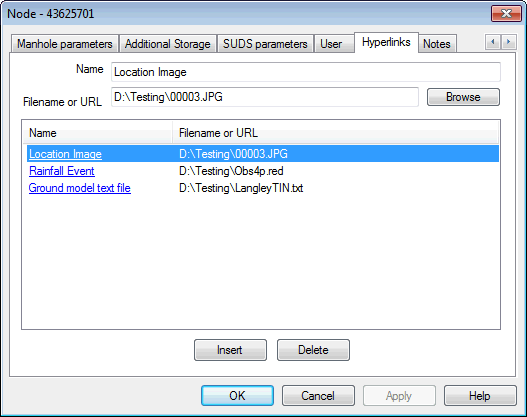
Pagina Hyperlink
La pagina Hyperlink viene utilizzata per associare file esterni o indirizzi Internet agli oggetti nel modello. Questi riferimenti esterni sono noti come hyperlink.
- file in unità locali o di rete
- pagine Internet
- collegamenti dall'interno di pagine Internet
- trascinando e rilasciando da Gestione file di Windows o dal browser Web
- ricercando file su unità locali o di rete
- digitando direttamente il riferimento
Per informazioni dettagliate sull'utilizzo degli hyperlink. Vedere gli argomenti nella sezione Associazione di file esterni ad oggetti di rete. Per informazioni specifiche sui campi di questa pagina, vedere Campi dati hyperlink.
Pagina Note
Ogni foglio proprietà dispone di una pagina Note in cui è possibile immettere informazioni rilevanti per l'oggetto di rete.
Per la modifica delle note sono disponibili le consuete funzioni di modifica del testo di Windows. Premere INVIO per iniziare un nuovo paragrafo. Utilizzare CTRL-C e CTRL-V per copiare e incollare.
Per uscire dall'area di testo, fare clic su un pulsante o premere il tasto TAB.
Queste note vengono memorizzate nella rete e sono separate dalle note relative a qualsiasi controllo associato all'oggetto.
Pagina Risultati
Quando è aperta una simulazione, è possibile visualizzare un foglio proprietà nel modo normale. Il foglio avrà un'ulteriore pagina Risultati che visualizza una tabella di risultati di riepilogo per l'oggetto di rete.
Questa pagina verrà visualizzata come pagina iniziale nel foglio proprietà.