Gli scenari possono essere utilizzati per modellare simultaneamente le variazioni di una rete senza la necessità di creare reti separate e ramificate.
Gli scenari possono essere uno strumento molto utile se utilizzati per studiare l'impatto di diversi parametri (come, dimensione condotta, materiale condotta) sulle simulazioni.
Poiché gli scenari sono derivati da una rete di base, non vengono visualizzati nella finestra Gruppo di modelli come entità separate, ma vengono salvati all'interno della rete di base e visualizzati aprendo la rete di base e selezionando lo scenario da visualizzare dalla barra degli strumenti Scenari.
Tutte le modifiche apportate alla rete di base vengono copiate negli scenari.
- Se in uno scenario vengono apportate modifiche ad un campo di un oggetto di rete in modo che il valore del campo nello scenario differisca dal valore del campo nella rete di base, le modifiche successive apportate allo stesso campo nella rete di base NON verranno riportate in tale scenario.
- Se successivamente si apportano modifiche allo stesso campo nello scenario, in modo che il valore del campo nello scenario sia impostato come quello della base, il collegamento tra gli oggetti della base e dello scenario viene ristabilito e le modifiche apportate nella base saranno nuovamente visibili nello scenario.
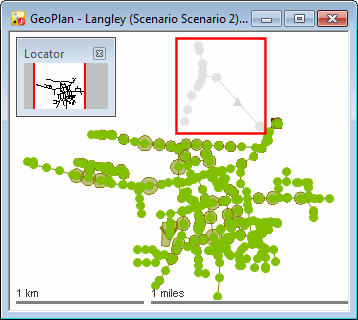
Gli oggetti di rete presenti nella rete di base ma non nello scenario corrente vengono visualizzati con un colore grigio sbiadito nella finestra Planimetria dello scenario. La visualizzazione di questi 'oggetti fantasma' può essere attivata/disattivata dalla pagina Elementi visivi della finestra di dialogo Proprietà planimetria.
La barra degli strumenti Scenari di InfoWorks WS Pro contiene funzionalità che consentono agli utenti di:
- Visualizzare gli oggetti esclusi in una griglia.
- Ripristinare gli oggetti esclusi in uno scenario.
- Ripristinare una selezione di oggetti esclusi in uno scenario. Gli oggetti da ripristinare possono essere selezionati utilizzando lo strumento Selezione oggetti esclusi.
Nota importante sulla struttura degli scenari
Poiché gli scenari non sono strutturati come la maggior parte degli oggetti di InfoWorks WS Pro, è importante sottolineare i seguenti punti:
- Gli scenari possono essere creati a partire da una rete di base. Qualsiasi modifica successiva apportata alla base si sovrappone sugli scenari.
- È inoltre possibile creare copie degli scenari. Ciò equivale all'operazione di Copia/Incolla che gli utenti del computer sono abituati ad utilizzare, ovvero:
- Gli scenari copiati sono duplicati o copie dirette dello scenario da cui hanno origine.
- Gli scenari copiati sono indipendenti dallo scenario originale.
- Gli scenari che sono copie dello stesso scenario non sono collegati in alcun modo.
- Le modifiche apportate allo scenario originale non si sovrappongono alle copie dello scenario.
Se prenda l'esempio seguente, in cui sono stati generati due scenari, lo Scenario 1 e lo Scenario 2, a partire dalla base. Scenario 1 e Scenario 2 sono indipendenti. Tuttavia, le modifiche apportate alla base si sovrappongono in entrambi gli scenari.
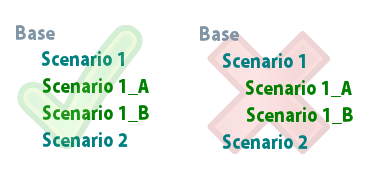
Struttura dello scenario
Scenario 1_A e Scenario 1_B sono duplicati di Scenario 1 e sono stati ottenuti copiando Scenario 1. Scenario 1_A e Scenario 1_B sono indipendenti l'uno dall'altro. Le modifiche apportate a Scenario 1_A non avranno alcun impatto su Scenario 1_B e viceversa. Allo stesso modo, la modifica o l'eliminazione dello Scenario 1 non avrà alcuna influenza sullo Scenario 1_A e sullo Scenario 1_B. Per questo motivo la struttura degli scenari può essere rappresentata dall'immagine a sinistra (segno di spunta verde) piuttosto che da quella a destra (croce rossa).
Vedere Utilizzo degli scenari per informazioni dettagliate su come creare, rinominare, modificare, confrontare, eliminare e altre operazioni relative agli scenari.