Utilizzare questa finestra di dialogo per impostare una simulazione che esegue più casi di test.
Per aprire la finestra di dialogo per una nuova configurazione, fare clic con il pulsante destro del mouse sul gruppo Simulazioni multiple generalizzate (GMR) nella finestra Gruppo di modello e selezionare Nuovo  Configurazione simulazioni multiple generalizzate.
Per aprire la finestra di dialogo per una configurazione esistente, selezionare un elemento dal gruppo Simulazioni multiple generalizzate nella finestra Gruppo di modelli.
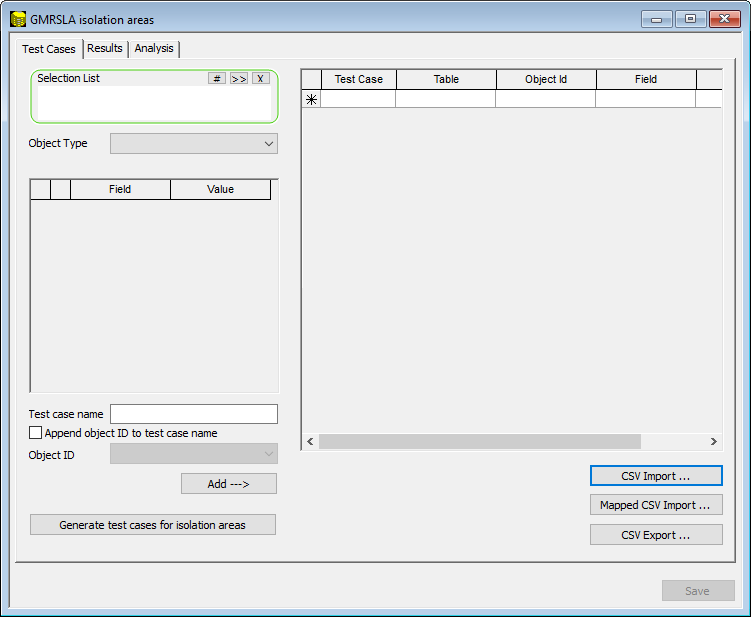
Pagina Casi di test
Utilizzare questa pagina per specificare i casi di test nella griglia a destra. È possibile immettere i casi di test manualmente, anche se una procedura guidata è disponibile sul lato sinistro per rendere più rapida la creazione di più casi di test.
| Elemento | Descrizione | ||||||||||||||||
|---|---|---|---|---|---|---|---|---|---|---|---|---|---|---|---|---|---|
| Procedura guidata |
Le selezioni effettuate nella procedura guidata vengono applicate alla griglia dei casi di test a destra quando si fa clic su Aggiungi. È possibile modificare le selezioni nella procedura guidata, quindi fare nuovamente clic su Aggiungi per creare altri casi di test nella griglia.
|
||||||||||||||||
| Griglia dei casi di test |
È possibile creare casi di test direttamente su questa griglia oppure popolare la griglia utilizzando la procedura guidata a sinistra. Anche se si utilizza la procedura guidata, è possibile modificare i dettagli del caso di test nella griglia e aggiungere nuovi casi di test manualmente. È possibile eliminare un caso di test facendo clic con il pulsante destro del mouse sulla sua colonna più a sinistra (grigia) e selezionando Elimina.
|
||||||||||||||||
| Importazione CSV | Fare clic su questo pulsante per importare un file di .csv contenente informazioni su casi di test impostati precedentemente. | ||||||||||||||||
| Importazione CSV mappato | Fare clic per aprire la finestra di dialogo Importazione CSV mappato GMR, che viene utilizzata per impostare casi di test basati sui componenti di un file CSV o di una griglia dei risultati SQL. Questi casi di test vengono trasferiti alla griglia dei casi di test, descritta sopra. | ||||||||||||||||
| Esportazione in formato CSV | Fare clic su questo pulsante per creare un file .csv contenente la configurazione del caso di test corrente. |
Esempi di creazione di casi di test
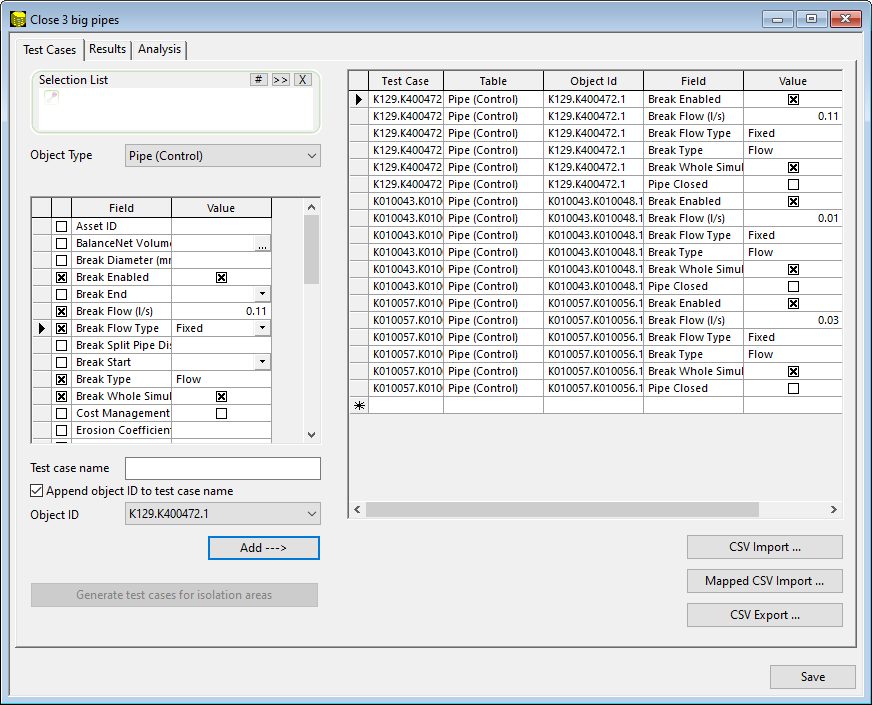
Le simulazioni multiple generalizzate (GMR) vengono configurate specificando i casi di test. L'immagine seguente mostra un caso molto semplice. Ci sono tre casi di test e quindi ci saranno tre simulazioni. Ogni simulazione comporta la chiusura di una singola condotta e la simulazione prende il nome della condotta.
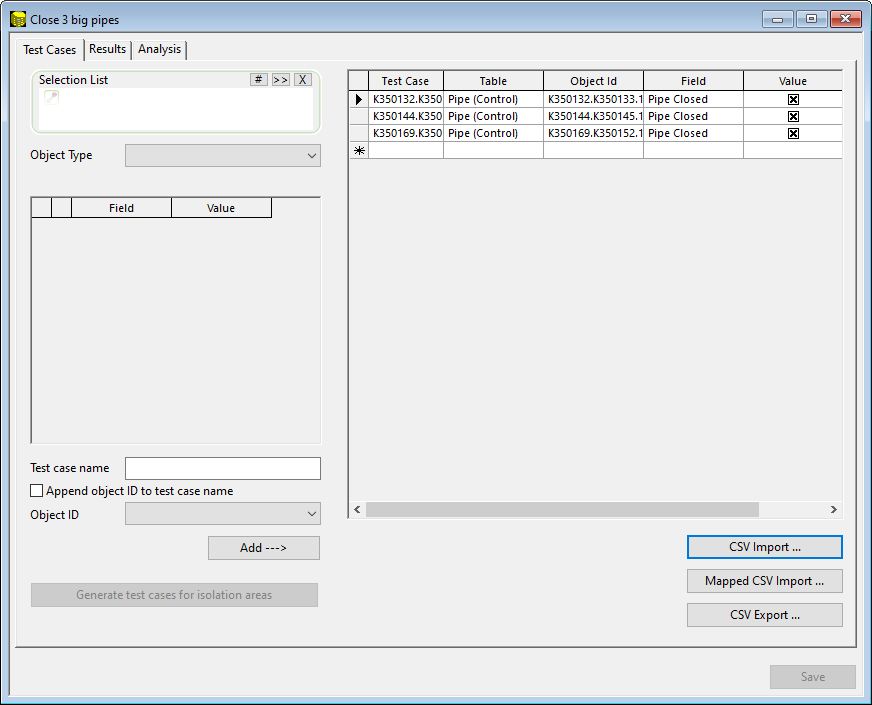
Per creare questo semplice elenco di casi di test, utilizzare la sezione "procedura guidata" nel riquadro sinistro della finestra di dialogo.
-
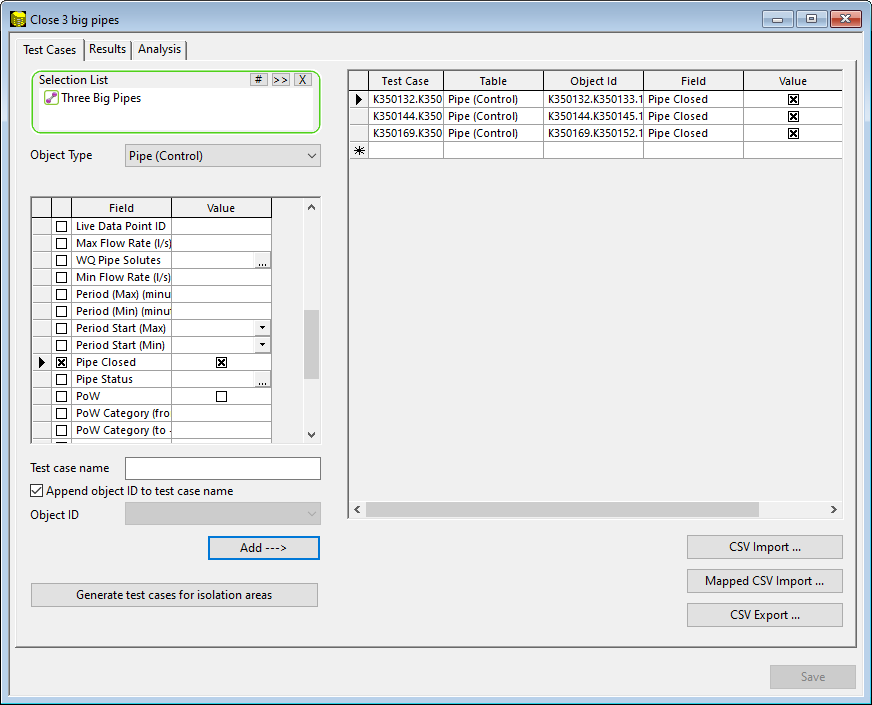
Iniziare con un elenco di selezione di tre condotte. Rilasciare l'elenco nella destinazione di rilascio.
-
Dal menu a discesa, selezionare Condotta (controllo). In questo modo vengono visualizzati i campi per i campi di controllo delle condotte.
-
Individuare Condotta chiusa e selezionare la casella (ad es. Chiuso).
-
Selezionare la casella Aggiungi ID oggetto al nome del caso di test. Lasciare vuoto il campo Nome caso di test.
-
Fare clic su Aggiungi - - >. Vengono creati tre casi di test. Ognuno di essi prende il nome della condotta di riferimento e ogni caso di test prevede la chiusura della condotta.
Come aggiungere più oggetti in un caso di test:
-
Iniziare con un elenco di selezione di tre condotte. Rilasciare l'elenco nella destinazione di rilascio.
-
Dal menu a discesa, selezionare Condotta (controllo). In questo modo vengono visualizzati i campi per i campi di controllo delle condotte.
-
Individuare Condotta chiusa e selezionare la casella (ad es. Chiuso).
-
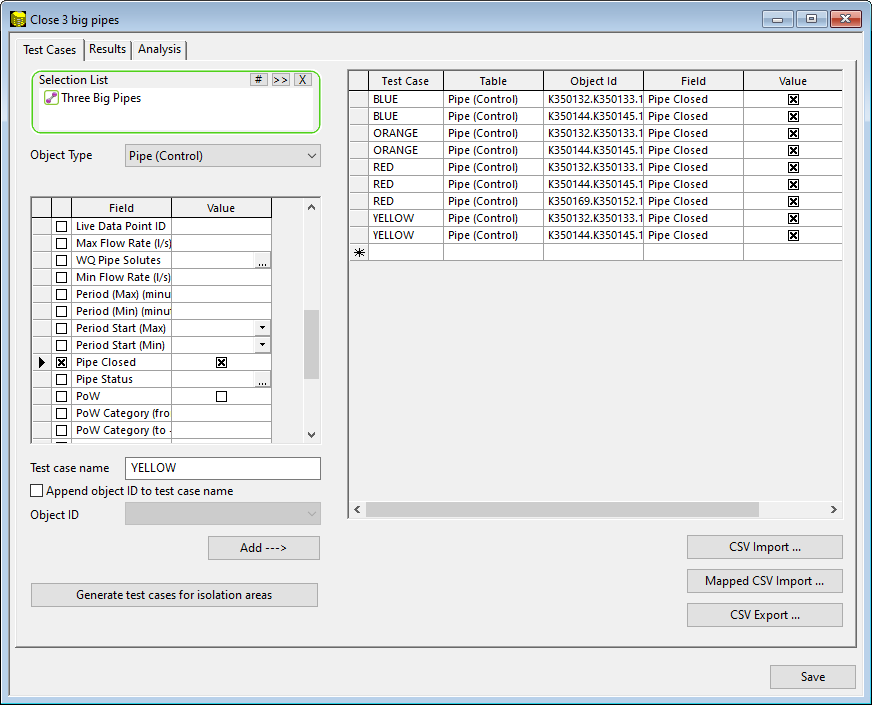
Impostare il nome del caso di test su RED.
-
Fare clic su Aggiungi - - >.
Viene creato un singolo caso di test. Il GMR eseguirà una singola simulazione denominata RED, in cui tre condotte sono chiuse.
-
Ripetere i passaggi precedenti ma con il nome YELLOW.
-
Fare clic su Aggiungi - - >.
-
Elimina una delle righe del caso di test YELLOW
Ora il GMR ha due simulazioni chiamate RED e YELLOW con tre e due chiusure, rispettivamente. Continuare in questo modo per creare altri due casi di test denominati ORANGE e BLUE.
Per l'impostazione di una GMR più complessa. Prendere le tre condotte e, per ciascuna di esse, impostare un burst. Il burst comporta l'impostazione di diversi campi di controllo. Procedere all'impostazione di tre diverse dimensioni di burst.
-
Iniziare con un elenco di selezione di tre condotte. Rilasciare l'elenco nella destinazione di rilascio.
-
Dal menu a discesa, selezionare Condotta (controllo). In questo modo vengono visualizzati i campi per i campi di controllo delle condotte.
-
Impostare i campi di burst: abilitare il burst; per l'intera simulazione; un burst di tipo portata; una portata fissa; un valore di portata di 0,5 l/s. In totale, ci sono cinque campi di controllo.
-
Per il caso di test, assegnare il nome SmallLeak e selezionare la casella Aggiungi ID oggetto al nome del caso di test.
-
Fare clic su Aggiungi - - >.
-
Modificare il valore della perdita in 1.0 l/s e modificare il nome in MediumLeak. Fare clic su + Aggiungi.
In questo modo si dispone di più casi di test per ogni oggetto. E ogni caso di test prevede l'impostazione di più campi.
Come si può vedere, la procedura guidata offre molta flessibilità. Inoltre, è possibile esportare i casi di test in formato CSV, manipolarli e reimportarli. Per ottenere una potenza ancora maggiore, è possibile utilizzare SQL per generare una tabella che viene importata nella griglia dei casi di test. Per ulteriori informazioni, vedere la finestra di dialogo Importazione CSV mappato GMR.
Pagina dei risultati
È possibile utilizzare questa pagina per specificare un sottogruppo di risultati da conservare. Si potrebbe decidere di eseguire questa operazione per risparmiare spazio di archiviazione.
Fare clic per visualizzare le proprietà della pagina
| Elemento | Descrizione | ||||
|---|---|---|---|---|---|
|
Casi di test |
|
||||
| Risultati TVD |
È possibile scegliere di eliminare tutti i risultati delle variabili temporali, ad esempio perché non si desidera che occupino spazio di archiviazione. È possibile scegliere di conservare o eliminare determinate combinazioni di risultati e riepiloghi, ad esempio perché si desidera risparmiare spazio di archiviazione. |
Esempi di gestione dei risultati nella GMR
Il minimo per la conservazione dei risultati è mantenere il cubo di dati di riepilogo, Conserva solo rapporto di riepilogo. Ciò consente la generazione di rapporti griglia, nonché la colorazione per tematismi nella planimetria. Questo rapporto riepilogativo viene sempre conservato
All'estremo opposto, Conserva tutti i risultati TVD consente di esaminare le singole simulazioni, ma ovviamente il volume di dati può causare problemi di prestazioni e archiviazione.
Gli approcci intermedi sono:
-
Conservare i singoli casi di test se una query restituisce un risultato "positivo". Ad esempio, potrebbe essere necessario eseguire una query per selezionare un serbatoio se il livello scende al di sotto del 20%. Qualsiasi caso di test che include risultati come questo verrà conservato.
-
Conservare i riepiloghi per i singoli casi di test, eliminando i risultati che variano nel tempo.
Pagina Analisi
È possibile utilizzare questa pagina per specificare le opzioni di analisi.
| Elemento | Descrizione | ||||||||
|---|---|---|---|---|---|---|---|---|---|
|
Analisi |
|
||||||||
| Query risultati |
È disponibile solo se l'opzione Analisi è impostata su Usa query memorizzata.
|
||||||||
| Campi risultati della simulazione |
È disponibile solo se l'opzione Analisi è impostata su Utilizza campi risultati simulazione.
|
||||||||
| Esegui simulazione di base | Una simulazione di base è una simulazione senza alcuna delle modifiche specificate in questa configurazione. Selezionare la casella per eseguire una simulazione di base oltre alle simulazioni impostate nella pagina Casi di test. Si potrebbe voler eseguire questa operazione in modo da poter confrontare i valori "prima e dopo". | ||||||||
| Esegui analisi del livello di servizio |
Questa opzione consente di eseguire l'analisi del livello di servizio. L'opzione è deselezionata per default. Facendo clic sul pulsante Opzioni viene visualizzata la finestra di dialogo Opzioni di analisi dei collegamenti critici in cui è possibile impostare le opzioni per i criteri di analisi, la pressione minima e massima, l'efficienza della domanda di eventi e il tipo di conteggio degli errori durante una simulazione di analisi dei collegamenti critici. |
Esempi di analisi dei risultati GMR
La scheda Analisi determina quali valori inserire nella tabella di riepilogo. La tabella di riepilogo è strutturata come segue:
|
Nome caso di test |
Nome ID oggetto | Risultato 1 | Risultato 2 | Risultato 3 | Risultato 4 | Risultato N |
I campi Caso di test e ID oggetto formeranno una chiave primaria all'interno della tabella di riepilogo.
Ad esempio, se si utilizza una query per popolare il rapporto, Risultato-1 potrebbe essere la pressione all'ora T1, Risultato-2 potrebbe essere la pressione all'ora T2 e Risultato-3 potrebbe essere la pressione massima. Questa tabella verrà "sezionata" per la visualizzazione finale nella griglia o nella planimetria. L'aggregazione verrà eseguita tra l'ID oggetto o il nome del caso di test per fornire i valori minimi per Risultato-1 o i massimi per Risultato-3.
La tabella di riepilogo è costituita da campi di riepilogo preesistenti o da una query.
-
Campi riepilogo preesistenti: utilizzare un elenco di selezione oppure l'elenco di oggetti caso di test. Scegliere alcuni campi dei risultati di riepilogo, che verranno visualizzati nella tabella di riepilogo.
-
Eseguire una query: in questo caso è inoltre possibile richiedere che venga utilizzata una simulazione di base (ovvero la simulazione originale senza istruzioni per il caso test) e che nella query siano disponibili sia il caso di test che la simulazione di base.
Di seguito è riportato un esempio di query. È progettato per le condotte. La query restituisce un ID oggetto (come la colonna dei risultati object_id) e una colonna dei risultati denominata SeriousReversal, che sarà 0 o 1 se è presente un numero elevato di inversioni di portata. L'ID del caso di test viene generato automaticamente.
select OID AS object_id , IIF( (sim.pctflowf > 20 and sim.pctflowf < 80 and sim.vnegmax < -0.15 and sim.vposmax > 0.15 and sim.reversal > 10),1,0) AS SeriousResersval
La tabella di riepilogo conterrà tre colonne: test_case, object_id e SeriousReveral
Pulsante Salva
Fare clic per salvare la configurazione.