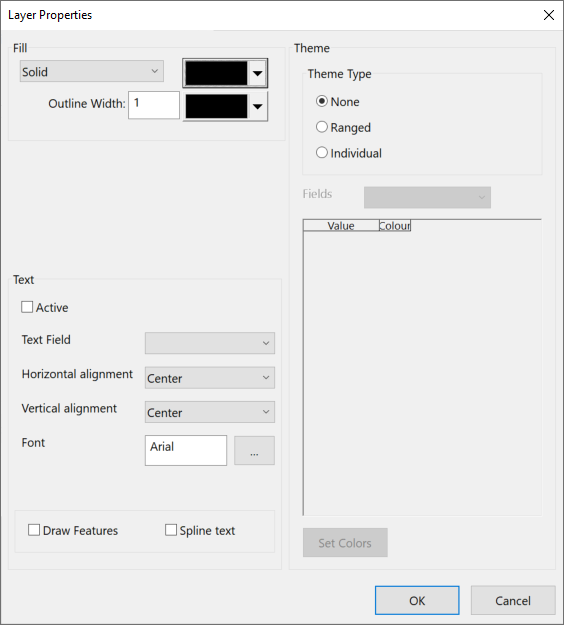
Finestra di dialogo Proprietà layer

Utilizzare questa finestra di dialogo per modificare le proprietà di visualizzazione per il layer GIS selezionato. Altri parametri, ad esempio l'intervallo di ingrandimento nel quale il layer è visibile, sono impostate nella finestra di dialogo Controllo layer GIS.

La finestra di dialogo Proprietà layer viene visualizzata dalla finestra di dialogo Controllo layer selezionando il layer per il quale si desidera visualizzare o modificare le proprietà, quindi facendo clic sul pulsante Proprietà.

Le proprietà dei layer di Web Map Service (WMS) vengono visualizzate nella finestra di dialogo Proprietà di Web Map Service.
Elemento Descrizione

Riporto

Le proprietà disponibili per la modifica dipendono dal tipo di oggetti nel layer. È possibile modificare i colori, i modelli, le larghezze delle linee, i simboli e le dimensioni dei simboli.

Testo

Il testo associato agli oggetti layer può essere visualizzato selezionando la casella Attivo. Modificare l'aspetto del testo utilizzando le caselle a discesa.

Selezionare la casella Funzionalità di disegno per rendere visibili gli oggetti del layer.

Selezionare la casella di testo Spline per visualizzare il testo con l'orientamento salvato nel file di layer (se questa casella è deselezionata, il testo verrà visualizzato orizzontalmente).

Tematismo

Sono disponibili tre opzioni per la visualizzazione di un tematismo:

Nessuno

Il tematismo non viene visualizzato

Con intervallo

Adatto per campi con valori variabili continuamente.

Gli oggetti layer vengono visualizzati utilizzando colori diversi relativi ad una serie di valori con intervallo.

Selezionare il campo layer contenente i valori da utilizzare dall'elenco a discesa Campi.

Utilizzare il controllo di selezione Numero di classi per selezionare il numero di intervalli necessari.

Immettere manualmente i valori nella colonna Valore oppure fare clic sul pulsante Scala ora per impostare tali valori automaticamente.

Selezionare un colore iniziale e finale dalla scala di colore. I colori intermedi verranno impostati automaticamente come una serie di gradazioni tra il colore iniziale e quello finale.

Singolo

Adatto per campi con un numero ridotto di valori discreti.

Gli oggetti layer vengono visualizzati utilizzando colori diversi relativi ai singoli valori nel campo layer selezionato dall'elenco a discesa Campi.

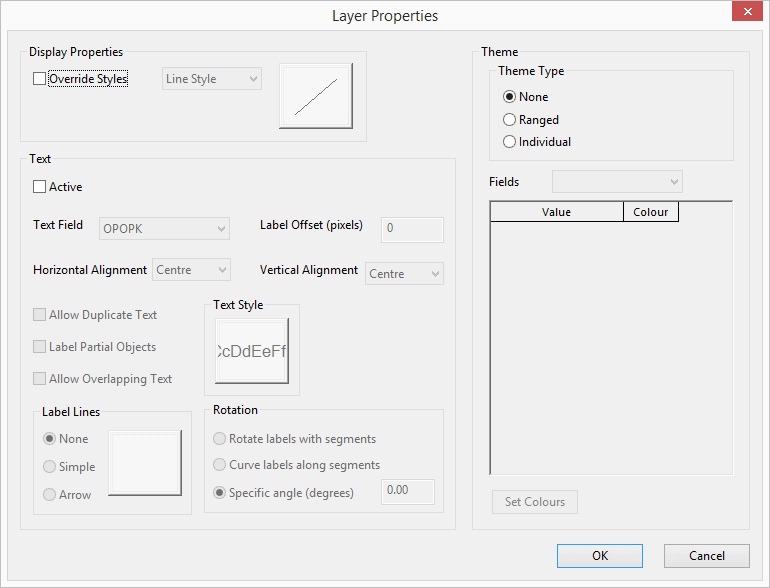
Layer Properties dialog

Elemento Descrizione
Proprietà visualizzazione
Sostituisci stili Selezionare la casella per utilizzare le proprietà di visualizzazione impostate in questa finestra di dialogo.
Stile simbolo Disponibile se la casella Sostituisci stili è selezionata. Selezionare un'opzione tra Stile area, Stile linea, Stile simbolo o Stile testo. La forma nella casella adiacente cambia per adattarsi alla selezione.
Controllo stile Disponibile se la casella Sostituisci stili è selezionata. Fare clic per aprire la finestra di dialogo Stile per il tipo di stile selezionato. Utilizzare i controlli in questa finestra di dialogo per impostare l'aspetto dell'area, della linea, del simbolo o del testo, quindi fare clic su OK per salvare le selezioni.
Testo

Il testo associato agli oggetti layer può essere visualizzato selezionando la casella Attivo. Modificare l'aspetto del testo utilizzando le caselle a discesa. È possibile aggiungere linee o frecce all'etichetta (sezione Linee etichetta) e ruotare le etichette (sezione Rotazione).

Tematismi

Sono disponibili tre opzioni per la visualizzazione di un tematismo:

Nessuno

Il tematismo non viene visualizzato.

Con intervallo

Adatto per campi con valori variabili continuamente.

Gli oggetti layer vengono visualizzati utilizzando colori diversi relativi ad una serie di valori con intervallo.

Selezionare il campo layer contenente i valori da utilizzare dall'elenco a discesa Campi.

Utilizzare il controllo di selezione Numero di classi per selezionare il numero di intervalli necessari.

Immettere manualmente i valori nella colonna Valore oppure fare clic sul pulsante Scala ora per impostare tali valori automaticamente.

Selezionare un colore iniziale e un colore finale dalla scala di colori. I colori intermedi verranno impostati automaticamente come una serie di gradazioni tra il colore iniziale e quello finale.

Singolo

Adatto per campi con un numero ridotto di valori discreti.

Gli oggetti layer vengono visualizzati utilizzando colori diversi relativi ai singoli valori nel campo layer selezionato dall'elenco a discesa Campi. Utilizzare il pulsante Imposta colori per cambiare i colori usati per i valori.