Vista Selettore risultati

Questa finestra di dialogo viene utilizzata per creare un sottogruppo di risultati da generare per una simulazione.

Per visualizzare la finestra di dialogo, selezionare un elemento Selettore risultati da un gruppo di selettori di risultati in un gruppo di modelli.

Mostra immagine
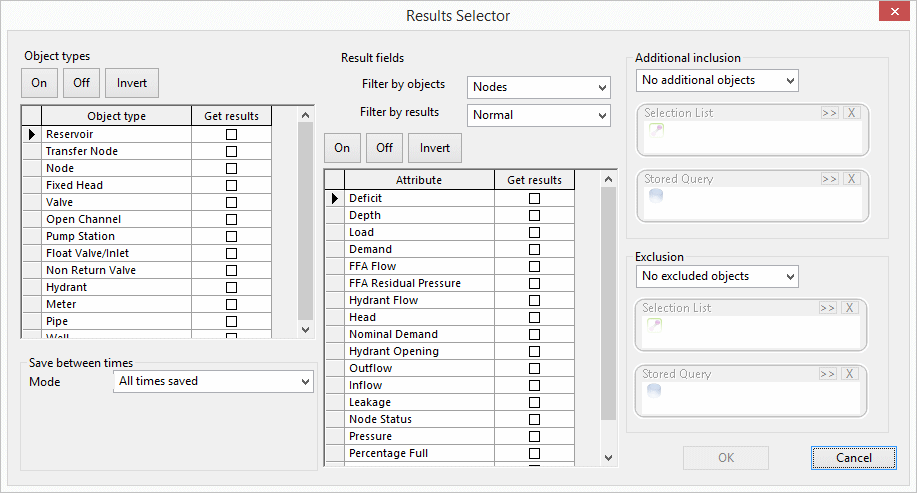
Results Selector view

Elemento Descrizione
Tipi di oggetto

Qui è possibile selezionare i tipi di oggetto per i quali devono essere generati i risultati.

On Consente di selezionare la casella Ottieni risultati per tutti i tipi di oggetto elencati.
Off Consente di deselezionare la casella Ottieni risultati per tutti i tipi di oggetto elencati.
Inverti Consente di deselezionare la casella Ottieni risultati se è selezionata e di selezionarlase è deselezionata.
Tipo di oggetto/Ottieni risultati Selezionare la casella Ottieni risultati per ogni tipo di oggetto per cui è necessario generare i risultati.
Campi dei risultati

Qui è possibile scegliere gli attributi di nodi, collegamenti e gruppi da includere nei risultati generati.

Filtra per oggetti Consente di modificare l'elenco degli attributi in base alla categoria di oggetto selezionata.
Filtra per risultati Consente di modificare gli attributi visualizzati in base alla categoria di risultati selezionata. Per alcune categorie non vengono visualizzati attributi.
On Consente di selezionare la casella Ottieni risultati per ogni attributo elencato.
Off Consente di deselezionare la casella Ottieni risultati per ogni attributo elencato.
Inverti Consente di deselezionare la casella Ottieni risultati se è selezionata e di selezionarlase è deselezionata.
Attributo/Ottieni risultati Selezionare la casella Ottieni risultati per ogni tipo di attributo per cui è necessario generare i risultati.
Inclusione aggiuntiva

Qui è possibile specificare oggetti aggiuntivi per i quali generare i risultati. Gli oggetti aggiuntivi devono essere già specificati in un elenco di selezione o in una query SQL.

Nessun oggetto aggiuntivo Se si sceglie questa opzione, gli oggetti aggiuntivi non vengono inclusi, anche se nei campi corrispondenti viene visualizzato un elenco di selezione o una query SQL.
Includi elenco di selezione Scegliere questa opzione per generare i risultati per gli oggetti in un elenco di selezione.
Includi mediante query SQL Scegliere questa opzione per generare risultati per gli oggetti specificati in una query SQL.
Elenco di selezione

Per utilizzare questa funzionalità, è necessario che sia già presente un gruppo dell'elenco di selezione contenente un elenco di selezione nel gruppo di modelli.

Trascinare l'elenco di selezione desiderato in questa casella o utilizzare il pulsante Sfoglia Browse per selezionarne uno. È possibile fare clic sul pulsante Elimina selezione Delete Selection per rimuovere l'elenco da questa casella.

Query memorizzata

Per utilizzare questa funzionalità, è necessario che nel gruppo di modelli sia già presente un gruppo di query memorizzate contenente una query memorizzata.

Trascinare la query memorizzata desiderata in questa casella o utilizzare il pulsante Sfoglia Browse per selezionarne una. È possibile fare clic sul pulsante Elimina selezione Delete Selection per rimuovere la query da questa casella.

Esclusione

Qui è possibile specificare eventuali oggetti per i quali non devono essere generati i risultati, anche se sono selezionati per l'inclusione altrove. È necessario che gli oggetti siano già stati specificati in un elenco di selezione o in una query SQL.

Nessun oggetto escluso Se questa opzione è selezionata, nessun oggetto verrà escluso, anche se nei campi corrispondenti viene visualizzato un elenco di selezione o una query SQL.
Escludi elenco selezione Scegliere questa opzione per escludere i risultati per gli oggetti in un elenco di selezione.
Escludi tramite query SQL Scegliere questa opzione per escludere i risultati per gli oggetti specificati in una query SQL.
Elenco di selezione

Per utilizzare questa funzionalità, è necessario che sia già presente un gruppo dell'elenco di selezione contenente un elenco di selezione nel gruppo di modelli.

Trascinare l'elenco di selezione desiderato in questa casella o utilizzare il pulsante Sfoglia Browse per selezionarne uno. È possibile fare clic sul pulsante Elimina selezione Delete Selection per rimuovere l'elenco da questa casella.

Query memorizzata

Per utilizzare questa funzionalità, è necessario che nel gruppo di modelli sia già presente un gruppo di query memorizzate contenente una query memorizzata.

Trascinare la query memorizzata desiderata in questa casella o utilizzare il pulsante Sfoglia Browse per selezionarne una. È possibile fare clic sul pulsante Elimina selezione Delete Selection per rimuovere la query da questa casella.

Salva tra orari

Qui è possibile specificare che si desidera generare i risultati relativi a determinati orari della simulazione.

Modalità

Salvataggio di tutti gli orari: l'impostazione di default. I risultati verranno generati per l'intera simulazione.

Calendario: scegliere di impostare le date e le ore tra le quali verranno generati i risultati.

Intervallo GG::HH:MM: scegliere di avviare e terminare la generazione dei risultati a una certa ora ogni giorno. In questo modo verrà creato un blocco di risultati per ciascuno dei giorni della simulazione.

Giorno D-HH:MM (Dom = 0 o 7): scegliere di impostare i giorni e gli orari tra i quali verranno generati i risultati. I giorni sono numerati in sequenza, con lunedì corrispondente al numero 1. Per la domenica, è possibile utilizzare 0 o 7.

HH:MM relativo: scegliere di avviare la generazione dei risultati in base al numero di ore e minuti impostati dopo l'inizio della simulazione e di interrompere la generazione dei risultati in modo simile.

Inizio Questa opzione viene visualizzata se la modalità selezionata è diversa da Salvataggio di tutti gli orari. Inserire il punto iniziale nel formato indicato, sovrascrivendo i valori esistenti. Per la modalità Calendario è disponibile anche un selettore di date Date selector per la parte relativa alla data.
Fine Questa opzione viene visualizzata se la modalità selezionata è diversa da Salvataggio di tutti gli orari. Inserire il punto finale nel formato indicato, sovrascrivendo i valori esistenti. Per la modalità Calendario è disponibile anche un selettore di date Date selector per la parte relativa alla data.