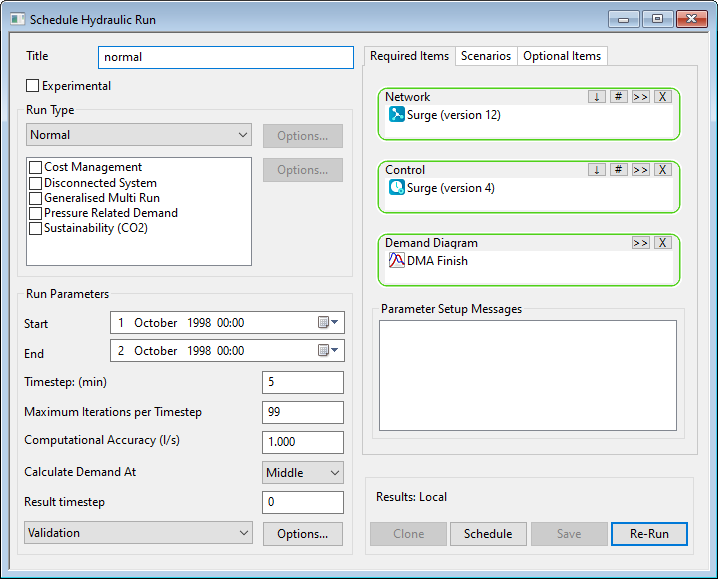
| Titolo
|
Un titolo per la simulazione. Se non si immette un titolo, ne verrà generato uno automaticamente. Il software non consente di assegnare alla simulazione lo stesso nome di una simulazione esistente nel database.
|
| Sperimentale
|
È possibile selezionare questa casella se si desidera apportare modifiche tra le simulazioni e sovrascrivere i risultati della simulazione precedente. Se questa casella è stata selezionata, è possibile eseguire di nuovo la simulazione con lo stesso titolo, anche se i parametri sono stati modificati nella vista Pianificazione esecuzione idraulica.
Una volta eseguita una simulazione con la casella deselezionata, viene applicata la gestione della configurazione. Se vengono apportate modifiche ai parametri nella vista Pianifica esecuzione idraulica, è necessario salvare i risultati in un file diverso, ovvero è necessario specificare un nuovo titolo della simulazione. È possibile utilizzare le funzionalità di gestione dei risultati per eliminare i dati indesiderati.
|
|
Tipo di simulazione
|
|
Tipo di simulazione (elenco a discesa)
|
Un elenco a discesa dei tipi di simulazione disponibili:
Il pulsante Opzioni verrà attivato se sono presenti parametri aggiuntivi da impostare. Fare clic sul pulsante Opzioni per visualizzare la finestra di dialogo appropriata per il tipo di simulazione.
Nota: Alcune opzioni dell'elenco a discesa non sono disponibili nel database cloud.
|
|
Ottimizza costi
|
È possibile selezionare questa casella se si desidera eseguire simulazioni di gestione dei costi durante l'esecuzione.
Le opzioni vengono impostate nella finestra di dialogo Opzioni di gestione costi. Se si seleziona il pulsante Opzioni adiacente viene visualizzata questa finestra di dialogo.
È possibile eseguire le simulazioni di gestione dei costi per i tipi Normale o Qualità dell'acqua. Quando si esegue l'ottimizzazione è necessaria una tariffa elettrica.
|
|
Sistema disconnesso
|
È possibile selezionare questa casella per eseguire una simulazione utilizzando una rete disconnessa. Se non si seleziona questa casella, il motore di simulazione considererà la disconnessione come un errore.
Vedere Modellazione di un sistema disconnesso.
|
| Simulazioni multiple generalizzate
|
È possibile selezionare questa casella se si desidera eseguire una simulazione multipla generalizzata.
Per impostare le opzioni premere il pulsante Opzioni di Simulazioni multiple generalizzate. Vedere Finestra di dialogo Opzioni Simulazioni multiple generalizzate.
È possibile eseguire le simulazioni multiple generalizzate per simulazioni con Tipo di simulazione impostato su Normale, Qualità dell'acqua o InfoWorks TS.
Le simulazioni multiple generalizzate consentono di ripetere una simulazione scelta con numerose varianti sul tema principale. Le simulazioni multiple generalizzate generano un singolo rapporto di riepilogo che può essere visualizzato come griglia o come tematismi colorati nella Planimetria. Per ulteriori informazioni, fare riferimento a Visualizzazione dei risultati delle simulazioni multiple generalizzate: rapporto griglia e Planimetria.
|
|
Domanda relativa alla pressione
|
È possibile selezionare questa casella se si desidera utilizzare la domanda relativa alla pressione durante la simulazione.
Le opzioni per Domanda relativa alla pressione vengono impostate nella finestra di dialogo Opzioni Domanda relativa alla pressione. Se si seleziona il pulsante Opzioni adiacente viene visualizzata questa finestra di dialogo.
È possibile utilizzare la domanda relativa alla pressione con qualsiasi tipo di simulazione elencato sopra.
|
|
Sostenibilità (CO2)
|
È possibile selezionare questa casella per eseguire calcoli di sostenibilità durante la simulazione.
Le opzioni per Sostenibilità (CO2) vengono impostate nella finestra di dialogo Opzioni di sostenibilità (CO2). Se si seleziona il pulsante Opzioni adiacente viene visualizzata questa finestra di dialogo.
|
|
| Parametri di esecuzione
|
|
Inizio, Fine e Timestep
|
Quando si crea un'esecuzione per la prima volta, i parametri saranno impostati ai valori di default definiti nella finestra di dialogo Opzioni - Pagina Esegui impostazioni di default.
I valori delle impostazioni Inizio, Fine e Timestep verranno calcolati automaticamente in base al gruppo di controlli selezionato, a meno che i valori non siano stati impostati manualmente in precedenza. In questo caso i valori non verranno modificati.
Se necessario, è possibile modificare i valori manualmente dopo l'impostazione. Una volta modificati manualmente, non verranno cambiati dal software.
Se questi valori non corrispondono ai valori di inizio e di fine nel gruppo di controllo, verrà visualizzato un messaggio e sarà possibile scegliere di continuare o interrompere la procedura e impostare gli orari. È responsabilità dell'utente assicurarsi che i tempi dell'esecuzione rientrino nell'intervallo temporale dei dati di controllo forniti.
|
|
Numero massimo di iterazioni per timestep
|
Il numero massimo di iterazioni per timestep per il motore di simulazione. Il valore minimo è 30. Il valore massimo è 100. Per default, il numero massimo di iterazioni per timestep verrà impostato al valore definito nella finestra di dialogo Opzioni - Pagina Esegui impostazioni di default.
Se il motore non riesce a raggiungere una soluzione entro il numero di iterazioni impostato, in InfoWorks WS Pro si procede per default con l'esecuzione (è possibile impostare l'opzione che consente di interrompere l'esecuzione in seguito a un'istantanea non riuscita nella finestra di dialogo Opzioni simulazione) e viene mostrato un avviso nei risultati del registro per la simulazione.
|
|
Precisione computazionale
|
Il valore di questo campo indica l'errore massimo di bilanciamento del flusso consentito nel sistema. Per default, la precisione computazionale sarà impostata al valore definito nella finestra di dialogo Opzioni - Pagina Esegui impostazioni di default.
Ogni collegamento ha un'equazione che mette in relazione la portata con la perdita di carico. In InfoWorks viene eseguito il tentativo di risolvere queste equazioni per i flussi in entrata e in uscita da ciascun nodo, con un bilanciamento del flusso all'interno del tolleranza impostata qui.
Si consiglia di impostare questa tolleranza a circa l'1% dell'immissione media del modello. Ad esempio, per un'immissione totale media di 10 litri al secondo, l'accuratezza computazionale deve essere impostata su 0.1 litri al secondo.
|
| Calcola richiesta a
|
Il punto in ogni timestep, supponendo che vengano utilizzati timestep fissi, in cui viene calcolata la richiesta. Questo valore calcolato viene applicato per l'intero timestep.
|
| Timestep dei risultati
|
Il valore di default, 0, garantisce che vengano generati i risultati per tutti i timestep.
Se si immette un valore di 1 si garantisce che vengano generati i risultati per il timestep principale (e non per le fasi dinamiche).
Se si specifica un valore di 2 si garantisce che vengano generati i risultati ogni due timestep principali, 3 ogni tre timestep principali e così via.
|
|
|
Opzioni del riquadro Parametri di esecuzione
|
| Opzioni simulazione
|
Consente di visualizzare un elenco di opzioni applicabili a tutti i tipi di simulazione.
Per ulteriori informazioni, vedere finestra di dialogo Opzioni simulazione.
|
| Costanti fisiche
|
Consente di visualizzare un elenco di parametri di simulazione avanzati.
Quando si crea un'esecuzione per la prima volta, le costanti fisiche saranno impostate ai valori di default definiti nella finestra di dialogo Opzioni - Pagina Esegui impostazioni di default.
|
| Stato simulazione
|
È possibile salvare lo stato della rete in corrispondenza di orari definiti per utilizzarlo come stato iniziale nelle simulazioni successive.
Viene aperta la finestra di dialogo Stato simulazione.
|
| Selettore risultati
|
Questo pulsante consente di aprire la finestra di dialogo Selettore risultati, che è possibile utilizzare per scegliere se generare risultati completi o un sottogruppo di risultati per la simulazione. Nella finestra di dialogo è presente un'opzione che consente di utilizzare un elemento Selettore risultati per specificare un sottogruppo di risultati da generare, ma per utilizzare questa opzione è necessario prima aver creato tale elemento in un gruppo Selettore risultati (nella finestra Gruppo di modelli).
In un database cloud, quando si crea una simulazione, l'opzione Selettore risultati sarà impostata su Riduzione standard. Con questa impostazione, l'output dei risultati sarà limitato agli attributi utilizzati più comunemente. Ciò consente di incrementare le prestazioni. Per modificare questa impostazione, accedere a Opzioni per Selettore risultati e scegliere Risultati completi.
|
| Convalida
|
Questa opzione consente di scegliere se applicare la convalida ad una simulazione (esecuzione). È possibile eseguire la convalida per gli elementi seguenti:
Modello: se questa opzione è selezionata, verrà eseguita la verifica della convalida per il modello (rete e controllo). Questa opzione è disponibile solo se è in corso anche la verifica della convalida della simulazione.
Simulazione: se questa opzione è selezionata, verrà eseguita la verifica della convalida per la simulazione.
|
|
|
Elementi richiesti
|
Elementi necessari per eseguire una simulazione:
Per aggiungere gli elementi, trascinarli dalla finestra Gruppo di modelli o Esplora risorse alla casella appropriata oppure fare clic sul pulsante  (Sfoglia) e selezionare l'elemento nella struttura visualizzata. Per default, nella struttura vengono visualizzati solo gli elementi appropriati, ma potrebbe essere necessario espandere la cartella dell'oggetto principale per visualizzarli. (Sfoglia) e selezionare l'elemento nella struttura visualizzata. Per default, nella struttura vengono visualizzati solo gli elementi appropriati, ma potrebbe essere necessario espandere la cartella dell'oggetto principale per visualizzarli.
Se si utilizza il metodo di unione del controllo della versione, quando si aggiunge un oggetto con controllo della versione alla casella viene mostrato il pulsante  (Versione). Se si fa clic su questo pulsante viene aperta la finestra di dialogo Seleziona commit, che è possibile utilizzare per selezionare una versione diversa dell'oggetto, se necessario. (Versione). Se si fa clic su questo pulsante viene aperta la finestra di dialogo Seleziona commit, che è possibile utilizzare per selezionare una versione diversa dell'oggetto, se necessario.
In un database cloud, nella destinazione di rilascio Rete potrebbe essere mostrata una versione esplicita della rete o potrebbe essere mostrata la "versione più recente".
- Per una simulazione sarà mostrata sempre una versione esplicita, a meno che non si tratti di una simulazione riservata.
- Per una simulazione riservata viene mostrata in genere la "versione più recente", perché viene utilizzata la versione più recente su base continuativa. Tuttavia, è possibile che per una simulazione riservata venga mostrata una versione esplicita se la rete non è riservata o se si sceglie di utilizzare un commit precedente della rete.
Se la simulazione è stata definita in precedenza utilizzando oggetti con controllo della versione e ora la simulazione viene riutilizzata, se è disponibile una versione più recente di un oggetto viene visualizzato un pulsante di aggiornamento con un contorno rosso. Se si fa clic su questo pulsante, la versione attualmente visualizzata nel riquadro verrà sostituita con la versione più recente.
Per annullare una selezione, fare clic sul pulsante  (Elimina selezione). (Elimina selezione).
|
| Scenari
|
Selezionare la casella di controllo accanto agli scenari da eseguire.
Note:
- Se vengono aggiunti entrambi gli elementi Rete e Controllo, verranno visualizzati gli scenari comuni.
- Se viene aggiunto un elemento Rete senza aggiungere un elemento Controllo, verranno visualizzati solo gli scenari della rete e viceversa.
Gli scenari selezionati per la simulazione vengono visualizzati nelle griglie dei lavori e nella struttura di esplorazione. È possibile utilizzare più scenari solo in simulazioni idrauliche normali, Qualità dell'acqua o InfoWorks TS. Per i tipi Portata antincendio e Analisi dei collegamenti critici è possibile selezionare un solo scenario per la simulazione.
Nella struttura di Esplora risorse è possibile aprire l'esecuzione per mostrare un risultato di una simulazione per ogni scenario. I nomi degli scenari vengono utilizzati come prefisso nel nome della simulazione.
|
|
Elementi facoltativi
|
Elementi che possono essere aggiunti facoltativamente alla simulazione:
- Tariffa elettrica: questa opzione viene utilizzata per calcolare il costo della fornitura di elettricità alle stazioni di pompaggio.
- Scalabilità richiesta: questa opzione viene utilizzata per applicare fattori di moltiplicazione alla richiesta di rete.
- Elenco di selezione: questa opzione viene utilizzata per limitare la simulazione agli oggetti inclusi nell'elenco di selezione.
- Scenario UPC: questa opzione viene utilizzata per applicare controlli logici a valvole e stazioni di pompaggio.
- Richiesta alternativa: questa opzione viene utilizzata per sostituire la richiesta di rete.
Per aggiungere gli elementi, trascinarli dalla finestra Gruppo di modelli o Esplora risorse alla casella appropriata oppure fare clic sul pulsante (Sfoglia) e selezionare l'elemento nella struttura visualizzata. Per default, nella struttura vengono visualizzati solo gli elementi appropriati, ma potrebbe essere necessario espandere la cartella dell'oggetto principale per visualizzarli.
Se si utilizza il metodo di unione del controllo della versione, quando si aggiunge un oggetto con controllo della versione alla casella viene mostrato il pulsante (Versione). Se si fa clic su questo pulsante viene aperta la finestra di dialogo Seleziona commit, che è possibile utilizzare per selezionare una versione diversa dell'oggetto, se necessario.
Se la simulazione è stata definita in precedenza utilizzando oggetti con controllo della versione e ora la simulazione viene riutilizzata, se è disponibile una versione più recente di un oggetto viene visualizzato un pulsante di aggiornamento con un contorno rosso. Se si fa clic su questo pulsante, la versione attualmente visualizzata nel riquadro verrà sostituita con la versione più recente.
Fare clic sul pulsante (Elimina selezione) per annullare la selezione.
|
| Messaggi di impostazione dei parametri
|
Finestra di messaggio in cui vengono visualizzati messaggi di errore e di avviso relativi alla convalida della simulazione.
|
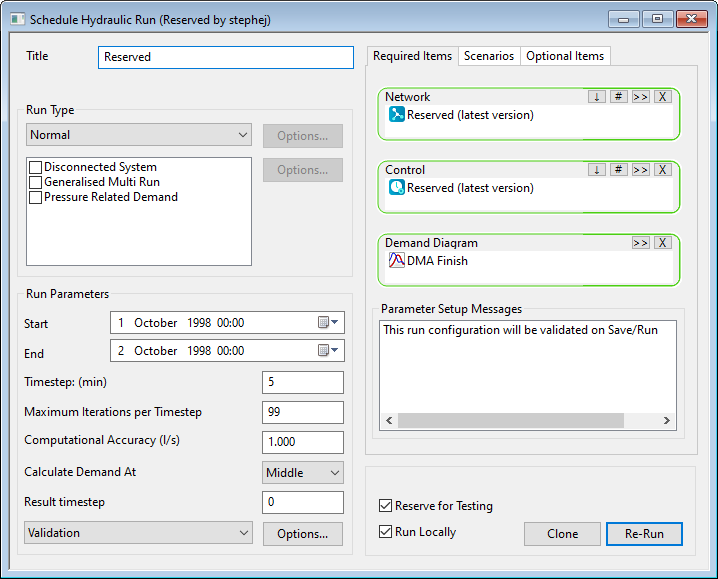
| Prenota per test
|
Se si seleziona questa opzione:
- Disponibile solo per simulazioni cloud che non sono state eseguite nel cloud.
- Se si seleziona questa opzione viene riservata una simulazione per l'uso privato da parte dell'utente corrente. Nessun altro utente può modificare la simulazione, eseguirla di nuovo o aprire i risultati.
- Viene visualizzata una finestra di dialogo in cui viene mostrata l'opzione per riservare gli elementi Rete e Controllo.
- L'utente che effettua la prenotazione può modificare e rieseguire la simulazione tutte le volte che vuole.
- Se una simulazione è riservata, la convalida viene disattivata. È possibile riabilitare la convalida nella finestra di dialogo della simulazione ed è sempre possibile eseguire la convalida tramite la finestra di dialogo Convalida rete. La convalida viene disabilitata per migliorare la velocità effettiva delle nuove esecuzioni della simulazione.
Se si deseleziona questa opzione:
- La simulazione sarà disponibile in sola lettura.
- I risultati sono disponibili pubblicamente.
- Viene visualizzata una finestra di dialogo in cui viene mostrata l'opzione per annullare la prenotazione degli elementi Rete e Controllo.
- L'opzione Simula localmente viene deselezionata, se era selezionata.
- Inoltre, verrà visualizzato un messaggio:
- Quando viene annullata la prenotazione di una simulazione locale, verrà chiesto di ripetere la simulazione nel cloud in modo che tutti gli utenti possano accedere ai risultati.
- Se per una simulazione riservata sono presenti modifiche di cui non è stato eseguito il commit nella rete o nel controllo, è necessario eseguire il commit delle modifiche quando si rimuove la prenotazione. Se si fa clic su No, la simulazione rimane riservata e non viene eseguito alcun commit.
|
| Simula localmente
|
Questa opzione è applicabile quando è selezionata l'opzione Prenota per test.
Questa opzione è disponibile solo nel database cloud ed è disponibile solo per l'utente che effettua la prenotazione.
Se si seleziona questa opzione, la simulazione verrà eseguita sul PC client. Questa opzione consente di migliorare la velocità effettiva delle esecuzioni successive per i casi più semplici, come le simulazioni di tipo Normale e Qualità dell'acqua, mentre per simulazioni multiple, come CLA, GMR e Parametri antincendio, è necessario utilizzare le risorse cloud.
Nota: I modelli nei database cloud non possono utilizzare cluster locali di agenti; questi, infatti, sono limitati al PC client.
|
| Risultati
|
Viene mostrato Locale o Server, a seconda dell'impostazione dell'opzione Archivia risultati (impostati in nuove simulazioni) nella finestra di dialogo Programma simulazione/i (aperta tramite il pulsante Programma simulazione).
|
| Clona
|
Quando si fa clic su questo pulsante, viene creata una copia della simulazione che può essere modificata e viene aggiunto un punto esclamativo (!) al nome della simulazione. Quando si fa clic su Salva, la nuova simulazione verrà salvata nella Cartella Simulazioni.
|
| Cronoprogramma
|
Consente di aprire la finestra di dialogo Programma simulazione/i.
|
| Salva
|
Consente di salvare le informazioni in questa vista senza eseguire una simulazione.
|
| Simula o Esegui di nuovo
|
Queste opzioni sono abilitate quando le impostazioni correnti nella vista Simulazione sono valide.
Esegue la simulazione.
In generale, non è possibile eseguire una simulazione con risultati. Le simulazioni hanno configurazioni fisse e, se sono presenti i risultati, non c'è motivo di richiamare il motore di simulazione.
Database per gruppi di lavoro:
- Per le simulazioni è disponibile la casella di controllo Sperimentale che consente di ripetere l'esecuzione delle simulazioni.
Database cloud:
- Se non sono presenti risultati, è consentita una simulazione.
- Ciò può verificarsi quando si seleziona Nuovo dal menu contestuale Cartella Simulazioni o Clona dal menu contestuale Simula per creare una simulazione.
- Quando una simulazione viene copiata da un database trasportabile, in genere non presenta risultati. In questo caso è possibile richiamare una simulazione.
- Se l'utente decide di eliminare i risultati, sarà consentito rigenerare i risultati per una simulazione.
- Se per una simulazione è selezionata l'opzione Prenota per test, è sempre possibile eseguire una simulazione. Ciò supporta un ciclo costante di modifica > simulazione > modifica > simulazione.
- Se una simulazione è stata riservata per un altro utente, non è possibile richiamare il motore di simulazione.
Nota: Nel database cloud, quando viene superata la quota utilizzata, dopo aver fatto clic su Simula/Esegui di nuovo viene visualizzato un messaggio in cui si informa che è stata utilizzata la quota mensile per le simulazioni cloud. Se si supera la quota mensile, le simulazioni verranno comunque eseguite, ma in sequenza anziché simultaneamente (in parallelo). Quando la quota viene reimpostata all'inizio del mese successivo, i lavori verranno elaborati in parallelo fino al raggiungimento della quota mensile. Per ulteriori informazioni, vedere Utilizzo della simulazione nel cloud.
Nota: Quando si esegue di nuovo una simulazione e sono aperti rapporti griglia o grafico, viene chiesto se si desidera chiuderli. Se si seleziona No o Annulla, la simulazione verrà annullata. I risultati di eventuali griglie o grafici rapidi aperti verranno rimossi. Quando viene rilasciata nella rete un'altra simulazione, nelle griglie e nei grafici rapidi verranno mostrati i risultati per la nuova simulazione.
|