- Licenza Innovyze: la funzionalità Transient System (TS) di InfoWorks è disponibile solo se l'opzione InfoWorks TS è abilitata nella licenza Innovyze. Contattare il supporto tecnico per informazioni sull'aggiunta di questa opzione alla licenza esistente.
- Licenza Autodesk: la funzionalità Transient System (TS) di InfoWorks è disponibile come opzione InfoWorks TS abilitata automaticamente e fa parte della licenza Autodesk.
Surge Animator (che utilizza il motore KYPipe Surge) consente di visualizzare animazioni live di profili di condotte, livelli di vasche e serbatoi, velocità delle pompe, portata dell'acqua e tassi di velocità a partire dai risultati della simulazione transitoria.
Per eseguire Surge Animator in InfoWorks WS Pro, selezionare l'opzione Esegui animator transitorio dal menu Risultati.
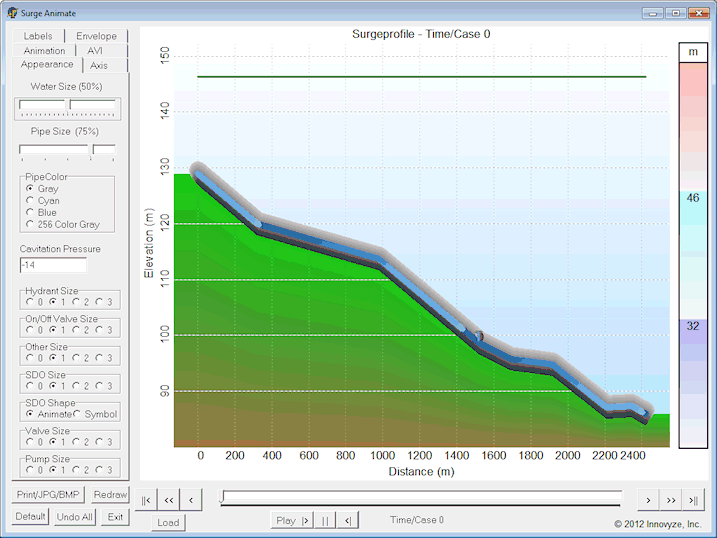
Opzioni di Surge Animator
Aspetto
| Opzione | Descrizione |
|---|---|
| Dimensioni dell'acqua | Per aumentare o ridurre il numero di segmenti mobili utilizzati per indicare la direzione della portata. |
| Dimensioni condotta | Per regolare la larghezza della condotta. La larghezza della condotta incide anche sull'aspetto di pompe, vasche, serbatoi e dispositivi transitori. |
| Colore tubazione | Per cambiare il colore della condotta. Se è selezionata l'opzione 256 tonalità di grigio, l'intera animazione utilizzerà la scala di 256 colori di grigio. |
| Pressione di cavitazione |
La cavitazione è rappresentata nell'animazione come uno spazio nero con punti colorati all'interno della pipeline. Il valore immesso per la pressione di cavitazione determinerà quando e dove la cavitazione è indicata nel profilo. |
| Dimensioni elemento |
È possibile utilizzare le singole scale per ridimensionare molti degli elementi inclusi nel profilo della condotta. Se si imposta la dimensione su 0, l'elemento diventa invisibile. Nota: Anche le dimensioni della condotta (vedere Dimensioni condotta sopra) influiranno sulle dimensioni di alcuni elementi. |
Asse
| Opzione | Descrizione |
|---|---|
| Tipo asse X |
Segmenti uguali: consente di dividere la condotta in parti uguali tra gli elementi della pipeline indipendentemente dalla distanza tra gli elementi. Lunghezza condotta effettiva: consente di disegnare il profilo da ridimensionare in base alla lunghezza della condotta. Lunghezza grafica: consente di ridimensionare le condotte in base alla lunghezza cartografica delle condotte. |
| Unità asse X | Consente di modificare le unità dell'asse X. |
| Asse Y di default |
Se selezionata, la scala dell'asse y verrà calcolata automaticamente. Quando l'opzione è deselezionata, verranno utilizzati i valori minimo e massimo specificati dall'utente. |
| Mostra linee ai nodi | Se selezionata, consente di aggiungere una linea all'animazione in corrispondenza di ogni nodo. |
| Linee in corrispondenza delle divisioni X | Se selezionata, consente di aggiungere una linea in corrispondenza delle divisioni etichettate lungo l'asse X. |
Animazione
| Opzione | Descrizione |
|---|---|
| Anima acqua | Consente di rappresentare il profilo come una condotta piena o come uno spaccato con portata dell'acqua animata. |
| Velocità acqua | Consente di determinare la velocità con cui l'animazione dell'acqua si sposta per rappresentare la portata. |
| Tempo ciclo totale | Consente di impostare il tempo necessario per animare la simulazione dall'inizio alla fine. |
| Ciclo |
Consente di determinare il modo in cui l'animazione viene ripetuta: Loop: l'animazione viene ripetuta ininterrottamente dall'inizio alla fine dell'analisi. Rock: l'animazione viene ripetuta ininterrottamente dall'inizio alla fine e poi all'indietro fino all'inizio. Nessuno: l'animazione viene ripetuta una volta e poi viene interrotta. |
| Animazione transitoria |
Determina la rappresentazione dei serbatoi di compensazione e dei serbatoi a vescica chiusi: Da Min a Max: intervallo del volume d'aria calcolato nell'analisi rappresentata in scala. Da vuoto a pieno: l'intervallo misurato "riempie" il dispositivo animato. |
AVI
| Opzione | Descrizione |
|---|---|
| Tipo di animazione | Consente di modificare i colori dell'animazione quando viene salvata in un file. Ciò influirà sulle dimensioni del file e sulla qualità dell'animazione salvata. |
| Intervallo di tempo |
Intervallo di tempo per il quale deve essere creata l'animazione: Tutti i tempi: consente di creare l'animazione per l'intera simulazione. Un tempo solo: consente di creare l'animazione solo per la portata e le condizioni in corrispondenza di un solo tempo. |
| Cadenza fotogrammi | Numero di fotogrammi al secondo utilizzati per creare l'animazione. |
| Altezza/larghezza pixel | Consente di impostare la risoluzione del file AVI. |
| Dimensioni schermo | Consente di impostare la dimensione dell'animazione sulla dimensione della finestra di dialogo dell'animazione. |
| Lunghezza AVI | Durata dell'animazione salvata. |
| Utilizza tempo di ciclo | Se selezionata, viene utilizzato il tempo specificato in Animazione | Tempo di ciclo totale per la durata dell'animazione. |
| Dimensione stimata | Dimensione stimata del file AVI che verrà creato. |
| Crea AVI | Consente di creare un file AVI con le impostazioni specificate. |
Etichette
| Opzione | Descrizione |
|---|---|
| Font | Se selezionata, consente di visualizzare un menu di configurazione del font per modificare il font utilizzato per le etichette. |
| Etichetta superiore | È possibile selezionare una di queste opzioni per visualizzare i risultati di pressione, carico e HGL per ogni nodo come testo nella parte superiore della schermata del profilo. |
| Etichetta inferiore | È possibile selezionare una di queste opzioni per visualizzare i risultati di velocità e portata per ciascuna condotta come testo nella parte inferiore del profilo. |
| Mostra unità | Determina se vengono visualizzate le unità per Etichetta superiore ed Etichetta inferiore. |
| Titolo | Per specificare un titolo per il profilo. |
| Mostra ora/condizione | Se selezionata, l'ora/la condizione attualmente rappresentata nel profilo viene visualizzata insieme ad un titolo. |
Sagoma
| Opzione | Descrizione |
|---|---|
| Colori |
Per specificare il numero di colori utilizzati per applicare i tematismi all'inviluppo del carico. È possibile utilizzare fino a sette colori. Per modificare i singoli colori, fare clic sulla casella dei colori per visualizzare una tavolozza di colori. L'intervallo per ogni colore è determinato automaticamente in base al numero di colori scelti, a meno che non sia selezionata la casella Valori automatici (vedere di seguito). |
| Chiave | Consente di visualizzare o nascondere una legenda dell'asse Y per i risultati relativi alla pressione. |
| Stile/Schiarisci | Consente di impostare l'aspetto dell'inviluppo della pressione. |
| Colori di Default | Consente di ripristinare i valori di default dei colori sfumati dell'inviluppo. |
| Valori automatici |
I valori di pressione del gradiente vengono assegnati automaticamente, a meno che questa casella non sia deselezionata. Se si deseleziona questa casella, vengono attivati i pulsanti Riempimento automatico e Intervallo di riempimento. |
| Riempimento automatico |
Questa opzione è abilitata quando l'opzione Valori automatici è deselezionata. Fare clic su questo pulsante per assegnare automaticamente valori di pressione al numero di gradienti selezionati. |
| Intervallo di riempimento |
Questa opzione è abilitata quando l'opzione Valori automatici è deselezionata. Immettere i valori nei campi della pressione superiore e della pressione inferiore, quindi fare clic su questo pulsante per compilare i campi della pressione intermedia ad intervalli uguali. |
| Mostra linea HGL | Consente di mostrare o nascondere il profilo HGL. |
Pulsanti
| Opzione | Descrizione |
|---|---|
| Print/JPG/BMP | Consente di aprire un menu di stampa. |
| Ridisegna |
Consente di aggiornare il profilo. |
| Default | Consente di ripristinare le impostazioni di default dell'animazione. |
| Annulla tutto | Consente di annullare tutte le modifiche apportate durante la sessione corrente di Surge Animator. |
| Uscita | Consente di uscire da Surge Animator. |

|
Questi pulsanti vengono utilizzati per selezionare il caso/l'ora visualizzati sul profilo. I pulsanti esterni consentono di spostarsi all'inizio o alla fine della simulazione, le doppie frecce consentono di spostarsi di quattro casi/tempi e le frecce singole consentono di selezionare ogni caso/tempo. |
| Slider | Consente di fare clic sulla barra e trascinarla per selezionare un caso in un punto qualsiasi della simulazione. |
|
Consente di riprodurre l'animazione del profilo a sinistra, a destra o di mettere in pausa l'animazione. |