In questo argomento vengono descritte le operazioni di base che possono essere utilizzate per modificare i dati nelle finestre della griglia dell'oggetto di rete.
- Selezione di oggetti di rete nelle finestre griglia
- Ordinamento degli oggetti di rete
- Ridenominazione di campi utente aggiuntivi
Spostamento nella griglia
- Utilizzare i tasti freccia per spostare una cella alla volta in qualsiasi direzione.
- Premere Pagina su o Pagina giù per spostarsi verso l'alto o verso il basso di una schermata alla volta.
- Premere TAB o MAIUSC+TAB per spostarsi a destra o a sinistra di una cella.
- Fare clic su una cella o sulle barre di scorrimento per visualizzare una sezione diversa della griglia.
Selezione di celle
Per selezionare una singola cella, fare clic su di essa per renderla attiva.
Come selezionare un gruppo di celle:
- Trascinare il puntatore del mouse per contrassegnare un blocco rettangolare di celle.
- Fare clic su una cella, tenere premuto il tasto MAIUSC e fare clic su un'altra cella per contrassegnare un blocco.
- Tenere premuto il tasto CTRL mentre si fa clic su più celle per selezionare celle non adiacenti.
- Tenere premuto il tasto MAIUSC e utilizzare i tasti freccia per selezionare un blocco di celle.
- Tenere premuto il tasto CTRL e trascinare il puntatore del mouse per selezionare più blocchi di celle.
Come selezionare una o più colonne intere:
- Fare clic sull'intestazione della colonna per selezionare una singola colonna.
- Premere il pulsante sinistro del mouse sull'intestazione della colonna e trascinare il mouse tenendo premuto il pulsante sinistro per selezionare un gruppo contiguo di colonne.
- Fare clic su una colonna e poi, tenendo premuto il tasto MAIUSC, fare clic su un'altra colonna per selezionare un gruppo contiguo di colonne.
- Fare clic su una o più colonne tenendo premuto il tasto CTRL per selezionare colonne non contigue.
- È possibile deselezionare le colonne tenendo premuto il tasto CTRL e facendo clic su una colonna già selezionata.
Come selezionare una riga o più righe intere
- Fare clic sulla casella a sinistra della riga.
- Utilizzare una qualsiasi delle operazioni descritte sopra per le colonne.
Per selezionare l'intera griglia, fare clic sulla cella in alto a sinistra.
Modifica di una cella
Fare clic su  o scegliere Copia dal menu Modifica per copiare il contenuto delle celle selezionate negli Appunti. Alcune griglie forniscono funzionalità speciali per consentire la copia di dati negli Appunti in formati specifici.
Fare clic su  o scegliere Incolla dal menu Modifica per incollare nuovamente i dati nella griglia. La funzionalità di base Incolla consente solo di incollare nuovamente i dati nella cella corrente. La maggior parte delle griglie offre funzionalità speciali per incollare blocchi di dati, ma il controllo della validità potrebbe essere limitato.
Utilizzare il tasto CANC per eliminare il contenuto delle celle attualmente selezionate.
Modifica di una singola cella
Tutte le modifiche (ad esempio digitando sulla tastiera) vengono applicate alla cella corrente. La cella attiva ha due stati: attivo e inattivo.
|
|
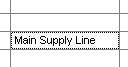
Se si passa sulla cella con i tasti freccia o si fa clic con il mouse all'interno della cella ma non sui dati della stessa, la cella diventa corrente ma inattiva. Una cella corrente inattiva viene visualizzata con un bordo spesso. Digitando o incollando dati in una cella corrente inattiva, il contenuto della cella corrente viene sostituito. |
|
|
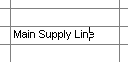
Facendo doppio clic sui dati della cella o iniziando a modificare una cella inattiva, questa diventa attiva. La cella corrente attiva viene visualizzata con un cursore lampeggiante nel punto in cui verrà inserito il testo. Digitando o incollando in una cella corrente attiva si inserisce il testo nel punto di inserimento. |
Come inserire un nuovo valore o sostituire i valori esistenti per diverse celle contemporaneamente
- Selezionare le celle da modificare
- Fare clic con il pulsante destro del mouse sulle celle selezionate e scegliere una delle opzioni dal sottomenu Valori celle correnti.
- Scegliere Imposta nuovi valori per le celle. Viene visualizzata la finestra di dialogo Nuovo valore cella. Digitare un nuovo valore per le celle e fare clic su OK.
- Scegliere Regola valori correnti per le celle. Viene visualizzata la finestra di dialogo Regola valore cella/e. Immettere i valori in base ai quali le celle devono essere modificate e fare clic su OK.
Come modificare i flag di dati per una o più celle
- Selezionare le celle da modificare.
- Fare clic con il pulsante destro del mouse sulle celle selezionate e selezionare Flag dal menu.
- Scegliere un nuovo valore per il flag dal sottomenu.
Trova e sostituisci
Alcune griglie forniscono funzioni Trova e sostituisci di base. Il menu Modifica conterrà i seguenti comandi:
|
Trova (CTRL+F) |
Ricerca un valore specificato in una colonna. Nella finestra di dialogo scegliere Su o Giù. Il meccanismo di ricerca esegue la ricerca solo nella colonna corrente e si interrompe quando raggiunge la parte superiore o inferiore della colonna. |
|
Cerca ancora (F3) |
Ripete l'ultima ricerca impostata nella finestra di dialogo Trova. Le limitazioni sono le stesse di cui sopra. |
|
Sostituisci (CTRL-H) |
Sostituisce le occorrenze di un valore con un altro valore. È possibile scegliere di sostituire le singole ricorrenze o Sostituisci tutto. Il comando Sostituisci funziona solo nella colonna corrente. |
Modifica di righe
Le griglie basate sulle righe consentono di aggiungere o eliminare dati una riga alla volta, ammesso che queste operazioni siano disponibili per i dati specifici della griglia.
|
Aggiunta di una riga |
|
|
Modifica una riga |
La riga corrente è contrassegnata dal simbolo Nota: Ciò significa che i dati sono stati salvati internamente dalla griglia. Potrebbe anche essere necessario salvare nuovamente per salvare i dati nel database. Sarà presente un pulsante o una voce di menu Salva. Se ci sono dati non salvati quando si cerca di chiudere la griglia, viene data la possibilità di salvare le modifiche.
Nota: Alcune griglie, come quelle degli oggetti di rete, lavorano direttamente con il database e salvano i dati nel database ogni volta che si modificano le righe.
|
|
Elimina una riga |
Per eliminare le righe selezionate, premere il tasto CANC. |
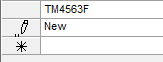 Per aggiungere una nuova riga alla griglia, basta iniziare a digitare nella riga di aggiunta. La riga di aggiunta viene contrassegnata con il simbolo
  . Non appena si inizia la modifica, la riga di aggiunta viene spostata di una posizione verso il basso e la riga appena aggiunta viene contrassegnata con il simbolo
  . Ciò indica che si tratta della riga corrente e che è in corso di modifica.
 . Per modificare una riga, è sufficiente apportare modifiche alle celle richieste. Non appena si apportano le modifiche, il simbolo diventa
 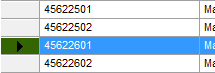 Per eliminare una o più righe, è necessario selezionarle. Vedere "Selezione di celle" sopra. Una volta selezionate, le righe vengono evidenziate in nero, come mostrato.
Annullamento e ripetizione di operazioni
Alcune griglie offrono una funzione minima per annullare e ripetere le operazioni. Ciò può essere utile quando vengono commessi errori, ma queste opzioni devo essere usate con cautela. Solo le operazioni di base, ad esempio la digitazione all'interno delle celle, possono essere annullate. Operazioni più complesse, come incollare blocchi di dati, spesso ignorano la griglia e apportano modifiche ai dati sottostanti per migliorare l'efficienza. Queste operazioni non possono essere annullate. Non fare affidamento sulla funzione Annulla.
Per annullare l'ultima operazione di base, scegliere Annulla dal menu Modifica.
Per annullare l'azione Annulla, scegliere Ripeti dal menu Modifica.