La finestra Griglia Adeguamento della richiesta ha due scopi:
- mostra un riepilogo della domanda nel modello di approvvigionamento idrico;
- consente di adeguare la domanda per singole categorie di domanda o per l'intero modello
La vista Adeguamento della richiesta funziona insieme ad una selezione di rete.
Per aprire la vista, selezionare Finestra | Finestre griglia | Nuova finestra di regolazione domanda oppure fare clic sull'icona  nell'elenco a discesa Finestre Griglia della barra degli strumenti Finestre.
Questa vista è specifica della rete. Deve esserci una rete corrente.
Verranno visualizzate informazioni aggiuntive e saranno disponibili opzioni aggiuntive se alla rete sono associati dati di controllo e un diagramma di domanda corrente.
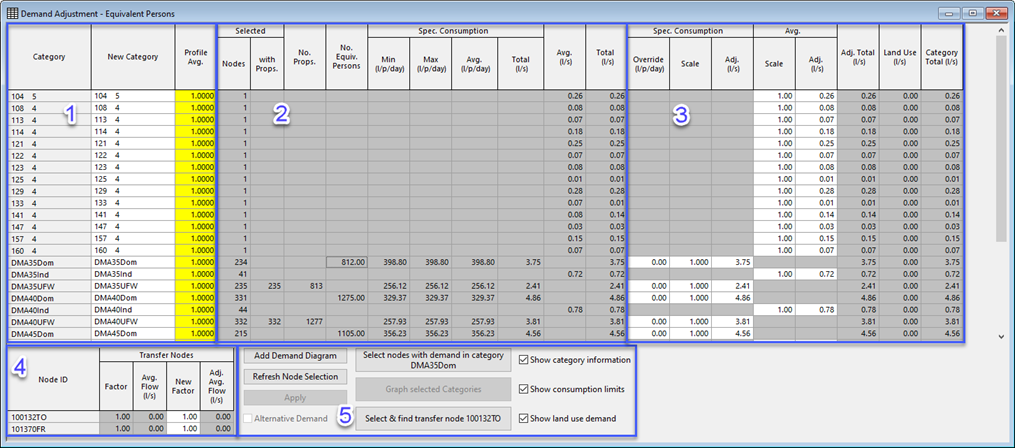
Il layout della vista comprende cinque aree funzionali. Mostra immagine
| Area | Descrizione | ||||||||||||||||||||
|---|---|---|---|---|---|---|---|---|---|---|---|---|---|---|---|---|---|---|---|---|---|
| 1 |
Nell'area sinistra della vista sono elencate le categorie di domanda utilizzate dai nodi nella selezione, con alcune righe aggiuntive per i totali. Se è presente un diagramma di domanda corrente, le colonne Nuova categoria e Media profilo vengono compilate con i valori effettivi, consentendo di apportare modifiche globali alle categorie di domanda applicate a nodi specifici. Facendo clic su una categoria nella colonna Nuova categoria, verrà visualizzato un elenco a discesa con tutte le categorie di richiesta disponibili, consentendo di assegnare una categoria diversa a questi nodi. Queste categorie vengono sempre visualizzate indipendentemente dal fatto che alla vista sia associato o meno un diagramma di domanda corrente. Tuttavia, se non è presente alcun diagramma di domanda corrente:
Aprire un diagramma di domanda prima di aprire la vista oppure aprirne uno e fare clic sul pulsante Aggiorna diagramma di domanda. Se sono state definite delle categorie di perdita, queste vengono visualizzate separatamente dalle categorie di domanda. È possibile fare clic sulle righe di intestazione dei due tipi per visualizzare o nascondere tutte le righe per quel tipo. |
||||||||||||||||||||
| 2 | Nell'area centrale della vista viene visualizzato un riepilogo della domanda corrente nella rete. Questo riepilogo verrà aggiornato ogni volta che vengono applicati adeguamenti dall'area 3. | ||||||||||||||||||||
| 3 |
L'area destra della vista consente di regolare la domanda in diversi modi, descritti di seguito. Dopo aver apportato modifiche, è necessario fare clic sul pulsante Applica per regolare le impostazioni di domanda nella rete. L'adeguamento verrà applicato a tutti i nodi selezionati. Le reti sono oggetti con controllo della versione: vedere Gestione di oggetti con controllo della versione. Il Totale categoria è la somma di Uso del suolo e Totale regolato. La domanda di Uso del suolo è di sola lettura (le celle sono disattivate), ad indicare che non sarà influenzata dalla scalabilità. |
||||||||||||||||||||
| 4 | L'area inferiore sinistra della vista fornisce dettagli della portata media attraverso i nodi di trasferimento. Il fattore di portata per i nodi di trasferimento può essere regolato se sono presenti dati di controllo estratti associati alla rete. | ||||||||||||||||||||
| 5 |
L'area inferiore destra della vista contiene pulsanti e caselle di controllo che consentono la selezione di oggetti e la personalizzazione della griglia di Adeguamento della richiesta. Pulsanti:
Caselle di controllo:
|