Il foglio proprietà Modello base consente di visualizzare e modificare i parametri del modello base.
Pagina Programma
Questa pagina consente di specificare un nome per il modello base, una simulazione di default e i parametri di pianificazione dell'esecuzione.
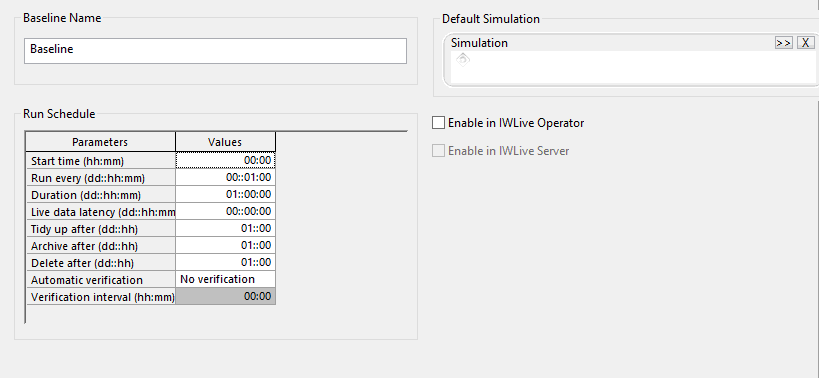
| Elemento | Descrizione | ||||||||||||||||||
|---|---|---|---|---|---|---|---|---|---|---|---|---|---|---|---|---|---|---|---|
| Nome linea base | Utilizzato in tutto il sistema e per tutti gli utenti. È possibile modificarlo in qualsiasi momento. Il software applicherà il vincolo di unicità. Un nuovo nome sarà visibile a tutti gli utenti. | ||||||||||||||||||
| Simulazione di default | Fornisce un gruppo di dati predefinito. Se l'operatore della sala di controllo non effettua modifiche e non vengono applicati aggiornamenti dai dati live, le simulazioni utilizzeranno i dati predefiniti della simulazione specificata. | ||||||||||||||||||
| Attiva in IWLive Operator | Implementa la pianificazione e rende disponibile il modello base in modalità Operatore di IWLive Pro Operator Client Questa opzione sarà abilitata solo quando il modello base è stato registrato. | ||||||||||||||||||
| Attiva in Server IWLive | Implementa la pianificazione automatica nel server IWLive Pro Server. Questa opzione sarà abilitata solo quando viene rilevato il server IWLive Pro e il modello base è stato registrato. | ||||||||||||||||||
| Pianificazione simulazione |
Utilizzato per pianificare la tempistica delle simulazioni e la gestione dei risultati.
|
Pagina Commutazione
Questa pagina consente di specificare elementi di dati alternativi rispetto a quelli usati dalla simulazione di default indicata nella pagina Modello di default.
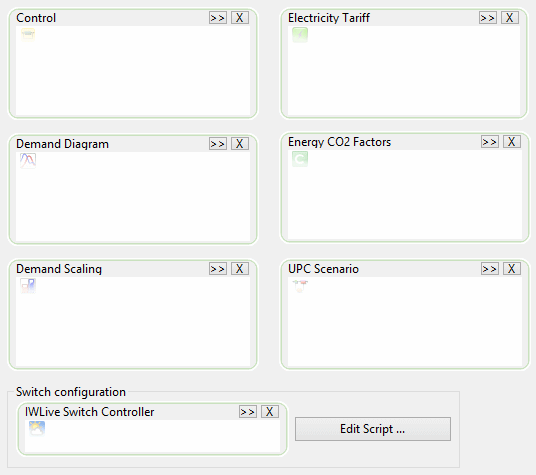
Gli elementi da utilizzare nella simulazione di proiezione di IWLive Pro Operator Client saranno selezionati in base alle previsioni meteo correnti.
| Elemento | Descrizione | ||||
|---|---|---|---|---|---|
| Controllo | ~ | ||||
| Tariffa elettrica | Le tariffe elettriche devono contenere le stesse etichette tariffarie della simulazione di default. | ||||
| Diagramma di domanda | I diagrammi di domanda devono contenere le stesse categorie di domanda del diagramma di domanda della simulazione di default. | ||||
| Fattori emissione CO2 | I fattori di emissione CO2 devono includere gli stessi regimi di fattori GHG del fattore del fattore di emissione CO2 della simulazione di default. | ||||
| Scala della domanda | I fattori di scala della domanda devono contenere gli stessi codici di area del fattore di scala della domanda della simulazione di default. | ||||
| Scenario UPC | ~ | ||||
| Configurazione commutazione |
|
Pagina dati live
Questa pagina viene usata per selezionare gli elementi della configurazione dei dati live contenenti i collegamenti ai dati di telemetria associati agli oggetti della rete.
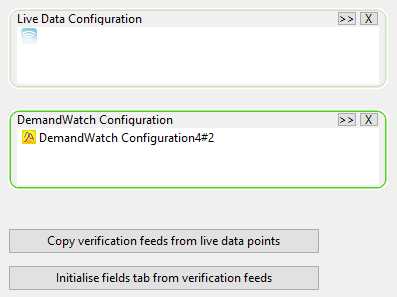
| Elemento | Descrizione |
|---|---|
| Configurazione dati live |
Selezionare un elemento Configurazione dati live contenente collegamenti ai dati di telemetria e temperatura da utilizzare. È possibile selezionare più configurazioni dati live. |
| Configurazione DemandWatch | Selezionare un elemento di configurazione DemandWatch contenente i dati che si desidera utilizzare. |
| Copia feed di verifica da punti dati live | ~ |
| Inizializzare la scheda dei campi dai feed di verifica | ~ |
Pagina Campi
La pagina dei campi viene compilata quando viene impostata una simulazione di default valida nella pagina Modello di default.
Questa pagina consente di specificare gli aggiornamenti da apportare ai controlli della rete prima di eseguire una simulazione. Qui sono specificati anche gli aggiornamenti ai fattori di scala della domanda, modelli della domanda (all'interno dei diagrammi di domanda) e tariffe elettriche.
- aggiornamento dai dati live
- impostazione di valori specificati dall'utente
- impostazione da simulazioni di proiezioni eseguite in precedenza (solo qualità dell'acqua).
I dati in questa pagina possono essere inseriti manualmente oppure aggiornati in blocco da file CSV utilizzando Apri Centro di importazione dati.
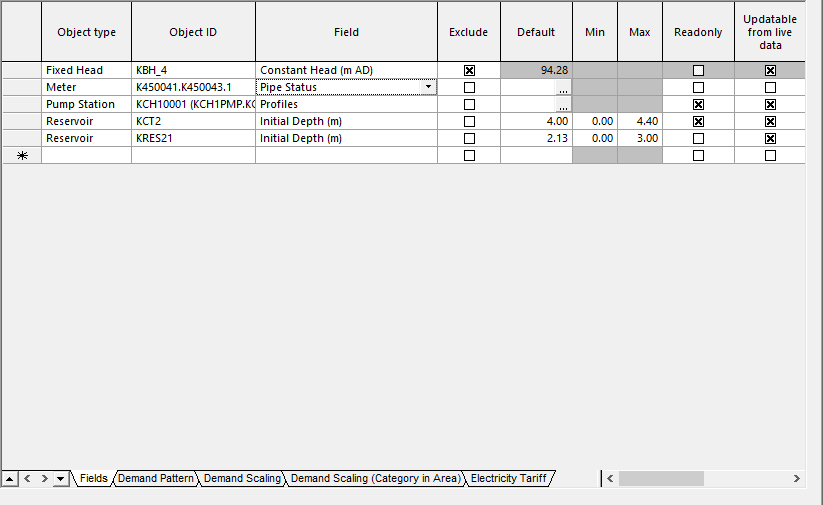
| Elemento | Disponibilità | Descrizione | |||||||||||||||
|---|---|---|---|---|---|---|---|---|---|---|---|---|---|---|---|---|---|
|
Tipo di oggetto |
Disponibile nella scheda Campi. |
Visualizza il tipo di oggetto per il quale impostare gli aggiornamenti. Questo elenco contiene tutti i tipi di oggetti di rete disponibili. Le voci relative ai fattori di scala della domanda, modelli della domanda e tariffe elettriche si trovano in schede dedicate. I fattori di scala della domanda, modelli della domanda e tariffe elettriche possono essere specificati tramite valori definiti dall'utente oppure tramite collegamento ad un feed di dati live. Ciò consente alle simulazioni di proiezioni di IWLive Pro Operator Client di utilizzare fattori di scala della domanda, modelli della domanda e tariffe elettriche aggiornati. |
|||||||||||||||
|
ID oggetto |
Disponibile nella scheda Campi. |
Vengono visualizzate le impostazioni per i singoli campi dell'oggetto selezionato. |
|||||||||||||||
| Campo | Disponibile nella scheda Campi. | ||||||||||||||||
|
Escludi |
Disponibile nella scheda Campi. |
Se questa opzione è selezionata, non sarà possibile visualizzare questo campo in IWLive Pro Operator Client o impostare questo campo da IWLive Pro Operator Client. |
|||||||||||||||
|
Default |
Disponibile nelle schede Campi e Scala della domanda. |
Valore da utilizzare quando la Modalità di funzionamento è impostata su Utilizza predefinito e, in alcuni casi, quando i valori sono al di fuori dell'intervallo consentito definito dai campi Min e Max (vedere di seguito). Questi valori vengono inizialmente impostati a partire dal controllo o dal parametro associato alla simulazione di default impostata nella pagina Modello di default. È possibile immettere un valore definito dall'utente. Se il campo è costituito da un profilo variabile nel tempo (ad esempio, portate dei nodi di trasferimento o modelli della domanda), fare clic sul pulsante
|
|||||||||||||||
|
Min |
Questo campo è disabilitato per i campi non numerici. Disponibile nelle schede Campi, Modello della domanda, Scala della domanda e Tariffa elettrica. |
Valore minimo consentito per il campo impostato inizialmente da InfoWorks WS Pro. È possibile tuttavia immettere un valore definito dall'utente. Il funzionamento è il seguente, se i valori sono al di fuori dell’intervallo consentito:
(Se la modalità di funzionamento è impostata su Predefinito, vengono sempre utilizzati i valori di default.) |
|||||||||||||||
|
Max |
Questo campo è disabilitato per i campi non numerici.
Disponibile nelle schede Campi, Modello della domanda, Scala della domanda e Tariffa elettrica. |
Valore massimo consentito per il campo, inizialmente impostato da InfoWorks WS Pro. È possibile tuttavia immettere un valore definito dall'utente. Il funzionamento è il seguente, se i valori sono al di fuori dell’intervallo consentito:
(Se la Modalità di funzionamento è impostata su Predefinito, vengono sempre utilizzati i valori di default.) |
|||||||||||||||
|
ReadOnly |
Disponibile nella scheda Campi.
Disabilitata per Modello della domanda, Scala della domanda e Tariffa elettrica. |
Selezionare questa opzione per impedire la modifica del campo in IWLive Pro Operator Client. |
|||||||||||||||
|
Aggiornabile da dati live |
Disponibile nelle schede Campi e Tariffe elettriche. |
Selezionare questa opzione per aggiornare il campo dai dati live prima che venga eseguita la simulazione. |
|||||||||||||||
|
Feed di dati live 1 |
Disponibile nelle schede Campi, Modello della domanda, Scala della domanda e Tariffa elettrica. |
Elenco a discesa degli oggetti di configurazione dei dati live specificati nella pagina Dati live. Selezionare la configurazione dei dati live che contiene i collegamenti al punto di telemetria associato all'oggetto di rete attualmente selezionato, ai fattori di scala della domanda, modello della domanda o tariffa elettrica. Nella scheda Scala della domanda, le previsioni di DemandWatch saranno precedute dal prefisso DW. |
|||||||||||||||
|
Feed di dati live 2 |
Disponibile nella scheda Campi. |
Elenco a discesa degli oggetti di configurazione dei dati live specificati nella pagina Opzioni dati live. Selezionare la configurazione dei dati live che contiene i collegamenti al punto di telemetria associato all'oggetto di rete attualmente selezionato, ai fattori di scala della domanda, modello della domanda o tariffa elettrica. |
|||||||||||||||
|
Feed di dati live |
Disponibile solo per i vincoli di volume BalanceNet. |
Fare clic sul pulsante |
|||||||||||||||
| Modalità di funzionamento | Disponibile nelle schede Campi, Modello della domanda, Scala della domanda e Tariffa elettrica. |
Definisce il metodo da utilizzare per aggiornare il campo.
|
|||||||||||||||
|
Ignora limiti di convalida |
Abilitato quando la Modalità di funzionamento è impostata su Utilizza sostituzione. |
Selezionare questa opzione per ignorare i valori impostati nei campi Min e Max. |
|||||||||||||||
|
Ignora valore |
Disponibile nelle schede Campi, Modello della domanda, Scala della domanda e Tariffa elettrica. |
Specificare un valore da utilizzare quando la Modalità di funzionamento è impostata su Utilizza sostituzione. Nota: Se un valore di sostituzione è inferiore al valore Min o superiore al valore Max (vedere sopra), in IWLive Pro Operator Client si terrà conto della sostituzione, ma il valore verrà limitato affinché rientri nell'intervallo consentito.
|
|||||||||||||||
|
Unità di previsione |
Abilitato quando la Modalità di funzionamento è impostata su Previsione. |
Utilizzato in combinazione al valore di previsione per specificare uno scostamento temporale dei dati di telemetria da utilizzare.. Specificare l'unità di misura da utilizzare (giorni o settimane). |
|||||||||||||||
|
Valore di previsione |
Abilitato quando la Modalità di funzionamento è impostata su Previsione. |
Utilizzato in combinazione all'unità di previsione per specificare uno scostamento temporale dei dati di telemetria da utilizzare.
|
|||||||||||||||
|
Ritardo impostazione |
Disponibile nella scheda Campi. |
Da utilizzare nelle simulazioni di risposta in IWLive Pro Operator Client. Il tempo necessario per eseguire un'azione in risposta ad un evento (ad esempio, recarsi su una valvola per modificare l'impostazione). |
|||||||||||||||
| Categoria di richiesta | Disponibile nelle schede Modello della domanda e Scala della domanda (categoria nell'area). | ||||||||||||||||
|
Modalità modello di domanda |
Disponibile nella scheda Modello della domanda. |
Definire la modalità del modello della domanda. È possibile scegliere tra quattro opzioni:
|
|||||||||||||||
|
Area richiesta |
Disponibile nelle schede Scala della domanda e Scala della domanda (categoria nell'area). |
Selezionare un codice area. |
|||||||||||||||
|
Tariffa |
Disponibile nella scheda Tariffa elettrica. |
Selezionare una tariffa elettrica. |
|||||||||||||||
|
DemandWatch |
Abilitato nella scheda Scala della domanda, solo per le aree in cui è stata attivata l'opzione Aggiornabile da dati live |
Selezionare questa opzione per indicare che il feed di dati live specificato proviene da DemandWatch. L'integrazione con DemandWatch viene effettuata nella scheda Campi della linea base, impostando i valori per i tipi di oggetto Scala della domanda e Scala della domanda (categoria nell'area). |
|||||||||||||||
|
Modalità DemandWatch |
Abilitato nella scheda Scala della domanda (categoria nell'area) e solo per le categorie utilizzate nelle aree per le quali sono stati abilitati Aggiornabile da dati live e DemandWatch Questo campo verrà disattivato (in grigio) per le categorie non pertinenti all'area selezionata nell’elenco a discesa Area. L'impostazione automatica di default è Nessuno. |
Le opzioni disponibili sono:
|
|||||||||||||||
|
Opzioni aggiuntive |
Disponibile nella scheda Scala della domanda. |
Usa rapporto di scala: visualizza la domanda utilizzando i rapporti di scala. Usa domanda rettificata: visualizza la domanda in valori assoluti. Usa categoria domanda: applica i fattori di scala alla domanda raggruppata per categoria di domanda. Usa area di domanda: applica i fattori di scala alla domanda raggruppata per codice area. Abilita per DemandWatch: applica le opzioni corrette per DemanWatch (seleziona Usa rapporto di scala e Usa area di domanda). Seleziona feed DemandWatch: consente di selezionare il feed di dati live di DemanWatch da utilizzare nella scheda Scala della domanda. Nota: I valori di scala della domanda vengono reimpostati ogni volta che un pulsante di opzione viene selezionato o deselezionato, al fine di mantenere l'integrità delle impostazioni.
|
|||||||||||||||
| Disponibile nella scheda Scala della domanda (categoria nell'area). | Imposta modalità DemandWatch: applica la modalità DemandWatch selezionata a tutte le righe selezionate nella griglia. Le righe di sola lettura non saranno modificate. | ||||||||||||||||
| Menu contestuale |
Ordinamento crescente/decrescente: consente di ordinare i dati del rapporto in ordine crescente o decrescente. Seleziona e trova nella Planimetria: consente di selezionare e individuare le proprietà interessate nella Planimetria. |
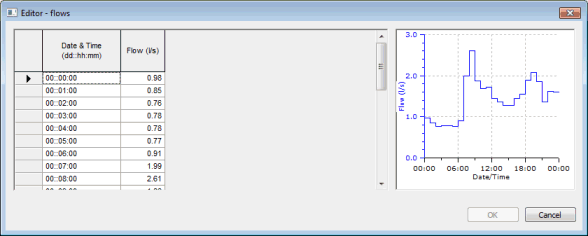
 per visualizzare un editor dei profili. L'editor dei profili contiene una griglia di valori variabili nel tempo, in cui il campo Data e ora è nel formato gg:hh::mm ed è espresso come tempo relativo rispetto alla data/ora di inizio dei dati di controllo. A seconda del parametro visualizzato, può essere visualizzato anche un grafico del profilo.
Ripristino dei valori di default
Tutti i valori di una riga possono essere reimpostati ai valori di default del controllo corrispondente selezionando una riga nella griglia Campi e scegliendo l’opzione Ripristina i valori di default della riga dal menu contestuale.
Nota importante sulle stazioni di pompaggio
Le stazioni di pompaggio hanno un campo aggiuntivo denominato Controllo live stazione di pompaggio. Controllo live stazione di pompaggio è un array di istruzioni di controllo ordinate temporalmente che sostituiscono eventuali regole o controlli (ad esempio, le impostazioni UPC) che potrebbero essere stati definiti durante la configurazione delle simulazioni. I valori immessi in Controllo live stazione di pompaggio vengono applicati solo alle simulazioni eseguite in InfoWorks WS Pro che devono essere utilizzate in IWLive Pro Operator Client.
Il parametro Controllo live si differenzia dagli altri campi in quanto consente agli utenti di modificare un valore dopo il tempo zero, anziché al momento dell'inizializzazione. Si ricorda che occorre immettere una durata.
Pagina Verifica
Questa pagina viene utilizzata per impostare i collegamenti ai dati misurati per il confronto con i risultati del modello. La verifica può essere utilizzata per controllare le prestazioni del modello come pure per individuare aree potenzialmente soggette a perdite non identificate o a problematiche che emergono lentamente.
La verifica automatica è abilitata nella pagina Modello di default. La verifica ad hoc può essere implementata nella modalità operatore di IWLive Pro Operator Client.
I dati in questa pagina possono essere immessi manualmente o aggiornati in blocco da file CSV utilizzando Apri Centro di importazione dati.

| Elemento | Descrizione |
|---|---|
| Tipo di oggetto | Tipi di oggetto disponibili per l'impostazione della verifica. |
| ID oggetto |
ID di oggetti specifici che possono essere impostati per la verifica. Suggerimento: L'opzione Seleziona su Planimetria è disponibile nell'elenco a discesa. Questa opzione consente di selezionare oggetti di rete sulla Planimetria per compilare quella determinata cella.
|
| Campo Risultati | Campi dei risultati disponibili per l'oggetto selezionato. |
| Feed di dati live | Contiene elenchi a discesa con i nomi dei feed di dati live specificati nell'oggetto dati live (se presente nella pagina Opzioni dati live). |
| Menu contestuale |
Ordinamento crescente/decrescente: consente di ordinare i dati del rapporto in ordine crescente o decrescente. Seleziona e trova nella Planimetria: consente di selezionare e individuare le proprietà interessate nella Planimetria. |
Nota importante su PressureWatch e QualWatch
- Pressione, portata o livello per PressureWatch
- Concentrazione per QualWatch
Pagina Visualizza
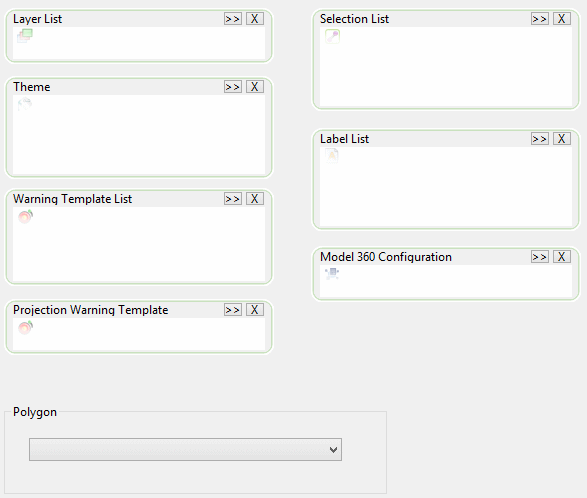
Questa pagina viene utilizzata per impostare i temi, i layer e le etichette da mostrare durante la visualizzazione della regione del modello di rete in IWLive Pro Operator Client.
| Elemento | Descrizione |
|---|---|
| Elenco Layer |
Caricare l'elenco di layer da visualizzare per default quando si visualizzano i risultati della simulazione in IWLive Pro Operator Client. I layer presenti nell'elenco dei layer selezionati vengono sempre caricati per default. È possibile aggiungere ulteriori layer tramite l'opzione del menu contestuale Controllo layer della finestra Planimetria (disponibile sia in InfoWorks WS Pro sia in IWLive Pro Operator Client). |
| Tematismi |
Caricare i temi da visualizzare per default quando si visualizzano i risultati della simulazione in IWLive Pro Operator Client. Il tema di avvertimento predefinito che verrà applicato agli oggetti di rete in IWLive Pro Operator Client è impostato in IWLive Pro Operator Client. |
| Elenco template di avvertimento |
Caricare i template di avvertimento da visualizzare per default quando si visualizzano i risultati della simulazione in IWLive Pro Operator Client. Quando si creano simulazioni di incidente e di risposta in IWLive Pro Operator Client, l'utente potrà scegliere tra i template di avvertimento specificati in questo elenco. |
| Proiezione - Template di avvertimento | Caricare un template di avvertimento in questa casella. Questo è il template di avvertimento che verrà utilizzato per le simulazioni di proiezioni di IWLive Pro Operator Client. |
| Poligono | Viene utilizzato per specificare un poligono di delimitazione per il modello base o un'area all'interno del modello base che è definita dal contorno di un poligono (poligono di sottorete). Saranno elencati tutti i poligoni presenti nel modello di default della rete. Selezionare un poligono di sottorete da utilizzare come poligono di delimitazione oppure selezionare l'opzione Predefinito per generare automaticamente un poligono di delimitazione dalle estensioni di rete. Se si desidera suddividere la rete in aree o zone più piccole di più facili gestione in IWLive Pro Operator Client, selezionare il poligono della sottorete che definisce l'area di interesse. Questo poligono dovrà essere assegnato ad un ID poligono nella pagina Zone, affinché funga come zona in IWLive Pro Operator Client. |
| Elenco di selezione | Se desiderato, è possibile caricare uno o più elenchi di selezione in questa casella. Questi elenchi di selezione saranno disponibili in IWLive Pro Operator Client per l'esportazione in blocco dei risultati della simulazione. Le impostazioni di esportazione sono implementate nell'oggetto del database Esporta stile. |
| Elenco etichette | È possibile caricare uno o più elenchi di etichette in questa casella. Questi elenchi di etichetta saranno disponibili per la selezione in IWLive Pro Operator Client per il caricamento in vista Mappa. |
Pagina Zone
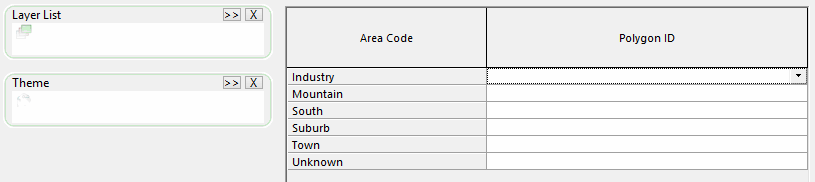
La pagina Zone consente di configurare un tema e un layer da visualizzare quando si visualizzano le zone in IWLive Pro Operator Client. Le zone sono poligoni definiti dall'utente che permettono di suddividere le reti in aree più piccole e gestibili, in genere basate su contorni idraulici. Associando ciascun poligono ad uno dei codici area elencati, gli utenti fanno sì che questi poligoni funzionino come zone, definendo così diverse zone operative.
| Elemento | Descrizione | ||||||
|---|---|---|---|---|---|---|---|
| Elenco Layer | Impostare le opzioni di visualizzazione delle zone in IWLive Pro Operator Client trascinando un elenco di layer dalla finestra Gruppo di modelli e rilasciandolo in questa casella. | ||||||
| Tematismi | Impostare le opzioni di visualizzazione delle zone in IWLive Pro Operator Client trascinando un tema di avvertimento dalla finestra Gruppo di modelli e rilasciandolo in questa casella. | ||||||
| Griglia codice area/ID poligono |
|
Pagina Pompe
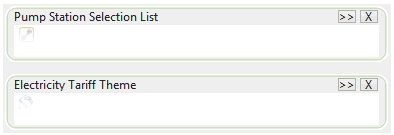
Questa pagina consente di configurare la finestra Risultati pompa della modalità Operatore di IWLive Pro Operator Client. Nella finestra Risultati pompa, viene visualizzata una panoramica dello stato acceso/spento, come pure della tariffa elettrica per una selezione di stazioni di pompaggio.
Se in questa pagina non viene selezionato alcun elenco di stazioni di pompaggio né alcun tema, la panoramica visualizzata in IWLive Pro Operator Client comprenderà tutte le stazioni di pompaggio della rete. Inoltre, se non viene applicato alcun tema tariffario elettrico, i risultati verranno visualizzati in IWLive Pro Operator Client utilizzando bande verdi spesse per le stazioni di pompaggio attive e bande rosse sottili per le stazioni di pompaggio inattive. Per ulteriori informazioni, vedere la Guida di IWLive Pro Operator Client.
| Elemento | Descrizione |
|---|---|
| Elenco di selezione stazioni di pompaggio | Caricare un elenco di selezione che contiene le stazioni di pompaggio richieste. |
| Tematismo tariffa energia elettrica | Caricare un tema della tariffa elettrica. |
Pagina Inneschi
- Allarme attivato (allarme ON) ogni volta che un determinato valore scende al di sotto o supera un certo livello.
- La proiezione viene eseguita automaticamente alla frequenza definita dall'utente.
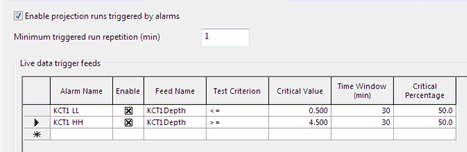
|
Elemento |
Descrizione |
||||||||||||||
|---|---|---|---|---|---|---|---|---|---|---|---|---|---|---|---|
|
Abilita le simulazioni di proiezione innescate da allarmi |
Se selezionata, questa opzione abilita le simulazioni di proiezione in IWLive Pro Operator Client. Questa opzione è deselezionata per default. |
||||||||||||||
|
Ripetizione minima della simulazione innescata (min.) |
Indica la frequenza con la quale verranno eseguite le simulazioni attivate se la condizione di allarme rimane vera. IMPORTANTE: È consigliabile impostare questo valore in modo che sia inferiore al valore immesso per il campo Esegui ogni della pagina Modello di default, che fa riferimento alle simulazioni programmate. |
||||||||||||||
|
Feed di innesco dati live |
Questi parametri vengono utilizzati per configurare gli allarmi che attiveranno le simulazioni di proiezione in IWLive Pro Operator Client.
|
Pagina Qualità dell'acqua
Questa pagina consente di specificare uno o più oggetti dati soluto per le simulazioni della qualità dell'acqua.
Gli oggetti dati soluto specificati in questa pagina possono essere utilizzati durante la creazione di nuove simulazioni di incidente o di risposta sulla qualità dell'acqua in modalità Operatore di IWLive Pro Operator Client. Le simulazioni di proiezione di IWLive Pro Operator Client utilizzano i dati soluto della simulazione di default (la simulazione specificata nella pagina Programma del foglio proprietà del modello base). Se la simulazione di base ha un oggetto soluto, esso sarà sempre disponibile e verrà utilizzato nelle simulazioni di proiezione. Questo consente di offrire alternative quando l'utente crea simulazioni di incidente o di risposta.
Pagina Configurazione controllo
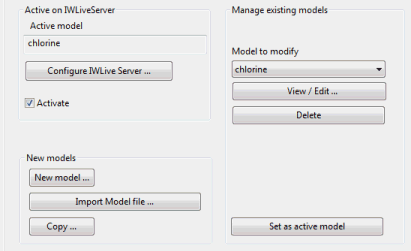
Questa pagina viene utilizzata per creare, gestire e eseguire i modelli PressureWatch/QualWatch. PressureWatch e QualWatch sono moduli per il monitoraggio live della rete idrica e per il rilevamento delle anomalie. Per ulteriori informazioni, vedere PressureWatch e QualWatch.
| Elemento | Descrizione |
|---|---|
|
Attivo sul server IWLive Pro |
Modello attivo: definisce il modello che verrà eseguito dal server IWLive Pro. Configura il server IWLive Pro: fare clic su questo pulsante per visualizzare la finestra di dialogo Configurazione del server PressureWatch/QualWatch, nella quale è possibile inserire le impostazioni per l'esecuzione dei modelli PressureWatch/QualWatch. Attiva - Sempre disponibile Attivare questa opzione per attivare il modello attivo. Ciò significa che, se il server IWLive Pro è in esecuzione, verrà eseguito anche il modello PressureWatch/QualWatch e saranno generate previsioni PressureWatch/QualWatch, che verranno scritte nel database di esportazione. Nota: Il server IWLive Pro esegue solo il modello attivo. In altre parole, è possibile eseguire un solo modello PressureWatch/QualWatch per ogni modello base.
|
|
Nuovi modelli |
Nuovo modello: fare clic su questo pulsante per creare un nuovo modello PressureWatch/QualWatch. Viene visualizzata la finestra di dialogo Modello PressureWatch/QualWatch, nella quale è possibile configurare il nuovo modello. Importa file di modello: fare clic su questo pulsante per visualizzare una finestra di dialogo standard Apri file. Selezionare un file PressureWatch/QualWatch (estensione .job) e fare clic su Apri. Copia: consente di copiare il modello attualmente selezionato nell'elenco a discesa Modello da modificare. Selezionando questa opzione si aprirà la finestra del modello copiato. Apportare le modifiche necessarie. |
|
Gestione dei modelli esistenti |
Modello da modificare: contiene i modelli PressureWatch/QualWatch disponibili. Selezionare un modello. Visualizza/Modifica - Sempre disponibile Fare clic su questo pulsante per visualizzare la finestra di dialogo Modello PressureWatch/QualWatch per il modello attualmente selezionato nell'elenco a discesa Modello da modificare. Elimina: consente di eliminare il modello attualmente selezionato nell'elenco a discesa Modello da modificare. Nota: Il pulsante Elimina deve essere utilizzato con cautela in quanto l'eliminazione è immediata.
Imposta come modello attivo: fare clic su questo pulsante per impostare il modello attualmente selezionato come modello attivo. Il modello verrà visualizzato nella casella Modello attivo. |