文字と引出線を使用するには
文字コマンドは、引出線注記などの注記を 3D モデルに追加する場合に使用します。
新機能の紹介: 2022、2023、2024.1、2025
文字付きの引出線を追加または編集する
既定では、引出線注記は単一セグメントの引出線が付いた状態で作成されます。複数の引出線セグメントを作成するには、コマンドを実行して右クリックし、[単一セグメントの引出線]をクリックしてオプションの選択を解除します。
リボンで、[注釈]タブ
 [注記]パネル [引出線注記]
  の順にクリックします。
ジオメトリ上でアンカー点を選択します。
必要に応じて、右クリックして、次のいずれかの操作を行います。
右クリック メニューの[次の対象平面に変更]をクリックするか、スペースバー ショートカットを使用して、代わりの面を切り替えます。
[注記を記入する面を変更]をクリックし、文字の方向を設定する平面を選択します。
[位置合わせを切り替え]をクリックして、文字の方向を変更します。
右クリック メニューの[ジオメトリに位置合わせ]をクリックして、テキストの方向を指定するエッジまたは軸を選択します。
引出線に頂点を追加するには、[頂点を追加]をクリックします。これにより、引出線の形状をより柔軟にすることができます。
[頂点を削除]をクリックして、引出線に追加された頂点を削除します。
[関連するジオメトリを追加/削除]をクリックし、引出線注記に関連付けるジオメトリを選択します。
ヒント: ウィンドウ選択を使用して、ジオメトリを追加または削除できます。作成後、引出線をハイライト表示して、関連するジオメトリを表示します。
クリックして引出線の終点を配置します。
[文字書式]ダイアログ ボックスで目的の文字を追加してから、[OK]または[適用]をクリックして作成します。
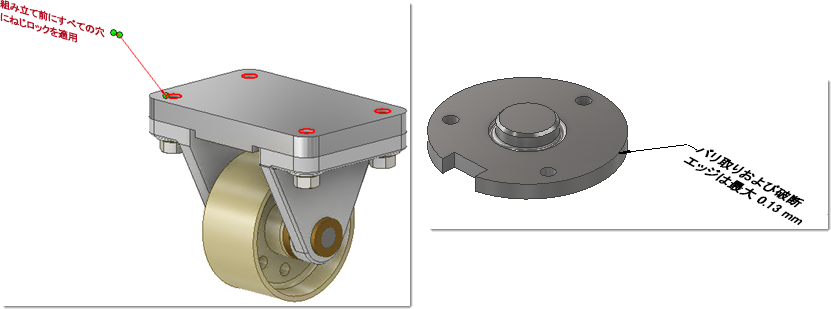
作成後、引出線をハイライト表示して、関連するジオメトリを表示します。
引出線注記を編集するには、次のいずれかの操作を行います。
表示またはブラウザで引出線を選択して右クリックし、右クリック メニューの[編集]を選択します。
表示またはブラウザで引出線をダブルクリックします。
必要な値を変更し、関連するジオメトリを追加または削除して、[OK]をクリックします。
注記を追加する
リボンで、[注釈]タブ
[注記]パネル [注記]  の順にクリックします。
注記を配置するには、表示で四半円点を選択します。
[文字書式]ダイアログ ボックスで目的のテキストを追加します。
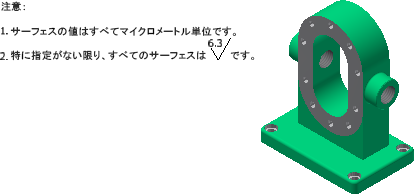
必要に応じて、[面の指示記号を挿入]アイコン
 をクリックして注記に一般的な面の指示記号を追加します。
また、
 をクリックして、全般的な注記を一般注記に追加することもできます。
[OK]または[適用]をクリックして作成します。
注記はビューに対して垂直に表示されます。
全般的な注記を追加する
全般的な注記は、幾何公差記号注記で識別されていない面にコントロールを追加します。
パーツのリボンで、[注釈]タブ
[注記]パネル [全般的な注記]  の順にクリックします。
注記を配置するには、表示で四半円点を選択します。
注記テキストで、<<$GENERAL_PROFILE_TOL>> を選択し、[全般的な面の輪郭度公差を挿入]アイコン
をクリックして公差値を指定し、データム参照フレームに関連付けます。[文字書式]ダイアログ ボックスで目的の文字を追加してから、[OK]または[適用]をクリックして作成します。
注記はビューに対して垂直に表示されます。
注記内の全般的な注記は、幾何公差アドバイザ解析に含まれます。
注記を編集する
注記または全般的な注記を編集するには:
ブラウザで注記を探し、右クリックして[編集]を選択します。
ヒント: クイック アクセス ツールバーで選択フィルタを[注記を選択]に設定した場合は、表示で注記をダブルクリックして編集することができます。面の指示記号を編集するには、<<$GENERAL_SURFACE_SYM>> テキスト内をクリックし、[面の指示記号を編集]アイコン
をクリックして面の仕上げの要件を編集します。全般的な注記を編集するには、次のいずれかの操作を行います。
- <<$GENERAL_PROFILE_TOL>> テキストの内側をクリックし、[全般的な面の輪郭度公差を編集]アイコン をクリックして公差値を変更するか、データム参照フレームに関連付けます。
- <<$GENERAL_PROFILE_TOL>> テキストの内側をクリックして右クリックし、コンテキスト メニューから[輪郭度公差を編集]を選択します。公差値を変更するか、データム参照フレームに関連付けます。
- <<$GENERAL_PROFILE_TOL>> テキストの内側をクリックし、[全般的な面の輪郭度公差を編集]アイコン
必要な変更を行ったら、[OK]をクリックします。
インスタンス プロパティを引出線注記として表示する
インスタンス プロパティは、親アセンブリに保存されている個々のコンポーネント インスタンスに割り当てられるプロパティです。iProperty とは異なり、インスタンス プロパティは参照コンポーネント ファイルに影響しません。インスタンス プロパティを引出線注記として表示する方法については、「インスタンス プロパティを使用するには」を参照してください。