現時点でモデル内のプレースホルダであるスペックにコンポーネントを追加します。スペック内の既存コンポーネントを修正することもできます。
カタログを参照して配管コンポーネントを検索し、コンポーネント(パーツ)を選択してスペックに追加します。
スペックにコンポーネントを追加する
- カタログ ブラウザで、検索バーの左側にあるボタンをクリックして、プロパティ フィルタを有効にします。
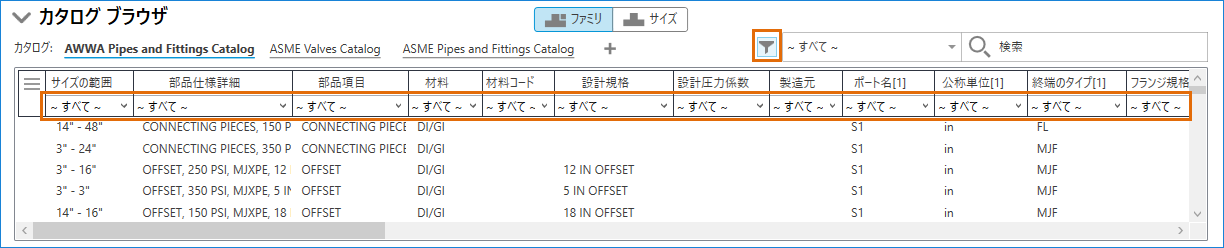
- [簡単な説明]ドロップダウン リストで、[CAP]を選択します。
- [材料]ドロップダウン リストで、[DI/GI]を選択します。
- サイズの範囲(例: 3”~12”)を指定します。
- [スペックに追加]をクリックします。
注: [部品仕様]などの他のプロパティを修正するには、パーツをスペックに追加してから[スペック シート]ペインで編集することができます。
同じスペック内のコンポーネントをコピーする
- スペック シートで、1 つまたは複数のコンポーネントを選択します。
- [編集]メニューの[コピー]をクリックします。
- [編集]メニューの[貼り付け]をクリックします。
注: ツールバー ボタンまたはショートカット メニューからコピーすることもできます。
コンポーネントを別のスペックにコピーする
- スペック シートで、1 つまたは複数のコンポーネントを選択します。
- [編集]メニューの[コピー]をクリックします。
- スペック ドロップダウン リストを使用して、別のスペックに切り替えたり、別のスペックを開きます。
- [編集]メニューの[貼り付け]をクリックします。
注: 貼り付ける前に、別のスペックを開くこともできます。
スペック シートからコンポーネントを削除する
- スペック シートで、1 つまたは複数のコンポーネントを選択します。
- [スペックから削除]をクリックします。
