PDF パブリッシュ オプションを設定する
2D AutoCAD および 2D Inventor の PDF 印刷の設定を選択します。
注: これらの作業を実行するには、管理者のアクセス権が必要です。
- [ツール] > [管理] > [Vault 設定]の順にクリックします。
- PDF オプションで[オプション]ボタンをクリックして[PDF オプション]ダイアログ ボックスを表示し、PDF パブリッシュ設定を設定します。
- アプリケーションを選択し、目的の設定をチェックします。
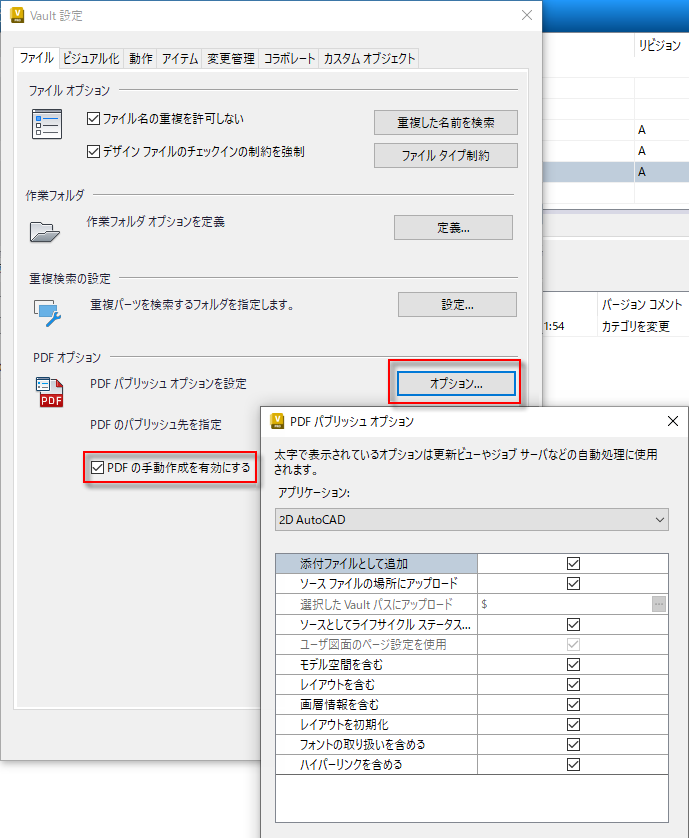
図面ファイルのライフサイクル ステータス変更を経由せずに PDF を作成できるようにするには、 [PDF の手動作成を有効にする] ボックスをオンにします。[PDF を作成]コマンドは、ツールバー、コンテキスト メニュー、および[アクション]メニューで使用できます。
次の表で、2D AutoCAD および 2D Inventor パブリッシュの[PDF オプション]ダイアログの設定について説明します。
| 2D AutoCAD の PDF パブリッシュのオプション | |
| 添付ファイルとして追加 | パブリッシュされた PDF ファイルをファイルへの添付として表示します。 |
| ソース ファイルの場所にアップロード | 選択したファイルの場所に、パブリッシュされた PDF ファイルが自動的に格納されます。 |
| 選択した Vault パスにアップロード | パブリッシュされた PDF ファイルを保存するための特定の場所を定義します(ブラウザを使用)。 |
| ソースとしてライフサイクル ステータスとリビジョンを同期 | パブリッシュされた PDF ファイルとそのソース ファイルのライフサイクル ステータスとリビジョン値を同じにすることができます。[ライフサイクル ステータス]ダイアログの[コントロール]タブで[リリース済み]と設定されたステータスは、ファイルと PDF のライフサイクル ステータスが一致している必要があります。 |
| ユーザ図面のページ設定を使用 | ネイティブ アプリケーションであらかじめ設定している場合には、Vault でページ設定を再設定する必要がなくなります。これはオンになっていて、オフにすることはできません。 |
| モデル空間を含む | パブリッシュされた PDF ファイルにモデル空間ビューを含めることができます。 |
| レイアウトを含む | パブリッシュされた PDF ファイルにレイアウト空間ビューを含めることができます。 |
| 画層情報を含む | パブリッシュされた PDF ファイルに画層情報を含めることができます。 |
| レイアウトを初期化 | 旧形式のファイルをサポートします。 |
| フォントの取り扱いを含む | フォント スタイルを適用して PDF ファイルをパブリッシュできるようにします。 |
| 2D Inventor の PDF パブリッシュのオプション | |
| 添付ファイルとして追加 | パブリッシュされた PDF ファイルをファイルへの添付として表示します。 |
| ソース ファイルの場所にアップロード | 選択したファイルの場所に、パブリッシュされた PDF ファイルが自動的に格納されます。 |
| ソースとしてライフサイクル ステータスとリビジョンを同期 | パブリッシュされた PDF ファイルとそのソース ファイルのライフサイクル ステータスとリビジョン値を同じにすることができます。[ライフサイクル ステータス]ダイアログの[コントロール]タブで[リリース済み]と設定されたステータスは、ファイルと PDF のライフサイクル ステータスが一致している必要があります。 |
| 選択した Vault パスにアップロード | パブリッシュされた PDF ファイルを保存するための特定の場所を定義します(ブラウザを使用)。 |
| [ベクトル解像度] | 大きな PDF のファイル サイズと適切な詳細を管理するために 400 DPI に設定します。 |
| [線の太さを印刷に反映] | パブリッシュされた PDF ファイルで、オブジェクトに対して一貫した線の太さ、および線種に対して一貫した線の太さを表示できるようにします。 |
| [すべてのシート] | 図面内のすべてのシートを印刷します。[シートを編集]ダイアログ ボックスで[印刷から除外]オプションにチェックマークが付いているシートを印刷するには、[対象外シートを印刷]にチェックマークを付けます。 |
| すべての色を黒に変更 | 図面を白黒で印刷します。ただし、埋め込まれたイメージとシェーディング ビューは、引き続きカラーで印刷されます。 |