InfoWorks WS Pro には、ネットワーク オブジェクトを選択するための多くの方法があり、そのうちのいくつかは先に説明されています。チュートリアルのこの部分では、さらに多くの選択オプションを紹介します。
- 選択は保存して、後で再利用することができます。
- 目的の選択方法を使用して、1 つまたは複数のオブジェクトを選択します。たとえば、
 ボタンをクリックし、[Ctrl]を押しながら、各オブジェクトを順番にクリックします。
- モデル グループ ウィンドウで[選択リスト グループ]を右クリックし、[新規作成] | [選択リスト]を選択します。[選択リスト グループ]がない場合は、一番上のアイコンを右クリックして[新規作成] | [選択リスト グループ]を選択します。
- 選択に適切な名前(「Forecast Nodes West」など)を入力します。
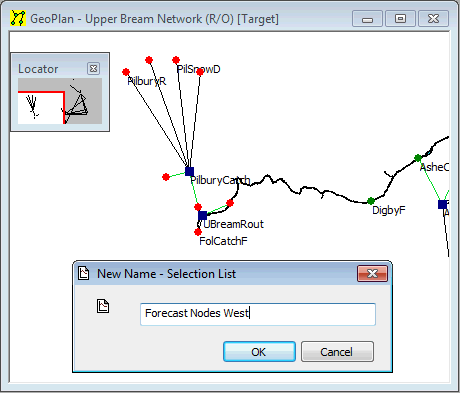
- [OK]をクリックします。選択を作成するには、他にも多くの方法があります。詳細については、「オブジェクトを選択する」を参照してください。
- 選択リストは、選択リスト グループに保存されます。
- 選択を解除するには、ジオプランの空白エリアをクリックします。
- 同じオブジェクトをもう一度選択するには、モデル グループ ウィンドウで[選択リスト グループ]を開き(グループの左側にある
 ボタンをクリック)、選択リストをジオプランにドラッグします。
- 上記の手順を繰り返して(たとえば、ネットワーク上のさまざまなオブジェクトを選択して)、新しい選択リストを作成し、リストを保存します。
- 目的の選択方法を使用して、1 つまたは複数のオブジェクトを選択します。たとえば、
- 2 つの選択リストを 1 つのリストに結合します。
- ジオプランを右クリックし、[ネットワークの検索]を選択します。
 をクリックして、現在の選択を解除します。
- 最初の選択リストのアイコンをジオプランにドラッグします。
- [Ctrl]キーを押しながら、2 番目の選択リストのアイコンをジオプランにドラッグし、両方のリストがハイライト表示されるようにします。
- ジオプランを右クリックして、[選択の検索]を選択します。
- 結合されたリストは、選択リストとして保存できます。[選択リスト グループ]を右クリックし、[新規作成] | [選択リスト]を選択します。名前を入力し、[OK]をクリックします。
[選択]メニューには、他にも選択処理オプションがあります。このトピックの下部にあるメインのヘルプ ファイルへのリンクを参照してください。
 フローチャートに戻る