プロパティ シートでは、単一のネットワーク オブジェクトのすべてのデータを構造化された方法で表示できます。
プロパティ シートは、オブジェクト プロパティ ウィンドウに表示されます。
ジオプラン ウィンドウからプロパティ シートにアクセスするには
- [ツール]ツールバーの
 記号をクリックします。
- 編集するノードまたはリンクをクリックします。
- クリックしたポイントに複数のフィーチャが表示されている場合は、それらが一覧表示されます。該当するフィーチャをハイライト表示し、[OK]をクリックします。
- オブジェクト プロパティ ウィンドウのプロパティ シート領域でデータを編集します。
グリッド ビューからプロパティ シートにアクセスするには
- 適切なグリッドで、編集するデータベース オブジェクトを含む行をダブルクリックします。
- 適切なグリッドを右クリックし、コンテキスト メニューから[プロパティ]を選択します。
注: 一部のグリッドでは、コンテキスト メニュー オプションを使用できない場合があります。
ロング セクション ビューからプロパティ シートにアクセスするには
- ロング セクション プロット(ビュー下部のラベルや上部の回路図ではなく)で、ノードを表す垂直線の近く(ノード プロパティ シートの場合)または線分の間(リンク プロパティ シートの場合)をクリックします。
フラグを使用する
- データ ソース
- 正確性、信頼性、信頼度の評価
プロパティ シート上のデータを編集する場合、多くのコントロールにはフラグ コントロールが関連付けられています。ドロップダウン リストから適切なフラグを選択すると、データとフラグ コントロールの両方が正しい色で再描画されます。
モデルでフラグを使用する方法の詳細については、「データ フラグ」を参照してください。
カレンダー エディタを使用する
- 1 ヵ月単位で前後に移動するには、エディタのタイトル バーにある矢印ボタンを使用します。
- エディタのタイトル バーの月をクリックすると、選択可能な月のドロップダウン リストが表示されます。
- エディタのタイトル バーの年をクリックすると、年を編集できるコントロールが表示されます。
ボタン
各ネットワーク オブジェクト プロパティ シートの下部には、次の追加ボタンがあります。
|
タイプを変更 |
ネットワーク オブジェクトのタイプを変更するには、このボタンを使用します。このボタンをクリックすると、[オブジェクト タイプを変更]ダイアログが表示されます。詳細については、「ネットワーク オブジェクト タイプの変更」を参照してください。 タイプは、同じオブジェクト クラスの任意のタイプに変更できます。つまり、ノードを別のタイプのノードに変更することはできますが、リンクに変更することはできません。 |
|
コントロールを追加 |
現在のオブジェクトにコントロール データを追加します。コントロール データは、現在のネットワークに関連付けられている現在のコントロール セットに追加されます。ネットワークにコントロール セットが関連付けられていない場合、このボタンは非表示になります。そのネットワーク オブジェクトにコントロール データが既に存在する場合、このボタンは無効になります。 |
| OK |
変更を保存してプロパティ シートを閉じます。 |
| キャンセル |
保存せずにプロパティ シートを閉じます。すべての変更が失われます。 |
| 適用 |
変更を保存しますが、プロパティ シートは閉じません |
| ヘルプ |
現在のページのヘルプを表示します |
[アセット履歴]ボタン
Oracle データベースを使用している場合は、資産 ID を持つオブジェクトのすべてのネットワーク プロパティ シートで、次の追加ボタンを使用できます。
|
|
[アセット履歴]ボタンをクリックすると、チェックインされた資産の変更の履歴に関するレポートを含む[アセット履歴]ダイアログが表示されます。 詳細については、「資産の履歴を表示する」を参照してください。 |

ネットワーク オブジェクト プロパティ シートの共通ページ
次のセクションでは、複数のタイプのオブジェクトに共通するプロパティ シート ページを示します。
[ユーザー フィールド]ページ
[ユーザー フィールド]ページでは、ほとんどのネットワーク オブジェクトでユーザー定義フィールドに格納できるデータを表示および編集できます。
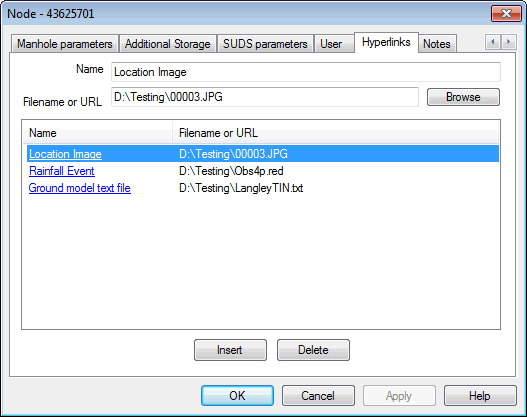
[ハイパーリンク]ページ
[ハイパーリンク]ページは、外部ファイルやインターネット アドレスをモデル内のオブジェクトに関連付けるために使用されます。これらの外部参照のことをハイパーリンクと呼びます。
- ローカル ドライブまたはネットワーク ドライブ上のファイル
- インターネット ページ
- インターネット ページ内からのリンク
- Windows ファイル マネージャまたは Web ブラウザからドラッグ アンド ドロップする
- ローカル ドライブまたはネットワーク ドライブ上のファイルを参照する
- 参照を直接入力する
ハイパーリンクの使用方法の詳細については、「外部ファイルをネットワーク オブジェクトに関連付ける」セクションのトピックを参照してください。このページのフィールド固有の情報については、「ハイパーリンク データ フィールド」を参照してください。
[ノート]ページ
すべてのプロパティ シートには、ネットワーク オブジェクトに関連する情報を入力できる[ノート]ページがあります。
ノートを編集するときは、Windows の通常のテキスト編集機能を利用できます。[Enter]を押すと、新しい段落が始まります。コピーには[Ctrl]+[C]、貼り付けには[Ctrl]+[V]を使用します。
テキスト領域の外に移動するには、ボタンをクリックするか[Tab]キーを押します。
これらのノートは、オブジェクトに関連付けられているコントロールのノートとは別に、ネットワークに保存されます。
[結果]ページ
シミュレーションが開いているときは、通常の方法でプロパティ シートを表示できます。シートには追加の[結果]ページがあり、ネットワーク オブジェクトのサマリー結果のテーブルが表示されます。
このページは、プロパティ シートの最初のページとして表示されます。