シナリオを使用すると、分岐したネットワークを個別に作成することなく、ネットワークのバリエーションを同時にモデル化できます。
さまざまなパラメータ(配管のサイズや管の材質など)がシミュレーションに及ぼす影響を調査する場合には、シナリオが非常に便利なツールになります。
シナリオはベース ネットワークから派生するため、モデル グループ ウィンドウには個別のエンティティとして表示されません。しかし、ベース ネットワーク内に保存されるため、ベース ネットワークを開き、[シナリオ]ツールバーから閲覧するシナリオを選択すると表示されます。
ベース ネットワークに加えられた変更は、シナリオにコピーされます。
- シナリオ内のネットワーク オブジェクトのフィールドに変更が加えられた結果、シナリオ内のフィールドの値がベース フィールドの値と異なる場合、ベース ネットワークで同じフィールドに対するその後の変更は、そのシナリオに引き継がれません。
- シナリオ内で同じフィールドに後から変更が加えられた結果、シナリオ内のフィールドの値がベースと同じ値に設定された場合、ベースとシナリオ内のオブジェクト間のリンクが再確立され、ベースで行った変更がシナリオに再び反映されます。
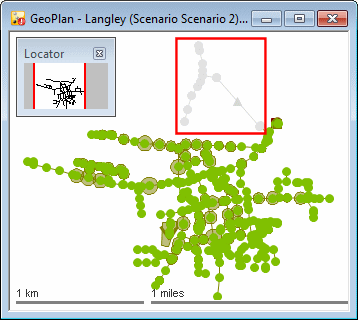
ベース ネットワークには存在するが現在のシナリオには存在しないネットワーク オブジェクトは、シナリオのジオプラン ウィンドウに薄いグレーで表示されます。このような「オブジェクト ゴースト」の表示は、[ジオプラン プロパティ]ダイアログの[表示]ページからオンまたはオフにできます。
InfoWorks WS Pro の[シナリオ]ツールバーには、ユーザーが次の操作を実行できる機能が含まれています。
- 除外オブジェクトをグリッドに表示します。
- 除外オブジェクトをシナリオに復元します。
- 除外オブジェクトの選択をシナリオに復元します。復元するオブジェクトは、除外されたオブジェクトの選択ツールを使用して選択できます。
シナリオの構造に関する重要な情報
シナリオは、ほとんどの InfoWorks WS Pro オブジェクトとは異なる構造であるため、次の点を強調することが重要です。
- シナリオはベース ネットワークから作成できます。その後のベースへの変更はシナリオに重ねて表示されます。
- シナリオのコピーを作成することもできます。これは、コンピュータ ユーザーが慣れ親しんでいるコピー/貼り付け操作に相当します。つまり、次のようになります。
- コピーされたシナリオは、元のシナリオの複製または直接コピーです。
- コピーされたシナリオは、元のシナリオから独立しています。
- 同じシナリオのコピーであるシナリオ同士は、いかなる方法でもリンクされていません。
- 元のシナリオに加えられた変更は、シナリオのコピーに重ねて表示されません。
以下の例では、シナリオ 1 とシナリオ 2 という 2 つのシナリオがベースから生成されています。シナリオ 1 とシナリオ 2 は互いに独立しています。ただし、ベースに加えられた変更は、両方のシナリオに重ねて表示されます。
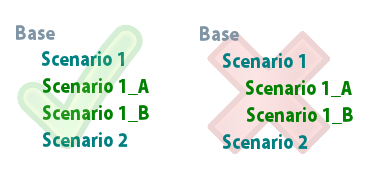
シナリオの構造
シナリオ 1_A とシナリオ 1_B はシナリオ 1 の複製であり、シナリオ 1 をコピーして取得されました。シナリオ 1_A とシナリオ 1_B は互いに独立しています。シナリオ 1_A に変更を加えても、シナリオ 1_B には影響はありません。その逆の場合も同様です。同様に、シナリオ 1 を編集または削除しても、シナリオ 1_A とシナリオ 1_B には影響しません。このため、シナリオの構造は、右側の画像(赤いバツ)の方ではなく、左側の画像(緑のチェックマーク)の方で表すことができます。
シナリオの作成、名前変更、編集、比較、削除といった操作方法の詳細については、「シナリオを使用する」を参照してください。