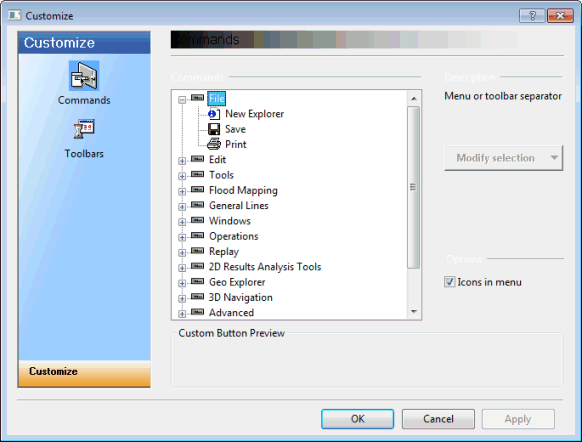
[カスタマイズ]ダイアログの[コマンド]ページには、使用可能なツールバー ボタンが表示されます。また、ここでツールバーの内容を変更することができます。このページを使用して、ツールバー ボタンの外観を変更することもできます。
ツールバーの表示設定と新しいツールバーの作成には、[カスタマイズ]ダイアログの[ツールバー]ページを使用します。
|
コマンド |
InfoWorks WS Pro ツールバーと、それに対応するボタンの一覧を表示します。 ツールバー グループを開いたり閉じたりするには、ツールバー名の左側にある ツールバーにボタンを追加するには、そのボタンを[コマンド]ボックスからツールバー上の目的の位置にドラッグします。 |
|
説明 |
現在選択されているボタンの説明を表示します。マウス ポインターをボタンの上に置くと、ステータス ラインにこのテキストが表示されます。 |
|
選択を変更 |
ツールバー ボタン([カスタマイズ]ダイアログの外側)を選択すると有効になります。このボタンをクリックすることにより、アイコンの外観を調整します。次のオプションが使用できます。
|
|
メニュー内のアイコン |
現在使用されていません。 |
|
カスタム ボタンのプレビュー |
[コマンド]ボックスの[カスタム ボタン]グループでボタンが選択された場合に表示されるボタンの外観のプレビューが表示されます。 |
 または
または  の記号をクリックするか、ツールバー名をダブルクリックします。