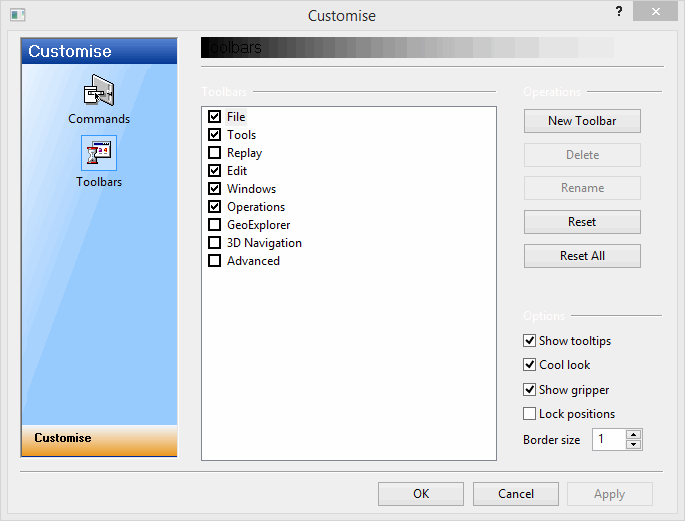
[カスタマイズ]ダイアログの[ツールバー]ページには、使用可能なツールバーの一覧と、現在表示されているツールバーが示されます。
ツールバーを表示または非表示にするには、ツールバー名の左側にあるチェックボックスをオンまたはオフにします。
ツールバーの内容は、このダイアログの[コマンド]ページを使用して変更できます。
操作
[操作]のボタンは次のように使用します。
|
新しいツールバー |
新しいユーザー定義ツールバーを作成します。 |
|
削除 |
ユーザー定義ツールバーの場合にのみ有効です。 現在選択されているツールバーを削除します。 |
|
名前変更 |
ユーザー定義ツールバーの場合にのみ有効です。 ツールバーの名前を変更できるようにします。 |
|
リセット |
InfoWorks WS Pro ツールバーでのみ有効です。 現在選択されているツールバーをリセットし、現在の編集インスタンスより前(つまり、[カスタマイズ]ダイアログを開く前)のツールバーの内容を表示します。 |
|
すべてリセット |
すべての InfoWorks WS Pro ツールバーをリセットし、現在の編集インスタンスより前(つまり、[カスタマイズ]ダイアログを開く前)のツールバーの内容を表示します。 ヒント:
InfoWorks WS Pro のすべてのツールバーの内容を既定の設定に戻すには、[ツール]メニューから [ツールバー ボタンをリセット] オプションを選択します。 |
オプション
[オプション]のチェックボックスは、ツールバーの表示方法を変更します。
|
ツールチップを表示 |
ボタンの上にマウス ポインタを置いた時に、そのボタンの下に説明を表示するかどうかを決定します。 |
|
クール ルック |
ボタンの外観を変更します。 |
|
グリッパーを表示 |
ツールバーの左側にグリッパー バーを表示します。 |
| 位置をロック |
選択したツールバーをウィンドウの現在の位置にロックします。 注: これは、メイン ウィンドウのサイズが大幅に変更された場合、または InfoWorks WS Pro が解像度の大きく異なる画面で開かれた場合に、ツールバーの位置が自動的に変更されるという動作を防ぐものではありません。そのような動作が発生した場合は、このオプションをオフにし、ツールバーの位置を変更してから、このオプションを再度オンにしてください。または、[ツール]メニューから[ツールバーとウィンドウをリセット]のオプションを選択してください。
|
|
境界線のサイズ |
ツールバーの境界線のサイズを調整するための整数を入力します。ボタンのサイズには影響しません。 |