このページは、3 つのセクションに分かれています。
- 操作: スケジュールに含まれる操作が一覧表示され、操作を追加、削除、並べ替えることができます。
- 選択操作: 現在の操作の詳細が表示され、各操作の検証と追加情報が提供されます。
- スケジュール ボタン: スケジュールをコントロール、開始、保存できます。
このページを開くには、フラッシング スケジューラーの[スケジュール]タブをクリックします。
イメージを示します
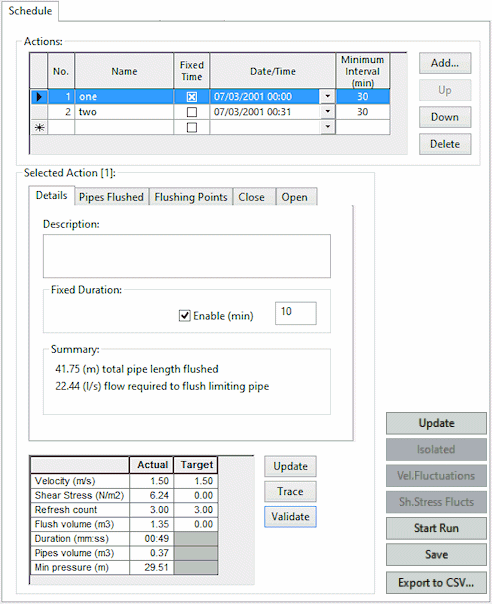
[操作]セクション
このセクションには、スケジュールに含まれる操作のグリッドがあります。グリッドの横にあるボタンは、操作の追加、削除、および順序の編集に使用します。
| 項目 |
説明 |
|---|
| [操作]グリッド列 |
| いいえ、ありません。 |
読み取り専用フィールド。
操作の数。操作は順番に示されます。
|
|
名前
|
操作の内容がわかる名前。
|
|
固定時間
|
オンにすると、操作の開始時間が固定されます。その場合、この操作のグリッドの [日時] 列で開始時間を指定する必要があります。
オフにした場合は、 [日時] が計算されます。
|
|
日/時
|
操作の開始日時。
[固定時間] オプションがオンの場合、これはユーザーが定義する必要があります。
[固定時間] オプションをオフにすると、計算された開始時間が表示されます。
|
| 最小間隔 |
フラッシング操作の終了から次の操作の開始までの最小時間間隔。
既定では、[基準 & 消火栓]ページの [最小操作間隔] フィールドで指定されたグローバル値に設定されます。
|
|
| アクション ボタン |
|
追加
|
操作が 1 つ選択されている場合、または操作が選択されていない場合に有効になります。
- 操作が選択されていない場合にこのボタンをクリックすると、グリッドの最後に行が追加されます。
- 操作が 1 つ選択されている場合にこのボタンをクリックすると、[操作を追加]ダイアログが表示され、既存の操作に対するこの操作の相対位置と、前の操作からフラッシング ポイントと閉じるリンクをコピーするかどうかを選択できます。
|
|
上
|
1 つの操作(最初の操作以外)が選択されている場合に有効になります。
このボタンをクリックすると、選択された操作の順序が 1 つ上に移動されます。
|
|
下
|
1 つの操作(最後の操作以外)が選択されている場合に有効になります。
このボタンをクリックすると、選択された操作の順序が 1 つ下に移動されます。
|
|
削除
|
1 つまたは複数の操作が選択されている場合に有効になります。
このボタンをクリックすると、選択された操作がすべて削除されます。
|
|
[選択操作]セクション
このセクションには複数のタブがあり、[操作]グリッドで現在選択されている操作の詳細が表示されます。タブの下のボタンは、各操作の検証と追加情報を提供するために使用されます。
| 項目 |
説明 |
|---|
| タブ |
|
詳細
|
このタブは、現在選択されている操作を説明するテキストを追加するためや、操作の固定期間を指定するために使用します。
|
説明
|
現在選択されている操作のノート。
|
|
固定期間
|
[許可] チェックボックスがオンになっている場合に、操作が実行される分数を入力できます。
|
|
概要
|
フラッシングされた管の合計長と最大の管をフラッシングするために必要な流量の詳細が表示されます。
|
|
|
フラッシングされた管
|
このタブは、現在選択されている操作によってフラッシングされる管のリストを指定するために使用します。
|
グリッド列
|
ID
|
管 ID。ID は入力するか、([シミュレーション]ページでフラッシング シミュレーションが指定されている場合に値が設定される)ドロップダウン リストから選択できます。
|
|
直径
|
管の直径
|
|
長さ
|
パイプ長です。
|
|
流速
|
フラッシングの実行時に管を通過する水の流速。
[選択操作]の [更新] ボタンがクリックされたときに計算されます。
|
|
せん断応力
|
フラッシング実行時の管内のせん断応力。
[選択操作]の [更新] ボタンがクリックされたときに計算されます。
|
|
流量
|
フラッシング実行時の管内の流量。
[選択操作]の [更新] ボタンがクリックされたときに計算されます。
|
|
時間
|
管のフラッシングにかかる時間。
[選択操作]の [更新] ボタンがクリックされたときに計算されます。
|
|
ボタン
|
削除
|
行の左端の列をクリックして行を選択すると使用できるようになります。
確認を求めずに、グリッドから管を削除します。
|
|
[ギャップを塗り潰し]
|
選択した開始管と終了管の間にある管をグリッドに自動的に追加できるようになります。
InfoWorks WS Proは、グリッドで既に選択されている管の間の(長さの)最短ルートを検索します。検索で検出されたすべての管がグリッドに追加され、フラッシングする一連の管の定義が完了します。
|
|
管を選択
|
[シミュレーション]ページでフラッシング シミュレーションが指定されている場合に有効になります。
クリックすると、ジオプランで管を選択できます。その管がグリッドに追加されます。
|
|
|
フラッシング ポイント
|
このタブは、現在選択されている操作によってフラッシング場所として使用されるノードのリストを指定するために使用します。
|
グリッド列
|
流量設定
|
消火栓流量設定オプションのドロップダウン リストです。
|
|
必要流量
|
[流量設定] が [ユーザー流量] に設定されている場合に有効になります。
フラッシング プロセスで必要となる消火栓からの流量をここで入力します。
|
|
達成流量
|
シミュレーションで達成された実際の流量。
[選択操作]の [更新] ボタンがクリックされたときに計算されます。
|
|
Type
|
ノードのタイプ([消火栓]または[ノード])
フラッシング シミュレーションが選択されている場合にのみ値が設定される、読み取り専用フィールドです。
|
|
節点ID
|
入力することも、ドロップダウン リストから選択することもできます。
フラッシング シミュレーションが指定されている場合に値が設定されます。
|
|
消火栓 ID
|
[基準 & 消火栓]ページで指定された消火栓タイプのドロップダウン リスト。
これは、ノードが消火栓ノードではない場合は必須フィールドです。
|
|
ボタン
|
削除
|
行の左端の列をクリックして行を選択すると使用できるようになります。
確認を求めずに、グリッドからポイントを削除します。
|
|
ノードを選択
|
[シミュレーション]ページでフラッシング シミュレーションが指定されている場合に有効になります。
クリックすると、ジオプランでノードを選択できます。そのノードがグリッドに追加されます。
|
|
|
閉じる
|
このタブは、現在選択されている操作によって閉じられるリンクのリストを指定するために使用します。
|
グリッド列
|
タイプ
|
リンクのタイプ( [管] または [バルブ] )。
フラッシング シミュレーションが指定されている場合に値が設定される、読み取り専用フィールドです。
|
|
資産 ID
|
リンクの資産 ID。
[リンク ID] が選択されている場合に値が設定される、読み取り専用フィールドです。
|
|
リンク ID
|
入力することも、ドロップダウン リストから選択することもできます。
フラッシング シミュレーションが指定されている場合に値が設定されます。
|
|
ボタン
|
削除
|
行の左端の列をクリックして行を選択すると使用できるようになります。
確認を求めずに、グリッドからバルブまたは管を削除します。
|
|
ノードを選択
|
[シミュレーション]ページでフラッシング シミュレーションが指定されている場合に有効になります。
クリックすると、ジオプランでリンクを選択できます。そのリンクがグリッドに追加されます。
|
|
管を含める
|
既定では、閉じることを選択できるのはバルブのみです。このチェックボックスをオンにすると、管も選択できるようになります。
|
|
|
未完了
|
このタブは、現在選択されている操作によって開かれるリンクのリストを指定するために使用します。
|
グリッド列
|
タイプ
|
リンクのタイプ( [管] または [バルブ] )
フラッシング シミュレーションが指定されている場合に値が設定される、読み取り専用フィールドです。
|
|
資産 ID
|
リンクの資産 ID。
[リンク ID] が選択されている場合に値が設定される、読み取り専用フィールドです。
|
|
リンク ID
|
入力することも、ドロップダウン リストから選択することもできます。
フラッシング シミュレーションが指定されている場合に値が設定されます。
|
|
ボタン
|
削除
|
行の左端の列をクリックして行を選択すると使用できるようになります。
確認を求めずに、グリッドからバルブまたは管を削除します。
|
|
リンクを選択
|
[シミュレーション]ページでフラッシング シミュレーションが指定されている場合に有効になります。
クリックすると、ジオプランでリンクを選択できます。そのリンクがグリッドに追加されます。
|
|
管を含める
|
既定では、開くことを選択できるのはバルブのみです。このチェックボックスをオンにすると、管も選択できるようになります。
|
|
|
| [サマリー値]グリッド |
現在選択されている操作のサマリー値が表示されるグリッド。
| 速度 |
フラッシング実行時に管を通過する水の最小流速が、実際の流速として報告されます。
このセルは、実際の流速が目標流速より低い場合はピンクで強調表示されます。目標流速は、[基準 & 消火栓]ページの [必要最小流速] フィールドで設定されます。
|
| [せん断応力] |
フラッシング実行時の管内の最小せん断応力が、実際のせん断応力として報告されます。
このセルは、実際のせん断応力が目標せん断応力より低い場合はピンクで強調表示されます。目標せん断応力は、[基準 & 消火栓]ページの [必要最小せん断応力] フィールドで設定されます。
|
| 更新数 |
フラッシングされた管内の水が更新された最小回数が実際の更新数として報告されます。
このセルは、実際の更新数が目標更新数より少ない場合はピンクで強調表示されます。目標更新数は、[基準 & 消火栓]ページの [更新数] フィールドで設定されます。
|
| フラッシング ボリューム |
フラッシング操作の実行に使用された水量が、実際のフラッシング ボリュームとして報告されます。
このセルは、実際のフラッシング ボリュームが目標フラッシング ボリュームより多い場合はピンクで強調表示されます。目標フラッシング ボリュームは、[基準 & 消火栓]ページの [最大フラッシング ボリューム] フィールドで設定されます。
|
| 継続期間 |
フラッシング操作の実行に要した時間。 |
| 管の容量 |
フラッシングされる管の容量。 |
| 最小水圧 |
ネットワーク内の需要ノード(貯水池および漏水損失のみを持つノードを除く)の最小水圧。 |
|
| [選択操作]ボタン |
|
Trace
|
1 つの操作が選択され、フラッシング シミュレーションが指定されている場合に有効になります。
このボタンをクリックすると、フラッシングされた管、フラッシング ポイント、閉じるリンクが(ジオプラン上で)強調表示されます。
|
|
検証
|
1 つの操作が選択され、フラッシング シミュレーションが指定されている場合に有効になります。
このボタンをクリックすると、現在選択されている操作が検証されます。[警告とエラー]ボックスに検証メッセージが表示されます。
|
|
更新
|
1 つの操作が選択され、フラッシング シミュレーションが指定されている場合に有効になります。
次のために使用できます。
- 現在選択されている操作の非固定の操作開始時間および継続時間を再計算する
- フラッシング ポイント流量
- フラッシングされた管の流速、流量、フラッシング時間
|
|
孤立
|
1 つの操作が選択され、フラッシング シミュレーションが指定されている場合に有効になります。
このボタンをクリックすると、現在選択されている操作中に孤立するノードが(ジオプラン上で)表示されます。
|
|
スケジュール ボタン
[選択操作]セクションの右側にあるボタンは、スケジュール全体に適用されます。
| ボタン |
説明 |
|---|
|
更新
|
[シミュレーション]ページでフラッシング シミュレーションが指定されている場合に有効になります。
次のために使用できます。
- スケジュールに含まれるすべての操作について、非固定の操作開始時間と継続時間を再計算する
- フラッシング ポイント流量
- フラッシングされていない管で過剰な流速変動が発生していないかチェックする([シミュレーション]ページでベース シミュレーションが指定されている場合)
|
|
孤立
|
[シミュレーション]ページでフラッシング シミュレーションが指定されている場合に有効になります。
ジオプラン上の孤立ノードを選択します。
|
|
速度変動
|
[シミュレーション]ページでフラッシング シミュレーションとベース シミュレーションが指定されており、[基準 & 消火栓]ページで指定された最小値を超える流速変動が検出された場合に有効になります。
ジオプラン上で過剰な流速変動が生じている管を選択します。
|
| せん断応力変動 |
[シミュレーション]ページでフラッシング シミュレーションとベース シミュレーションが指定されており、[基準 & 消火栓]ページで指定された最小値を超えるせん断応力変動が検出された場合に有効になります。
ジオプラン上で過剰なせん断応力変動が生じている管を選択します。
|
|
ランを開始
|
[シミュレーション]ページでフラッシング シミュレーションが指定されている場合に有効になります。
スケジュールに加えた変更を保存し、フラッシング シミュレーションを実行します。
|
|
保存
|
スケジュールへの変更を保存します。
|
| CSV に書き出す |
フラッシング スケジュール データを 1 つまたは複数のカンマ区切り値ファイルにエクスポートするために使用します。
[CSV エクスポート オプションを選択]ダイアログが開き(各テーブルを同じ CSV ファイルにエクスポートするオプションと、各テーブルを異なる CSV ファイルにエクスポートするオプションがあります)、続けて、保存した CSV ファイルの名前と場所を選択するための標準の[Save As]ダイアログが開きます。
|