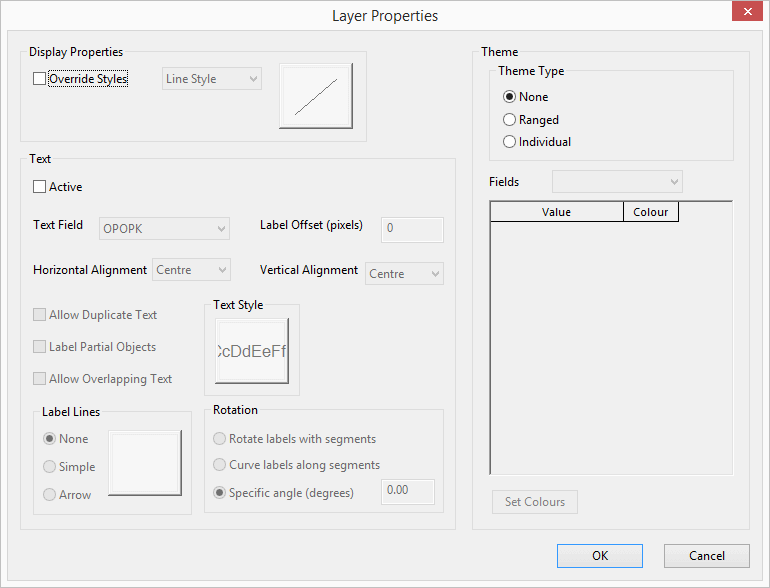
[レイヤー プロパティ]ダイアログ

このダイアログを使用して、選択した GIS レイヤーの表示プロパティを変更します。レイヤーを表示する際の表示倍率範囲などのその他のパラメータは、[レイヤー管理]ダイアログで設定します。

[レイヤー プロパティ]ダイアログは、[レイヤー管理]ダイアログから、プロパティを表示または編集するレイヤーを選択し、[プロパティ]ボタンをクリックすると表示されます。

ウェブ マップ サービス(WMS)レイヤーのプロパティは、[ウェブ マップ サービス プロパティ]ダイアログに表示されます。
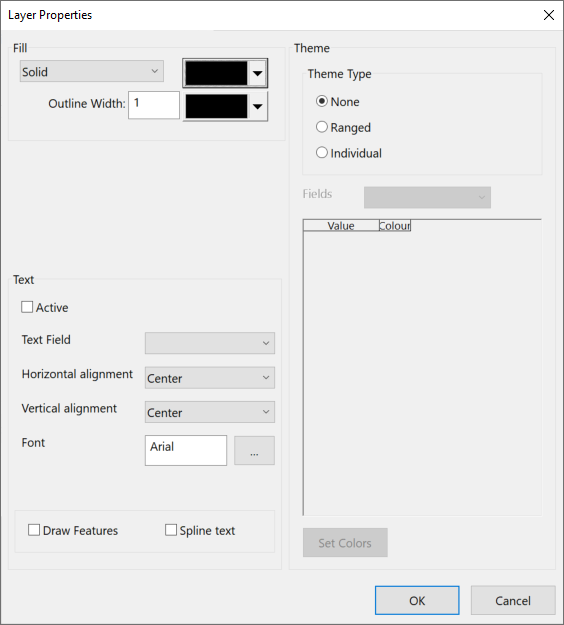
項目 説明

盛土

編集できるプロパティは、レイヤー内のオブジェクトのタイプによって異なります。色、パターン、ライン幅、シンボル、シンボル サイズを編集できます。

文字

[アクティブ]ボックスをオンにすると、レイヤー オブジェクトに関連付けられているテキストを表示できます。ドロップダウン ボックスを使用して、テキストの外観を編集します。

[描画フィーチャ]ボックスをオンにすると、レイヤー オブジェクトが表示されます。

[スプライン テキスト]ボックスをオンにすると、レイヤー ファイルに保存されている向きでテキストが表示されます(このボックスをオフにすると、テキストは横向きに表示されます)。

テーマ

テーマを表示するためのオプションは 3 つあります。

なし

テーマを表示しません。

範囲

連続的に変化する値を持つフィールドに適しています。

レイヤー オブジェクトは、一連の範囲値に関連付けられたさまざまな色で表示されます。

[フィールド]ドロップダウン リストから、使用する値を含むレイヤー フィールドを選択します。

[クラス数]スピン コントロールを使用して、必要な範囲の数を選択します。

[値]列に手動で値を入力するか、[スケール実行]ボタンをクリックして、これらの値を自動的に設定します。

[グラデーション]から開始色と終了色を選択します。中間色は、開始色と終了色の間の一連のグラデーションとして自動的に設定されます。

各値

少数の離散値を含むフィールドに適しています。

レイヤー オブジェクトは、[フィールド]ドロップダウン リストで選択したレイヤー フィールドの各値に関連付けられたさまざまな色で表示されます。

Layer Properties dialog

項目 説明
表示プロパティ
スタイルの優先 このチェックボックスをオンにすると、このダイアログで設定した表示プロパティが使用されます。
シンボル スタイル [スタイルを上書き]チェックボックスがオンになっている場合に使用可能です。[エリア スタイル]、[ライン スタイル]、[シンボル スタイル]、または[テキスト スタイル]を選択します。選択内容に応じて隣のボックスの形状が変化します。
スタイル コントロール [スタイルを上書き]チェックボックスがオンになっている場合に使用可能です。クリックすると、選択したスタイル タイプの[スタイル]ダイアログが開きます。このダイアログのコントロールを使用して、エリア、ライン、シンボル、またはテキストの外観を設定し、[OK]をクリックして選択内容を保存します。
文字

[アクティブ]ボックスをオンにすると、レイヤー オブジェクトに関連付けられているテキストを表示できます。ドロップダウン ボックスを使用して、テキストの外観を編集します。ラベル ラインまたは矢印を追加する([ラベル ライン]セクション)ことや、ラベルを回転する([回転]セクション)ことができます。

テーマ

テーマを表示するためのオプションは 3 つあります。

なし

テーマを表示しません。

範囲

連続的に変化する値を持つフィールドに適しています。

レイヤー オブジェクトは、一連の範囲値に関連付けられたさまざまな色で表示されます。

[フィールド]ドロップダウン リストから、使用する値を含むレイヤー フィールドを選択します。

[クラス数]スピン コントロールを使用して、必要な範囲の数を選択します。

[値]列に手動で値を入力するか、[スケール実行]ボタンをクリックして、これらの値を自動的に設定します。

[グラデーション]から開始色と終了色を選択します。中間色は、開始色と終了色の間の一連のグラデーションとして自動的に設定されます。

各値

少数の離散値を含むフィールドに適しています。

レイヤー オブジェクトは、[フィールド]ドロップダウン リストで選択したレイヤー フィールドの各値に関連付けられたさまざまな色で表示されます。[色を設定]ボタンを使用して、値に使用する色を変更します。