[GIS レイヤー管理]ダイアログは、ジオプラン ウィンドウでのレイヤーの表示方法を選択するために使用します。このダイアログは、ジオプラン ウィンドウを右クリックし、コンテキスト メニューから[レイヤー管理]を選択すると表示されます。
InfoWorks WS Pro は、MapXtreme、MapX、ArcGIS のマップ コントロールをサポートしています。
このダイアログを使用して、ESRI ArcGIS または PBBI MapXtreme を GIS コンポーネントとして使用する場合に、ジオプラン ウィンドウにレイヤーを表示する方法を選択します。
すべてのレイヤーは、表示順序を上下に移動したり、追加および削除したり、削除せずに一時的に非表示にしたりすることができます。また、ズーム レベルが特定の範囲外に移動したときに、レイヤーを自動的に非表示にすることもできます。
ArcGIS
このダイアログを使用して、ESRI ArcGIS を GIS コンポーネントとして使用する場合に、ジオプラン ウィンドウにレイヤーを表示する方法を選択します。
投影座標系がジオプラン ウィンドウに既に割り当てられている場合は、各レイヤーの座標系からジオプランの投影座標系へのマッピングとして座標系の変換が適用されます。
ジオプラン ウィンドウの投影座標系が不明な場合、投影が関連付けられているレイヤーを追加すると警告メッセージが表示されることがあります。詳細については、「追加 GIS レイヤー」を参照してください。
すべてのレイヤーは、表示順序を上下に移動したり、追加および削除したり、削除せずに一時的に非表示にしたりすることができます。また、ズーム レベルが特定の範囲外に移動したときに、レイヤーを自動的に非表示にすることもできます。
このダイアログは、ジオプラン ウィンドウを右クリックし、コンテキスト メニューから[レイヤー管理]を選択すると表示されます。
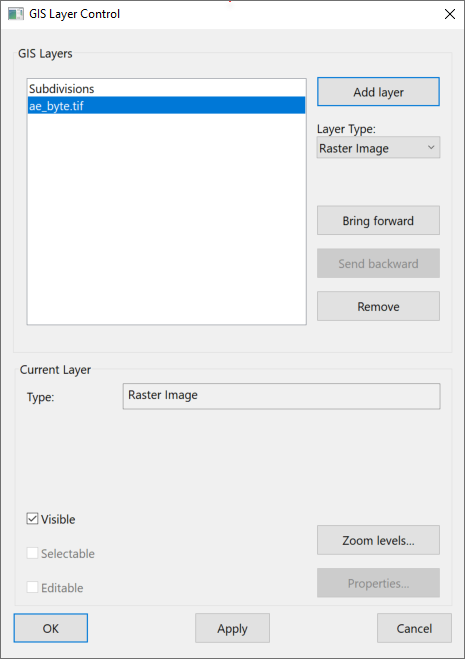
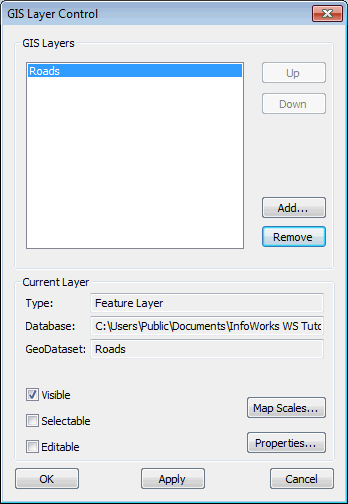
ダイアログには、ジオプランに現在読み込まれているレイヤーが一覧表示されます。レイヤーは表示されている順序でビューに追加され、リストの先頭にあるレイヤーは他のすべてのレイヤーの上に表示されます。
次のボタンを使用すると、表示されるレイヤーを変更できます。
|
[画層を追加する] |
注: ArcGIS Maps をマップ コントロールとして使用する場合に適用されます。
レイヤー タイプが以下に設定されている場合:
|
|
前へ移動 |
選択したレイヤーを表示順序内で前方に移動します。 注: ArcGIS Maps をマップ コントロールとして使用する場合に適用されます。
|
|
後方に移動 |
選択したレイヤーを表示順序内で後方に移動します。 注: ArcGIS Maps をマップ コントロールとして使用する場合に適用されます。
|
|
上 |
選択したレイヤーをリストの上に移動します。 |
|
下 |
選択したレイヤーをリストの下に移動します。 |
|
追加 |
新しいレイヤーを追加します。 |
|
削除 |
表示からレイヤーを削除します(データには影響しません)。 |
各レイヤーの表示プロパティは、次のように変更できます。
|
表示 |
このボックスをオンにすると、ジオプランにレイヤーが表示されます。 |
|
選択 |
このボックスをオンにすると、レイヤー内のアイテムを選択できるようになります。 (WMS レイヤーと ArcGIS Server マップ レイヤーを選択可能にすることはできません)。 |
|
編集可能 |
このボックスをオンにすると、レイヤー内にある基礎となるデータを[GIS レイヤー情報]ダイアログで編集できるようになります。詳細については、「GIS レイヤー データを表示および編集する」を参照してください。(WMS レイヤーと ArcGIS Server マップ レイヤーを編集可能にすることはできません)。 |
|
ズーム レベルまたは地図スケール |
[レイヤー表示]ダイアログが表示され、GIS レイヤーを適用するレベル範囲を指定できます。 |
|
プロパティ |
[レイヤー プロパティ]ダイアログが表示されます。これを使用して、現在のレイヤーのシンボルの形状、サイズ、および色を変更できます。 注: 上記は、WMS レイヤー、ArcGIS Server マップ レイヤー、または ArcGIS Maps (ファイル ジオデータベース)レイヤーには適用されません。
リストの現在の行のレイヤーが WMS レイヤーの場合は、[プロパティ]ボタンをクリックすると、[ウェブ マップ サービス プロパティ]ダイアログが表示されます。このダイアログには、ウェブ マップ サービスに関する詳細情報が示され、レイヤーの表示設定を編集することができます。 現在選択されているレイヤーが ArcGIS Server マップ レイヤーの場合は、[プロパティ]ボタンは無効になります。ArcGIS Server マップ レイヤーのプロパティを表示するには、ご利用の GIS ソフトウェアを使用してください。 |
MapXtreme
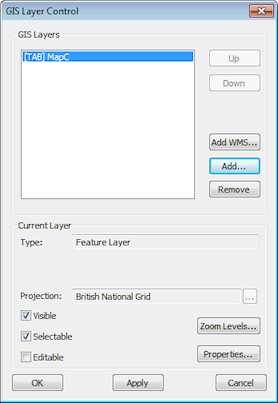
[GIS レイヤー]ボックスには、表示するために現在選択されているレイヤーが一覧表示されます。レイヤーは表示されている順序でビューに追加され、リストの先頭にあるレイヤーは他のすべてのレイヤーの上に表示されます。
次のボタンを使用すると、表示されるレイヤーを変更できます。
|
上 |
選択したレイヤーをリストの上に移動します。 |
|
下 |
選択したレイヤーをリストの下に移動します。 |
|
WMS の追加 |
[WMS の追加]ボタンをクリックすると、[WMS レイヤーを追加]ダイアログが表示されます。[WMS レイヤーを追加]ダイアログで、WMS サーバー URL を入力し、[OK]をクリックします。WMS レイヤーが GIS レイヤーのリストに追加されます。 WMS レイヤーを選択し、[プロパティ]ボタンをクリックして、[ウェブ マップ サービス プロパティ]ダイアログでレイヤーの表示プロパティを表示および編集します。 |
|
追加 |
新しいレイヤーを追加します。 |
|
削除 |
表示からレイヤーを削除します(データには影響しません)。 |
次の表示プロパティを変更できます。
|
投影 |
|
|
表示 |
このボックスをオンにすると、ジオプランにレイヤーが表示されます。 |
|
選択 |
このボックスをオンにすると、レイヤー内のアイテムを選択できるようになります。 (WMS レイヤーは選択可能にできません) |
|
編集可能 |
このボックスをオンにすると、レイヤー内にある基礎となるデータを[GIS レイヤー情報]ダイアログで編集できるようになります。詳細については、「GIS レイヤー データを表示および編集する」を参照してください。(WMS レイヤーは編集可能にできません) |
|
ズーム レベル |
[レイヤー表示]ダイアログが表示され、GIS レイヤーを適用するレベル範囲を指定できます。 |
|
プロパティ |
現在のレイヤーが WMS レイヤーでない場合、[プロパティ]ボタンをクリックすると[レイヤー プロパティ]ダイアログが表示されます。これを使用して、現在のレイヤーのシンボルの形状、サイズ、および色を変更できます。 現在選択されているレイヤーが WMS レイヤーの場合は、[プロパティ]ボタンをクリックすると、[ウェブ マップ サービス プロパティ]ダイアログが表示されます。このダイアログには、ウェブ マップ サービスに関する詳細情報が示され、レイヤーの表示設定を編集することができます。 |
 をクリックして、現在選択されているレイヤーの投影システムを変更します。これにより、
 投影座標系がジオプラン ウィンドウに既に割り当てられている場合は、各レイヤーの座標系からジオプランの投影座標系へのマッピングとして座標系の変換が適用されます。
ジオプラン ウィンドウの投影座標系が不明な場合、投影が関連付けられているレイヤーを追加すると警告メッセージが表示されることがあります。
ダイアログには、ジオプランに現在読み込まれているレイヤーが一覧表示されます。レイヤーは表示されている順序でビューに追加され、リストの先頭にあるレイヤーは他のすべてのレイヤーの上に表示されます。