- Innovyze ライセンス: InfoWorks Transient System (TS)機能は、Innovyze ライセンスで InfoWorks TS オプションが有効になっている場合にのみ利用できます。既存のライセンスにこのオプションを追加する方法については、サポートまでお問い合わせください。
- オートデスク ライセンス: InfoWorks Transient System (TS)オプションはオートデスク ライセンスに含まれており、自動的に有効になるため、InfoWorks TS 機能を利用できます。
サージ アニメータ(KYPipe サージ エンジンを利用)は、サージ シミュレーションの結果から管渠プロファイル、タンクと貯水池のレベル、ポンプ速度、水流量、流速のライブ アニメーションを表示するために使用されます。
サージ アニメータを InfoWorks WS Pro から実行するには、[結果]メニューから[サージ アニメータを実行]オプションを選択します。
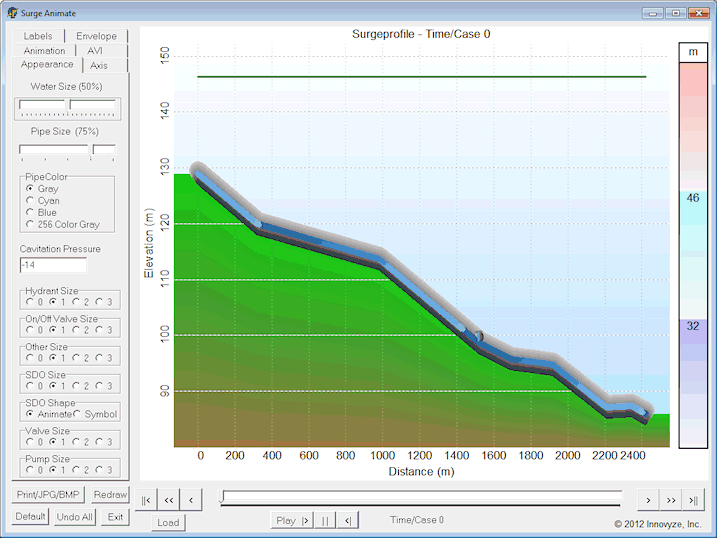
サージ アニメータ オプション
外観
| オプション | 説明 |
|---|---|
| 水サイズ | 流れの方向を示すために使用される可動セグメントの数を増減します。 |
| 管渠サイズ | 管の幅を調整します。管の幅は、ポンプ、タンク、貯水池、サージ デバイスの外観にも影響します。 |
| 管の色 | 管の色を変更します。[256 色グレー]を選択すると、アニメーション全体が 256 色グレー スケールに変更されます。 |
| キャビテーション水圧 |
キャビテーションは、パイプライン内部にある色付きの点を伴った黒い領域としてアニメーションに描画されます。 [キャビテーション水圧]に入力した値によって、プロファイルでキャビテーションがいつ、どこで示されるかが決まります。 |
| 要素サイズ |
管渠プロファイルに含まれる多くの要素は、これらの個別スケールを使ってサイズを調整できます。 サイズを「0」に設定すると、その要素は非表示になります。 注: 管渠サイズ(上記の「管渠サイズ」を参照)も、特定の要素のサイズに影響します。 |
軸
| オプション | 説明 |
|---|---|
| X 軸タイプ |
均等セグメント: 要素間の距離に関係なく、パイプライン内の要素間で管を均等に分割します。 実際の管延長: 管延長に基づいて、プロファイルを実際の縮尺で描画します。 グラフィカル長: 配管マップの長さに基づいて、管の縮尺を変更します。 |
| X 軸単位 | X 軸の単位を変更します。 |
| デフォルトの Y 軸 |
オンにすると、Y 軸のスケールが自動的に計算されます。 オフにすると、ユーザーが指定した最小値と最大値が使用されます。 |
| ノードで線を表示 | オンにすると、アニメーション内のすべてのノードに線が追加されます。 |
| X 分割のライン | オンにすると、X 軸に沿ってラベル付き分割位置に線が追加されます。 |
アニメーション
| オプション | 説明 |
|---|---|
| 水をアニメーション | プロファイルをソリッド パイプとして、または断面図として水の流れをアニメーションで描写します。 |
| 水の速度 | 水のアニメーションが移動して流れを表現する速度を決定します。 |
| 合計サイクル タイム | シミュレーションの開始から終了まで、アニメーションとして再生する時間を設定します。 |
| サイクル |
アニメーション サイクルの方法を決定します。 ループ: 解析の開始から終了までアニメーションを再生し、それを繰り返します。 ロック: 解析の開始から終了までアニメーションを再生し、その後逆方向に最初まで戻り、これを繰り返します。 なし: アニメーションを 1 回だけ再生し、終了後は停止します。 |
| サージ アニメーション |
閉じたサージ タンクとブラダー タンクの描画方法を決定します。 最小から最大まで: 解析で算出された空気の体積の範囲が縮尺で描画されます。 空から満杯まで: 測定された範囲によって、アニメーションされた装置が '満たされる' 様子が描画されます。 |
AVI
| オプション | 説明 |
|---|---|
| アニメーション タイプ | ファイルに保存するときに、アニメーションのカラーを変更します。これは、保存されたアニメーションのファイル サイズと品質に影響します。 |
| 時間範囲 |
アニメーションを作成する時間範囲: すべての時間: シミュレーション全体を対象にアニメーションを作成します。 1 時点: 単一の時刻における流れと状態だけを対象にアニメーションを作成します。 |
| フレーム レート | アニメーションの作成に使用する 1 秒あたりのフレーム数。 |
| ピクセルの高さ/幅 | AVI ファイルの解像度を設定します。 |
| スクリーン サイズ | アニメーションのサイズをアニメーション ダイアログのサイズに設定します。 |
| AVI の長さ | 保存されたアニメーションの所要時間。 |
| サイクル タイムを使用 | オンにすると、[アニメーション] | [合計サイクル タイム]で指定した時間がアニメーションの長さに使用されます。 |
| 推定サイズ | 作成する AVI ファイルの推定サイズ。 |
| AVI を作成 | 指定した設定で AVI ファイルを作成します。 |
ラベル
| オプション | 説明 |
|---|---|
| フォント | クリックすると、ラベルに使用するフォントを変更するためのフォント設定メニューが表示されます。 |
| 上部ラベル | これらのオプションのいずれかを選択すると、各ノードの圧力、ヘッド、HGL の結果をプロファイル画面上部にテキストとして表示できます。 |
| 下部ラベル | これらのオプションのいずれかを選択すると、各管の速度および流量の結果をプロファイル画面下部にテキストとして表示できます。 |
| 単位を表示 | [上部ラベル]と[下部ラベル]の単位を表示するかどうかを決定します。 |
| TITLE | プロファイルのタイトルを指定します。 |
| 時間/ケースを表示 | オンにすると、現在プロファイルに反映されている時間/ケースがタイトルとともに表示されます。 |
エンベロープ
| オプション | 説明 |
|---|---|
| 色 |
ヘッド エンベロープのテーマ設定に使用する色の数を指定します。最大 7 色まで使用できます。 個々の色を変更する場合は、色のボックスをクリックすると、カラー パレットが表示されます。 各色の範囲は、[自動値]ボックス(下記参照)がチェックされていないときに、選択した色の数に基づいて自動的に決定されます。 |
| キー | 圧力結果の Y 軸キーの表示/非表示を切り替えます。 |
| スタイル/明度 | 圧力エンベロープの外観を設定します。 |
| デフォルトの色 | エンベロープのグラデーション カラーをデフォルトの設定に戻します。 |
| 自動値 |
このボックスをオフにしない限り、グラデーション圧力値が自動的に割り当てられます。 このボックスをオフにすると、[自動塗りつぶし]ボタンと[範囲塗りつぶし]ボタンが有効になります。 |
| 自動塗りつぶし |
[自動値]がオフの場合に有効になります。 このボタンをクリックすると、選択したグラデーションの数に圧力値が自動的に割り当てられます。 |
| 範囲塗りつぶし |
[自動値]がオフの場合に有効になります。 上限圧力と下限圧力のフィールドに値を入力してこのボタンをクリックすると、その間の圧力値が等間隔で自動入力されます。 |
| HGL ラインを表示 | HGL プロファイルの表示/非表示を切り替えます。 |
ボタン
| オプション | 説明 |
|---|---|
| 印刷/JPG/BMP | 印刷メニューを開きます。 |
| 再描画 |
プロファイルを更新します。 |
| デフォルト | アニメーションをデフォルトの設定に戻します。 |
| すべて元に戻す | 現在のサージ アニメータ セッション中に行われたすべての変更をキャンセルします。 |
| 終了 | サージ アニメータを終了します。 |

|
これらのボタンを使用して、プロファイルに表示されるケース/時間を選択します。 外側のボタンはシミュレーションの最初または最後に移動します。二重矢印は 4 つおきにケース/時間を選択します。単一矢印は 1 つずつケース/時間を選択します。 |
| スライダ | バーをクリックしてドラッグすることで、シミュレーション内の任意のケースを選択するために使用します。 |

|
プロファイル アニメーションを左方向または右方向に再生したり、アニメーションを一時停止したりするために使用します。 |