ネットワーク オブジェクトのジオメトリは、ジオプラン ウィンドウ、ネットワーク オブジェクト グリッド ビュー、またはプロパティ シートで編集できます。
このトピックでは、選択したオブジェクトの座標を調整するために使用できるツールについても説明します。
ジオプランでネットワーク オブジェクトのジオメトリを編集するには
- [ツール]ツールバーの
 ([オブジェクトのジオメトリを編集])ボタンをクリックして、[オブジェクトのジオメトリを編集]モードをオンにします。
- ジオプランで編集するオブジェクトをクリックします。
さまざまなオブジェクト タイプを編集する方法の詳細については、下記を参照してください。
ノード、顧客ポイント、または空間データ アイテムを移動する
- [ジオメトリの編集]ツールを使用して、移動するノード、顧客ポイント、または空間データ アイテムをクリックします。オブジェクトが赤に変わり、選択されていることが示されます。
- オブジェクトをもう一度クリックし、マウス ボタンを押したままカーソルを動かして、オブジェクトを新しい位置に配置します。マウス ボタンを離すと、移動が完了します。
リンクを移動する
リンクを移動するには、一端または両端でノードを移動する必要があります。ただし、リンクの内部曲げは移動できます。
リンクの曲げを移動する
モデル内のリンクはジオプラン ウィンドウで曲げることができるため、地理的に正確なモデルを作成するときに、実際の物理的な位置をより厳密にたどることができます。
リンクの[長さ]フィールドに既定の(#D)フラグを使用している場合、ジオプランの座標から長さを計算する際に曲げが考慮されます。それ以外の場合、曲げはモデリングの便宜を図るために存在するもので、計算には影響しません。
- 編集するリンクをクリックします。
中間点が赤い正方形で表示されます。
- 中間ポイントを追加するには、[Ctrl]キーを押しながらクリックします。
- 中間ポイントを削除するには、[Alt]キーを押しながらクリックします。
- 中間ポイントを移動するには、マウス ボタンを押したままクリックしてドラッグします。
ポリゴン オブジェクトまたはポリライン オブジェクトを次の方法で編集する
- 移動<so>いどう:頂点<so>ちょうてん
- 頂点を追加または削除する
- 頂点を他のポリゴンまたはポリラインの頂点にスナップし、必要に応じて頂点をスナップ解除する
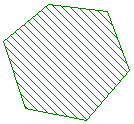
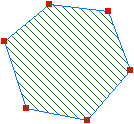
ポリゴンまたはポリラインは、一連の頂点とエッジで構成されます。オブジェクトを編集するには、適切なツールを使ってハイライト表示する必要があります。これにより、頂点(変更可能なポイント)が赤でハイライトされます。
ポリゴンとポリラインの各タイプに適した編集ツールのリストについては、「ポリゴン オブジェクトとポリライン オブジェクト」のトピックを参照してください。
個々のオブジェクト タイプには、特定の編集上の問題がある場合があります。詳細については、該当するオブジェクトのヘルプを参照してください。
|
ポリゴンは頂点とエッジで構成される |
編集のためにハイライト表示すると、頂点は赤で表示される |
オブジェクトを編集した後、編集する別のポリゴンまたはポリラインをクリックするか、 ツールバー ボタンをクリックして([Esc]キーを押す場合と同じ結果になります)、既定の選択モードに戻ります。
頂点を移動する
- スナップ モードがオンの場合、スナップしたすべての頂点が一緒に移動します。
- スナップ モードをオフにすると、すべての頂点は独立したものとして扱われ、その時点でハイライト表示されているポリラインまたはポリゴンの頂点のみが移動されます。
頂点は新しい位置にドラッグすることで移動できます。2 つ以上の頂点を一緒にスナップする場合は、スナップ モードがオンになっているかどうかによって動作が変わります。
ポリゴン オブジェクトまたはポリライン オブジェクトの頂点を移動するには
- オブジェクトをクリックします。
- 移動する頂点にカーソルを移動します。カーソルを頂点にロックすると、その点に十字が表示されます。

- ポリゴンまたはポリラインの形状を変更するには、マウスの左ボタンを押したままマウスを移動し、頂点を新しい位置にドラッグします。
頂点をポリゴン オブジェクトまたはポリライン オブジェクトに追加するには
- オブジェクトをクリックします。
- 新しい頂点を追加するポリゴンまたはポリラインのエッジ上に
 カーソルを移動します。
- 新しい頂点を追加するには、[Ctrl]キーを押したままマウスの左ボタンをクリックします。
頂点を削除する
- オブジェクトをクリックします。
- 削除する頂点に カーソルを移動します。カーソルを頂点にロックすると、その点に十字が表示されます。
- [Alt]キーを押しながらマウスの左ボタンをクリックし、頂点を削除します。
頂点は、ポリゴン オブジェクトまたはポリライン オブジェクトから削除できます。ただし、ポリゴンに 3 つ以上の頂点が必要です。また、ポリラインの 2 つの終点は削除できません。
ポリゴン オブジェクトまたはポリライン オブジェクトから頂点を削除するには、次の操作を行います。
2 つの点をまとめてスナップするには
- スナップ モードがオンになっていることを確認します。
- 頂点を移動するオブジェクトをクリックします。
- 移動する頂点にカーソルを移動します。カーソルを頂点にロックすると、その点に十字が表示されます。
- マウスの左ボタンを押したままマウスを動かして頂点をドラッグします。まとめて点をスナップする別の頂点に近づくと、移動先の頂点に十字が描画されます。
- マウス ボタンを離して 2 つの点をスナップします。
異なるポリゴン オブジェクトとポリライン オブジェクトの頂点をまとめてスナップできます。2 つのオブジェクトをまとめてスナップすると、スナップ モードがオンである限り、共有の頂点を 1 つの頂点であるかのように移動することができます。
頂点をスナップ解除する
頂点をスナップ解除するには、スナップ モードをオフにします。
スナップ モードをオフにすると、すべての頂点は、同じ場所を共有していても、独立しているように扱われます。頂点を移動または削除するときは、現在ハイライト表示されているポリゴンまたはポリラインの頂点のみが編集されます。
ジオプラン ウィンドウからポリゴンの形状を変更できます。
- 既存のポリゴンの内側をクリックします。ポリゴンの境界が青色で表示され、コーナー ポイントは赤で表示されます。
- 任意のコーナー ポイントを新しい位置にドラッグして、ポリゴンの形状を変更します。ドラッグを開始すると、カーソルが表示されなくなる場合があります。ポリゴンの移動エッジは赤で表示されます。
- ポリゴンの境界に新しいコーナー ポイントを追加するには、[Ctrl]キーを押しながら境界をクリックします。この新しいコーナーは前述の説明に従って移動できます。
- ポリゴンの形状を変更したら、別のポリゴンをクリックするか、 ツールバー アイコンをクリックして既定の選択モードに戻ります。
選択したネットワーク オブジェクトを移動するには
- 移動するオブジェクトを選択します。
- [選択]
 [選択オブジェクトの操作] [選択の地理的調整]を選択します。
[選択の地理的調整]ダイアログが表示されます。
X 座標または Y 座標の尺度を変更したり、現行の位置を基準にしてアイテムを移動したりできます。
- 変更が完了したら、[OK]をクリックします。
選択したネットワーク オブジェクトの位置を変更できます。ノードを移動すると、そのノードに設定されているすべてのリンクの位置も更新されます。
選択したリンクの方向を逆転するには
- 逆転するリンクを選択します。
- [選択]メニューから[選択オブジェクトの操作] | [リンクの逆転]を選択するか、リンク逆転ツール
 をクリックします。
この操作では、上流ノードと下流ノードが切り替わるだけです。その他の変更はリンクに加えられません。
ネットワーク グリッドまたはプロパティ シートでオブジェクト ジオメトリを編集する
ノードの X 座標と Y 座標は、グリッドまたはプロパティ シートに新しい値を入力するか貼り付けることで編集できます。グリッド データ操作ツールの[セル値の調整]および[セルの新規値]を使用して、ノード グループの座標を調整することもできます。詳細については、「ネットワーク オブジェクト グリッド ビューでデータを編集する」を参照してください。