主に ジオプラン ウィンドウでの作業時に使用されるコマンドが含まれます。
すべてのネットワーク ビューで使用されるその他のツールは、[操作]ツールバーにあります。
 選択 選択
|
このボタンをクリックして、選択ツールをオンに切り替えます。次に、ネットワーク オブジェクトをクリックします。選択したオブジェクトが異なる色で表示されます。複数のオブジェクトを選択するには、[Ctrl]を押しながら個々のオブジェクトをクリックします。これらは現在の選択に追加されます。[Ctrl]を押しながら選択済みのオブジェクトをクリックすると、そのオブジェクトを選択項目から除去できます。 [除外されたオブジェクトの選択] ツールまたはメニュー オプションもオンになっている場合、除外されたオブジェクトを選択するときには、[Ctrl]および[Ctrl]+[Shift]による選択ツール操作も使用できます。 |
||||||||||
 ポリゴン選択 ポリゴン選択
|
ポリゴン選択モードをオンにするには、このボタンをクリックします。これにより、定義したエリア内のネットワーク オブジェクトのグループを選択できます。 一連のポイントをクリックして、選択対象のオブジェクトの周囲にポリゴンを描きます。最後のポイントをダブルクリックして、ポリゴンを完成させます。新しい選択項目に、中心が境界内にあるすべてのオブジェクトが含まれます。新しい選択が、現在の選択に置き換わります。 [Ctrl]キーを押しながら最後のポイントをダブルクリックして、ポリゴン内のすべてのオブジェクトを現在の選択に追加します。 [除外されたオブジェクトの選択] ツールまたはメニュー オプションもオンになっている場合、定義された領域内の除外オブジェクトもすべて選択されます。 |
||||||||||
 下流リンクのトレースと選択 下流リンクのトレースと選択
|
このボタンをクリックして下流ネットワーク トレース ツールをオンにし、任意のリンクをクリックします。トレースは、選択済みのリンクから下流の流れの方向にあるオブジェクトを選択します。 これは、 [除外されたオブジェクトの選択] ツールまたはメニュー オプションがオンの場合に、選択した除外ノードまたはリンクにも適用されます。 このツールは、シミュレーション結果がジオプラン ウィンドウに表示されている場合にのみ使用できます。 |
||||||||||
 上流リンクのトレースと選択 上流リンクのトレースと選択
|
このボタンをクリックして上流ネットワーク トレース ツールをオンにし、任意のリンクをクリックします。トレースは、選択済みのリンクから上流の流れの方向にあるオブジェクトを選択します。 このツールは、シミュレーション結果がジオプラン ウィンドウに表示されている場合にのみ使用できます。 |
||||||||||
 境界トレース 境界トレース
|
このボタンをクリックすると、境界トレース ツールが開きます。境界トレースは、選択済みのノードまたはリンクから、トレース ツールが定義済みの境界ポイントに到達するまで実行されます。 詳細については、「境界トレース」を参照してください。 |
||||||||||
 ロング ピック選択 ロング ピック選択
|
このボタンをクリックすると、ロング セクション ピック モードになります。このモードでは、ロング セクション ビューに表示するリンクをクリックします。選択項目内のすべての管がロング セクションに含まれます。[Ctrl]キーを押しながら追加の接続リンクを選択することで、連続したランを追加できます。リンクを 2 回目にクリックすると、ロング セクションから削除されます。 ロング セクション ウィンドウが開いていない場合は、自動的に開きます。1 つまたは複数のロング セクションが既に開いている場合は、開いているロング セクションの 1 つが目標として指定されます(ビューのタイトル バーでマークされます)。ロング セクションが目標ビューに表示されます。 別のロング セクション ビューを目標ビューにするには、右クリックしてポップアップ メニューから[目標]を選択します。 |
||||||||||
 グラフ グラフ
|
グラフ ピック モードをオンにするには、このボタンをクリックします。これは、シミュレーションの結果を確認する場合にのみ使用できます。 このモードでは、ネットワーク オブジェクトをクリックし、そのオブジェクトについてグラフ表示するパラメータを 1 つまたは 2 つ選択します。 [Ctrl]キーを押しながらオブジェクトをクリックすることもできます。これにより、すべてのオブジェクト パラメータのグリッドが表示されます。 |
||||||||||
 グリッド グリッド
|
グリッド ピック モードをオンにするには、このボタンをクリックします。これは、シミュレーションの結果を確認する場合にのみ使用できます。 このモードでは、ネットワーク オブジェクトをクリックすると、そのオブジェクトに対する時系列結果のグリッドが表示されます。 このツールは、上記のグラフ ピック ツールを使用して [Ctrl] キーを押したままにする方法の代替方法です。 |
||||||||||
 ラベル ラベル
|
ジオプランまたはロング セクション ビューでラベルを作成できます。 このツールバー ボタンを選択した状態で、次の操作を行います。 ジオプラン: オブジェクトをクリックして、そのオブジェクトに添付されたラベルを表示します。空いているスペースで([Ctrl]を押しながら、または押さずに)クリックして、どのオブジェクトに添付されていないフリー テキスト ラベルを追加します。 ロング セクション: 任意の場所をクリックして、フリー テキスト ラベルを追加します。 両方: ラベルをダブルクリックして、ラベルの内容を設定できるダイアログを開きます。 詳細については、「ジオプラン ラベルを使用する」および「ロング セクションにカスタム ラベルを表示する」をご参照ください。 カスタム ラベリングは、 [除外されたオブジェクトの選択] ツールまたはメニュー オプションがオンになっている場合、ジオプランの除外オブジェクトにも適用されます。 |
||||||||||
 距離ツール 距離ツール
|
距離予測ツールをオンにするには、このボタンをクリックします。距離予測を開始するポイントをクリックします。カーソルが赤い線でそのポイントに結合されます。ラインの開始ポイントから現在のカーソル位置までの距離は絶えず更新されます。ラインに曲げを入力するには、中間ポイントでマウス ボタンをクリックします。 距離はステータス バーに |
||||||||||
 新規オブジェクト 新規オブジェクト
|
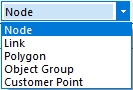
このボタンをクリックすると、新規オブジェクトの追加モードがオンになります。 これは、隣接するオブジェクト カテゴリーのドロップダウン リストで使用されます(下記参照)。 [Esc]キーを押すことで、新規オブジェクトの追加モードをキャンセルできます。
|
||||||||||
|
オブジェクト カテゴリー(ドロップダウン リスト)
|
[新規オブジェクト]ボタン(上記参照)および[オブジェクトのジオメトリを編集]ボタン(下記参照)とともに使用します。 |
||||||||||
 オブジェクトのジオメトリを編集 オブジェクトのジオメトリを編集
|
このボタンをクリックすると、オブジェクト ジオメトリを編集モードがオンになります。 これにより、ネットワーク内のノード、リンク、ポリゴン、オブジェクト グループ、または顧客ポイントのジオメトリを編集できます。詳細については、「ネットワーク オブジェクト ジオメトリを編集する」を参照してください。 注: このツールを使用するために、オブジェクト カテゴリーのドロップダウン リストから選択する必要はありません。
実行できる操作の一部を次に示します。
|
||||||||||
 選択顧客ポイントを配分 選択顧客ポイントを配分
|
選択顧客ポイントを配分モードをオンにするには、このボタンをクリックします。これは、顧客ポイントの現在の選択がある場合にのみ使用できます。選択した顧客ポイントを配分するには、顧客ポイントの配分先となるリンクをクリックします。 |
||||||||||
 選択空間データポイントを配分 選択空間データポイントを配分
|
選択空間データポイントを配分モードを割り当てるには、このボタンをクリックします。これは、空間データ ポイントの現在の選択がある場合にのみ使用できます。選択した空間データを配分するには、空間データ ポイントの配分先となるリンクをクリックします。 |
||||||||||
 スナップ モードを使用 スナップ モードを使用
|
このボタンを使用して、スナップ モードのオンとオフを切り替えます。スナップ モードは、ボタンを押しているときはオンです。 このオプションは、スナップ モードが関連しているとき、つまり、ポリゴンまたはポリライン オブジェクトを追加または編集しているときにのみ使用できます。[S]キーを使用してスナップ モードを切り替えることもできます。 |
||||||||||
 画面移動 画面移動
|
このボタンをクリックして(または[F8]キーを押して)、パン モードをオンにします。マウスの左ボタンをクリックして押したままにします。ビューにわたってポインタをドラッグしてマウス ボタンを放し、ビューに対して相対的にネットワークを移動します。 |
||||||||||
 ズームイン ズームイン
|
このボタンをクリックして(または[F9]を押して)、ズームイン モードを開始します。ネットワークを 1 回クリックすると、固定量だけズームインします。または、クリックしてから左マウス ボタンを押したままにします。マウスをドラッグして、拡大するエリアの周囲にボックスを作成します。 |
||||||||||
 ズームアウト ズームアウト
|
このボタンをクリックし、ジオプラン ウィンドウを 1 回クリックして、固定量だけズームアウトします。 |
||||||||||
 [プロパティ] [プロパティ]
|
このボタンを使用して、ネットワーク オブジェクトの完全な詳細に移動します。 ボタンをクリックし、関心のあるネットワーク オブジェクトをクリックして、対応するプロパティ シートを表示します。一部のオブジェクトのデータ タイプ(テーブル形式データなど)は、プロパティ シート上でのみ編集できます。 ボタンをクリックし、[Ctrl]キーを押しながらネットワーク オブジェクトをクリックすると、正しいグリッド ビューの該当するレコードに移動します。 |
||||||||||
 管の破損 管の破損
|
このボタンをクリックして、管とメーターで管の破損を追加します。 既定では、このオプションは[破損]に設定されています。 管に沿ってクリックすると、管の破損が作成され、[管データ]フィールドで[破損の管分割距離]が設定されます。管内の任意の場所を再度クリックすると、管の破損が新しい場所に移動し、それに応じて[破損の管分割距離]が調整されます。 コントロール レコードを使用して管を分割すると、管のコントロール レコードも分割されます。 |
||||||||||
 Info360 接続 Info360 接続
|
このボタンをクリックすると、[Info360 接続]ダイアログが表示され、Info360 サーバーへの接続の詳細を指定できます。詳細については、「Info360 テレメトリに接続する」を参照してください。 このボタンは、チェック アウトされたライブ データ コンフィギュレーション オブジェクトがメイン ウィンドウで開かれている場合にのみ有効です。 |
 のように表示されます。最初の数値は、開始ポイントから最後にクリックしたポイントまでの距離です。2 番目の数値は、最後にクリックしたポイントから現在のカーソル位置までの距離です。3 番目の数値は、開始ポイントから現在のカーソル位置までの合計距離です。