CSV ファイルからネットワーク データを読み込みます。既存のネットワーク オブジェクトを更新または削除したり、新しいオブジェクトを追加したりすることができます。
ファイルは適切な形式である必要があり、特定のファイル名が必要な場合があります。形式要件の詳細については、「CSV ファイル形式」を参照してください。
ネットワークの更新方法の詳細については、「ネットワークを更新する」を参照してください。
CSV ファイルからネットワークを読み込むには
- モデル グループ ウィンドウまたはエクスプローラ ウィンドウでモデル グループを右クリックします。
- コンテキスト メニューから[インポート]
 [CSV ファイルからのネットワーク]を選択します。[CSV データをインポート]ダイアログが表示されます。
- ダイアログから適切なオプションを選択します。
- 単位が指定されていないデータ フィールドを、現在のユーザー単位を使用して読み込むか、InfoWorks WS Pro の内部単位として読み込むかを選択します。単位がデータに適していることを確認するのはユーザーの責任です。
- このダイアログでは、読み込まれたすべてのデータにアタッチするフラグを選択できます。各フィールドについて、次のように処理されます。
- フィールドに対応するフラグ フィールドが CSV ファイル内にある場合は、空白の場合でも CSV ファイルからのフラグが適用されます。
- ファイル内にフラグ フィールドがない場合に、ここでフラグを選択すると、読み込まれたフィールドには選択したフラグが設定されます(フラグがこのフィールドに対して有効であることが前提)。
- CSV ファイル内のテーブルのヘッダー行の形式を次のオプションから選択します。
- ID: データベース フィールド名のみが CSV ファイルにヘッダーとして含まれている場合は、このオプションを選択します。
- ID、記述: [記述]行は読み込み時に無視されます。
- ID、単位: インポーターは[単位]行を読み込みます。フィールドに適した単位が読み込み時に使用されます。適した単位がない場合は、ユーザー単位が使用されるか、上で選択した InfoWorks WS Pro の内部単位として使用されます。
- ID、記述、単位: インポーターは[記述]行を無視します。[単位]の行は、上記のように読み込まれ、使用されます。
- [OK]をクリックして続行します。Windows 標準の[File]ダイアログが表示されます。
- 読み込む 1 つまたは複数の CSV ファイルを選択し、準備ができたら[Open]をクリックします。次に、同じ Windows 標準の[File]ダイアログが表示され、読み込むファイルを追加できます。つまり、さまざまなフォルダからファイルを選択できます。ファイルを選択して[開く]をクリックする操作を繰り返し、すべてのファイルを選択します。読み込みを続行するには、ファイル ダイアログでをクリックします。
- ネットワークの既定の名前が提示されます。この名前は、必要に応じて変更できます。[OK]をクリックして読み込みを完了します。
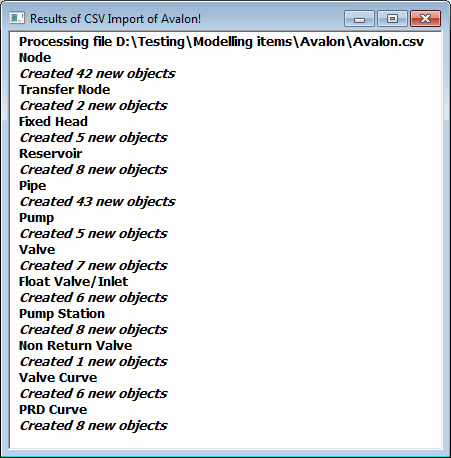
- 最後に、読み込みの結果を一覧表示するレポートが表示されます。
次のような場合に、CSV ファイルを使用して読み込むことができます。
- 追加処理のために別のパッケージに書き出したデータを再読み込みする。
- 中央リポジトリ内の他の場所にデータを保存する。
- 他のソフトウェアで使用するデータの中央リポジトリとして InfoWorks WS Pro を使用する。