モデル グループ ウィンドウ

このウィンドウは、用語集モデル グループに関連付けられたデータを階層的に表示します。このウィンドウには、モデル グループを管理するためのさまざまな機能があります。

ウィンドウを開くには、[ウィンドウ] | [モデル グループ ウィンドウ]を選択します。
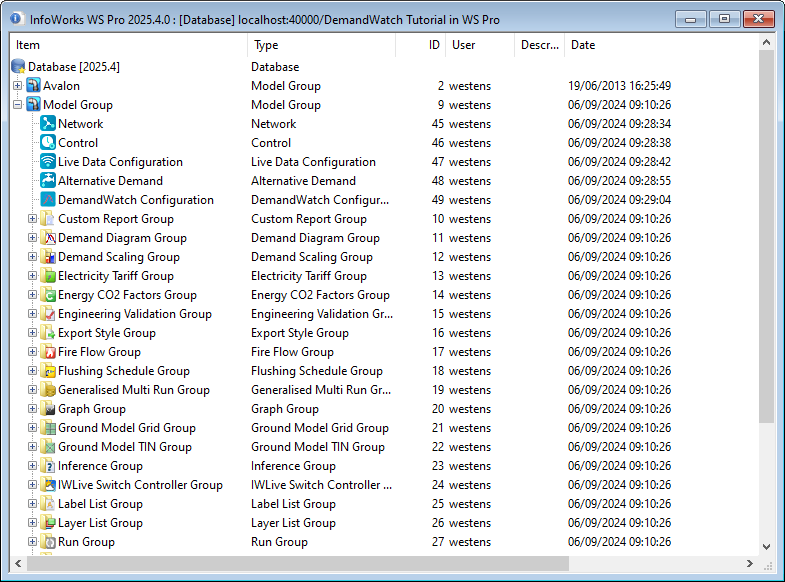
項目 説明
タイトル バー

データベースとバージョン番号を表示します。

ツールバー
ツリー表示

Up

ツリー ビューの 1 つ上のレベルに移動するには、このボタンをクリックします。

最上位レベル(データベース)が既に表示されている場合、このボタンは無効になります。

Refresh 更新

ツリー ビューを更新して、最新の変更を反映するには、このボタンをクリックします。

Show detail 詳細の表示

ツリーの各アイテムの詳細を表示したり、非表示にするには、このボタンをクリックします。表示される詳細は次のとおりです。

  • タイプ: アイテムのタイプ(ネットワークなど)
  • [ユーザー]: アイテムを作成したユーザの名前
  • 記述: アイテムの[プロパティ]ダイアログで追加されたユーザー定義の記述
  • [日付]: アイテムが最後に変更された日付
  • ハイパーリンク: アイテムの[プロパティ]ダイアログでアイテムに最初に関連付けられたハイパーリンク。データベース アイテムに関連付けられたハイパーリンクが複数ある場合は、ハイパーリンクが他にもあることを示すために「(その他)」も表示されます。

Sort columns 列の並べ替え

列ヘッダーをクリックして列内のアイテムを名前で並べ替えるには、このボタンをクリックします。

Sort by 並べ替え

ツリー アイテムをモデル グループ内で選択したパラメータを基準にアルファベット順に並べ替えるには、このボタンをクリックします。オプションは次のとおりです。

  • ID: アイテムは、アイテムの[プロパティ]ダイアログに表示される識別子で並べ替えられる
  • [アイテム]: アイテムは名前のアルファベット順に並べ替えられる
  • タイプ: アイテムはタイプ(ネットワークなど)別に並べ替えられる
  • [ユーザー]: アイテムは、アイテムを作成したユーザーの名前で並べ替えられる
  • 記述: アイテムは、アイテムの[プロパティ]ダイアログで追加されたユーザー定義の記述で並べ替えられる
  • [日付]: アイテムは最終変更日で並べ替えられる
  • ハイパーリンク: アイテムは、アイテムの[プロパティ]ダイアログでアイテムに関連付けられたハイパーリンクで並べ替えられる

バージョン管理アイテムは、最上位レベルでのみ並べ替えられます。そのレベルより下の分岐は並べ替えられません。

上記の詳細を表示するには、Show detail (詳細の表示)ボタンをクリックするか、ウィンドウのツリー ビュー セクションの空白部分を右クリックして [ツール] | [詳細の表示] をクリックします。

Find[検索]

ツリー内のアイテムを検索するオプションを選択するには、このボタンをクリックします。オプションは次のとおりです。

  • 変更を検索: コミットされていない変更があるアイテムを検索し、結果ウィンドウに表示します。
  • 関連を検索: ツリーで現在選択されているアイテムに関連付けられたアイテムを検索し、結果ウィンドウに表示します。たとえば、データベース ツリーのネットワークをクリックし、このオプションを使用して、そのネットワークを使用するワークスペースまたはランを検索します。
  • 検索: [データベース内を検索]ダイアログを表示します。検索するテキストと検索するプロパティ(名前やタイプなど)を入力します。見つかったアイテムは結果ウィンドウに表示されます。
Show hidden

非表示を表示

ツリー内のオブジェクトを表示したり、非表示にするには、このボタンをクリックします。

Show results

結果の表示

このボタンをクリックすると、モデル グループ ウィンドウの下部に結果ウィンドウが表示されます。
データベース、モデル グループ、およびその内容が表示されます。

最初はオブジェクト名のみが表示されますが、ツールバーの Show detail (詳細の表示)アイコンをクリックすると、オブジェクト詳細を表示できます。

ツールバーの Up (上)アイコンをクリックして、ツリーのレベルを上に移動できます。モデル グループをツリー内でのみ表示する場合は、その名前をダブルクリックします。

ツリー ビュー内のアイテムを右クリックすると、そのアイテムに対して操作を実行するためのコンテキスト メニューを開くことができます。

ごみ箱 ツリー ビューの最後のアイテムはごみ箱です。削除されたオブジェクトは自動的にごみ箱に送信されます。括弧内の数字は、現在ごみ箱にあるアイテムの数を示しています。このアイテムをダブルクリックすると、[ごみ箱]ウィンドウが開き、ここから削除したオブジェクトを復元できます。
RESULTS ウィンドウ

ツールバーで Show results (結果の表示)アイコンが選択されている場合に表示されます。イメージを表示

Results window

タイトル バー 現在の結果を取得するために実行された検索を記述します。
検索(ボタン)

変更を検索: コミットされていない変更があるアイテムを検索します。

関連を検索: 関連付けられたアイテムを検索します。たとえば、データベース ツリーのネットワークをクリックし、このオプションを使用して、そのネットワークを使用するワークスペースまたはランを検索します。

検索: [データベース内を検索]ダイアログが表示され、テキストとオブジェクト タイプを入力して検索できます。

[結果]領域

検索条件を満たすアイテムがリストされます。リストされた各アイテムにはコンテキスト メニューがあり、そこから次の操作を実行できます。

  • 開く: 選択したアイテムをジオプラン ウィンドウで開きます。適用できない場合は、選択したアイテムのプロパティ ダイアログが開きます。
  • ツリー内で選択: 上記のツリー ビューでアイテムを選択します。
  • 新規ウィンドウを選択: アイテムの新しい結果ウィンドウを開き、現在の結果ウィンドウからのアイテムをクリアします。
  • プロパティ: 選択したアイテムの[プロパティ]ダイアログを開きます。
コンテキスト メニュー

ツリー ビュー内のアイテムを右クリックすると使用できます。

次のオプションは、モデル グループ ウィンドウの外観に影響します。

モデル グループ ウィンドウのオプション
ビューの更新 ビューを更新して最新の変更を反映します。
ツール | 詳細の表示

ツリー内のアイテムの詳細を表示したり、非表示にします。

表示される詳細は次のとおりです。

  • アイテムのタイプ(ラン グループやネットワークなど)
  • アイテムを作成したユーザーの名前
  • ユーザー定義の記述([プロパティ]ダイアログで追加)
  • アイテムが最後に変更された日付
  • アイテムに関連付けられたハイパーリンク([プロパティ]ダイアログで追加)
  • ユーザー パーミッションが有効になっている場合、アイテムに対する現在のユーザーの役割(オーナー、分岐オーナー、またはビューア)
ツール |列の並べ替え 列ヘッダーをクリックして、列内のアイテムを名前で並べ替えられるようになります。
ツール | 並べ替え

選択したパラメータでアイテムを並べ替えます。

詳細については、「データベース オブジェクトを並べ替える」を参照してください。

ツール | チェックアウト オブジェクトの検索 チェック アウトされたアイテムを含むすべての分岐を開いて、これらのアイテムを表示します。
ツール | 非表示アイテムの表示

ツリー内の非表示オブジェクトを表示したり、非表示にします。

オブジェクトに非表示のフラグを付けることができるのは、管理者だけです。

次のオプションは、ツリー内のアイテムに対して使用できる一般的な操作です。その他の操作は、特定のアイテムまたはアイテム セットに対して使用できます。

一般的な操作
開く 関連付けられたエディタでアイテムを開くか、関連付けられた[プロパティ]ダイアログを開きます。
新規作成 現在のオブジェクトに従属するデータベース オブジェクトを作成するためのサブ メニューを開きます。
インポート/エクスポート 一部のデータベース アイテムで使用できます。サブ メニューが開き、アイテムに適した取得元とターゲットのオプションが表示されます。
削除 アイテムを削除します。削除が行われる前に確認を求められます。
名前変更 [名前の変更]ダイアログが開き、ここからアイテムの新しい名前を入力できます。
プロパティ アイテムの[プロパティ]ダイアログを表示します。

次のオプションは、ラン グループ内のアイテムに対して使用できる一部の操作です。その他の操作は、特定のアイテムまたはアイテム セットに対して使用できます。

ランの一般的な操作
WSMarshaller ラン ログを開く WSMarshaller ラン ログ詳細をテキスト形式で開きます。
検証結果を開く このオプションを使用すると、欠落値、エラー、および不整合についてネットワークを検査できます。詳細については、「ネットワークを検証する」を参照してください。
実行/再実行

これは標準オプションです。ランが新しい場合は、[実行]を選択して結果を生成できます。結果が削除されている場合は、再生成するために再実行できます。

ランが実行されると、読み取り専用になり、設定を変更できなくなります。これにより、結果が確実にモデル データに対応するようになります。この例外は、ユーザーがランを保留している場合に発生します(クラウド データベースにのみ適用されます)。

クラウド データベースでは、ランが現在のユーザーによって保留されている場合、次のサブラン オプションを使用できます。

  • 最初に変更をコミットする
  • ローカル変更の使用

編集 > 実行 > 編集 > 実行というワークフローをサポートし、編集が行われている場合、現在の結果がモデル データに対応しない可能性があることが許容されます。

ユーザーはいつでも結果を再生成できます。この 2 つのオプションにより、ネットワークとコントロールに対する変更をコミットするか、ローカル マシンに保持することができます(つまり、作業が完了するまで)。

複製

クローンは、クラウドおよびオンプレミス データベースで使用できます。

このオプションを選択すると、[水力ランをスケジュール]ダイアログでランが開きます。クローンされたランには、ラン名に ! が含まれますが、適宜変更できます。

[保存] または [実行] ボタンをクリックすると、ランが同じラン グループに保存されます。

クラウド データベースでは、元のランが現在のユーザーによって保留されている場合、クローンされたコピーも保留されます。別のユーザーに対して保留されている場合、クローンは保留解除されます

ライブ データを関連付け ランのスケジュールが設定されたら、ライブ データ設定をランに関連付けることができます。詳細については、「ライブ データをランに関連付ける」を参照してください。
詳細 クラウド データベースでは、次のオプションを使用できます。
  • テスト用に保留: 現在保留されていないランに適用されます。
  • 保留解除: 保留されている任意の経路で使用できます。そのランが別のユーザーによって保留されている場合は、確認が必要です(ダイアログ ボックスを使用)。

ランに加えて、これらのオプションは、バージョン管理オブジェクトのネットワークとコントロールにも使用できます。

"保留済み" ステータスは、次のように示されます。

  • [プロパティ]ダイアログの[オブジェクト]ページの[保留者]フィールドに、保留しているユーザーのユーザー名が表示されます。
  • ランが[保留済み]の場合、保留しているユーザーのユーザー名がランのコンテキスト メニューに表示されます。
  • ツールチップに[保留者]フィールドが表示され、保留しているユーザーのユーザー名が表示されます。
  • 保留済みの場合、ツリー ビューでは、ネットワーク、コントロール、およびランのアイコンにオレンジ色の境界線が表示されます。

また、バージョン管理のオプションは、使用中のバージョン管理方法およびアイテムの現在のステータスに応じて使用できます。「バージョン管理オブジェクトを管理する」を参照してください。

注:
