需要調整グリッド ウィンドウには、次の 2 つの目的があります。
- 水供給モデルの需要の概要を表示する
- 個々の需要カテゴリー、またはモデル全体の需要を調整できるようにする
[需要調整]ビューは、ネットワーク選択と連動して動作します。
ビューを表示するには、[ウィンドウ] | [グリッド ウィンドウ] | [新規需要調整ウィンドウ]を選択するか、ウィンドウ ツールバーの[グリッド ウィンドウ]ドロップダウンから  アイコンをクリックします。
このビューはネットワーク固有です。現在のネットワークが必要です。
ネットワークに関連付けられたコントロール データと現在の需要ダイアグラムがある場合に、追加情報が表示され、追加のオプションを使用できます。
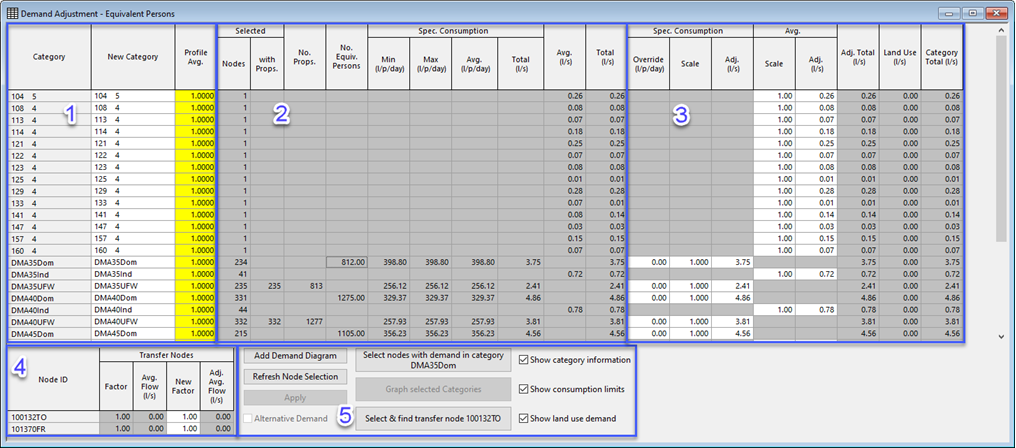
ビューのレイアウトは、5 つの機能領域で構成されています。イメージを示します
| Area | 説明 | ||||||||||||||||||||
|---|---|---|---|---|---|---|---|---|---|---|---|---|---|---|---|---|---|---|---|---|---|
| 1 |
ビューの左側の領域には、選択内のノードによって使用される需要カテゴリーが一覧表示され、合計の行が追加表示されます。 現在の需要ダイアグラムがある場合、[新規カテゴリー]列と[プロファイル平均]列に実際の値が入力され、特定のノードに適用される需要カテゴリーに対してグローバルな変更を加えることができます。[新規カテゴリー]列のカテゴリーをクリックすると、使用可能なすべての需要カテゴリーを含むドロップダウン リストが表示され、これらのノードに別々のカテゴリーを割り当てることができます。 これらのカテゴリーは、現在の需要ダイアグラムがビューにアタッチされているかどうかにかかわらず、常に表示されます。 ただし、現在の需要ダイアグラムがない場合は、次のようになります。
ビューを開く前に需要ダイアグラムを開くか、1 つ開いて[需要ダイアグラムを更新]ボタンをクリックします。 漏水カテゴリーを定義している場合、これらは需要カテゴリーとは別に表示されます。2 つのタイプのヘッダー行をクリックすると、そのタイプのすべての行を表示または非表示にすることができます。 |
||||||||||||||||||||
| 2 | ビューの中央領域に、ネットワーク内の現在の需要のサマリーが表示されます。このサマリーは、領域 3 の調整を適用するたびに更新されます。 | ||||||||||||||||||||
| 3 |
ビューの右側の領域では、以下で説明するいくつかの方法で需要を調整できます。 変更を行ったら、[適用]ボタンをクリックしてネットワークでの需要設定を調整する必要があります。調整は、選択したすべてのノードに適用されます。 ネットワークはバージョン管理オブジェクトです。「バージョン管理オブジェクトの管理」を参照してください。 カテゴリー合計は、土地利用と調整された合計の和です。土地利用需要は読み取り専用(グレー表示のセル)であり、スケーリングの影響を受けないことを示しています。 |
||||||||||||||||||||
| 4 | ビューの左下の領域には、中継ノードを通る平均流量の詳細が表示されます。ネットワークに関連付けられているチェック アウト済みのコントロール データがある場合は、中継ノードの流量係数を調整できます。 | ||||||||||||||||||||
| 5 |
ビューの右下の領域にあるボタンとチェック ボックスを使用することで、オブジェクトの選択と需要調整グリッドのカスタマイズが可能です。 ボタン:
チェック ボックス:
|