사용자 인터페이스 개선 사항
Alias 인터페이스에 Custom Puck, Increment and Save 개선 사항, 기타 UI 업데이트 등 여러 가지 업데이트가 적용되었습니다.
Custom Puck 개선 사항에 대한 자세한 내용은 Custom Puck Updates(2025.1)를 참조하세요.
Increment and Save 업데이트
새로운 Incremental File
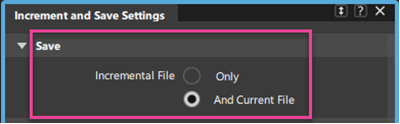
새로운 Incremental File 옵션을 사용하면 증분 파일만 저장하거나 증분 파일과 현재 작업 파일을 모두 저장할 수 있습니다. Add Current File을 선택하면 증분 파일은 Location 및 Naming 옵션에 따라 저장되지만, 현재 파일은 원래 이름을 유지합니다. 이 옵션은 현재 로드된 파일의 이름을 변경하지 않고 증분 파일을 저장할 때 유용하게 사용할 수 있습니다.
추가 업데이트
Increment and Save에 대해 다음과 같은 추가 UI 업데이트가 적용되었습니다.
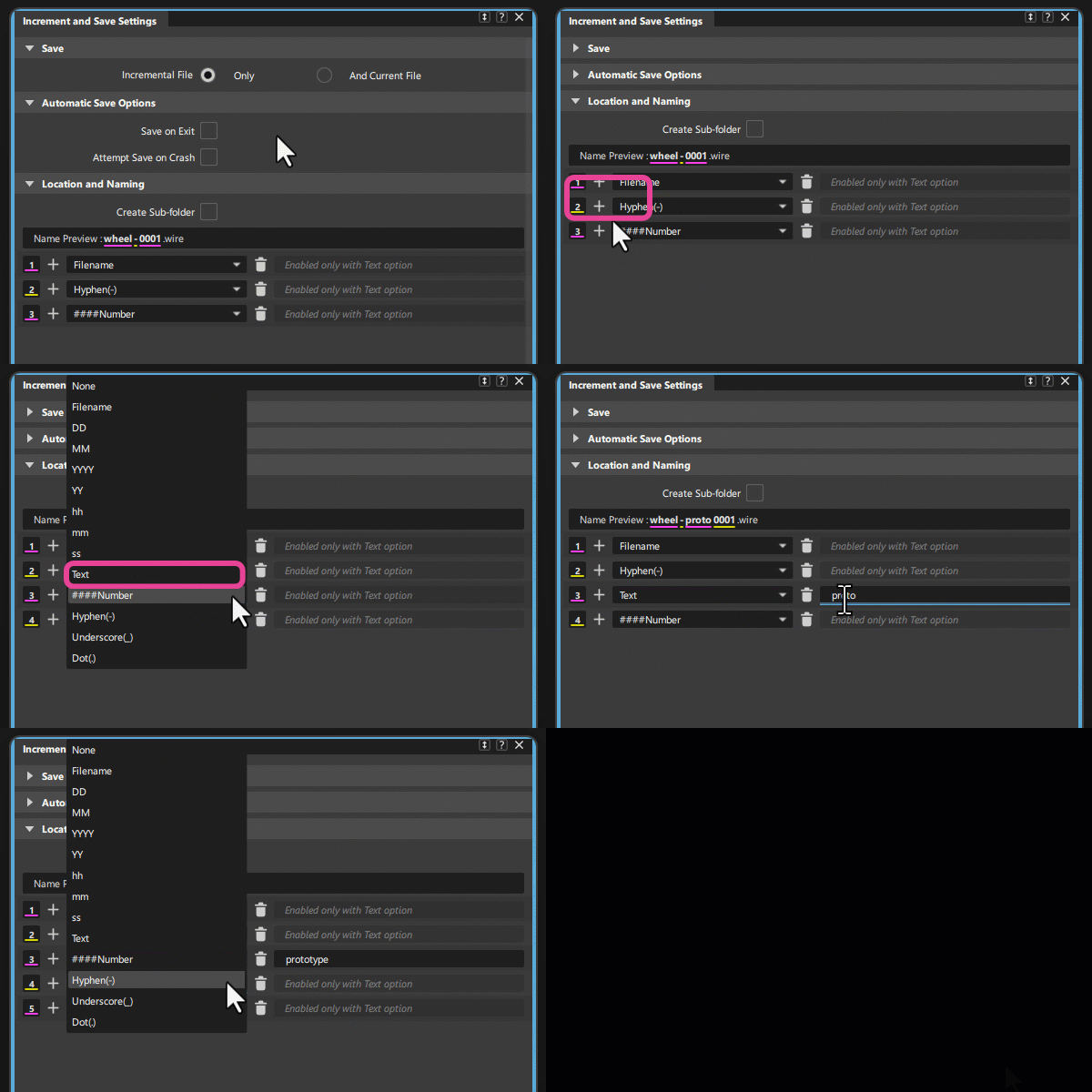
- 파일 이름에 항목을 추가하려면 이제 + 아이콘을 클릭하면 됩니다. 이 업데이트 전에는 Add New Entry를 클릭하여 새 항목을 추가했습니다.
- 개선된 미리보기 버전에서는 줄 항목에 해당하는 색상 언더라인을 사용할 수 있게 되었습니다.
- 파일 명명 규칙을 생성할 때 선택 가능한 옵션으로 ‘YY’와 밑줄 ‘_’을 추가했습니다.
 자세한 내용은 Increment and Save를 참조하세요.
기타 UI 개선 사항
툴 팔레트가 수직으로 배치된 경우 툴 그룹을 마우스 오른쪽 버튼으로 클릭하면 커서 위치에 툴이 표시됩니다. 이로써 마우스 이동이 줄어들고 이 기능이 Alias 2024 이전 동작으로 복원되었습니다.
새로운 List Mode Displays Short Name 기본 설정을 사용하면 툴 팔레트가 목록 모드일 때 툴을 짧은 이름으로 표시할 수 있습니다. General Preferences의 Windows 섹션에서 기본 설정에 액세스합니다.
이제 Auto Hide가 켜져 있을 때 핫키 또는 메뉴 항목을 사용하여 고정된 창을 닫을 수 있습니다.
Auto Hide 기능은 이제 뷰포트의 측면, 상단 또는 하단에 고정된 모든 창과 편집기(그룹 포함)에서 작동합니다.
Layers Preferences에서 Modeling Layers Mode를 Both로 설정하면 도면층 번호 또는 도면층 이름을 마우스 오른쪽 버튼으로 클릭할 때 긴 메뉴가 표시됩니다. 이전 버전에서는 도면층 번호를 마우스 오른쪽 버튼으로 클릭하면 단축 메뉴가 표시되었습니다.
롤오버 표시, 선택 항목 강조 표시, 라이트, 쉐이더 및 변형 이름 지정을 위한 텍스트 편집 강조 표시를 포함하여 편집기 전반의 UI 일관성이 개선되었습니다.
이제
Ctrl+Spacebar를 눌러 플로팅 고정 창의 표시를 전환할 수 있습니다.새로운 전체 화면 모드가 추가되어 전체 화면을 표시할 수 있게 되었습니다. 전체 화면 모드에서는 Windows 작업 표시줄이 더 이상 표시되지 않습니다.
일부 Selection Set Lister 아이콘이 업데이트되었습니다. 이제 세트의 배타적 구성요소는
 아이콘으로 표시되고, 포괄적 구성요소는
  아이콘으로 표시됩니다. 세트에서 객체를 제거하려면
  아이콘을 클릭합니다.
Marking Menu Editor: 이제 툴을 기존 Marking Menu 항목으로 드래그하여 풀아웃 그룹을 생성할 수 있습니다. 툴을 새 그룹으로 드래그하여 풀아웃에 추가하세요. 풀아웃 그룹을 만들려면 Style 옵션을 Icon Only로 설정하세요. 그러지 않으면 기존 항목이 새 툴로 대체됩니다(표식 메뉴에 풀아웃 그룹 추가 참조).
도면층 막대의 컨텍스트 메뉴, 도면층 막대 및 Object Lister의 도면층 색상 선택기에서 마우스 오른쪽 버튼을 길게 누르는 동작이 복원되었습니다 예를 들어, 마우스 오른쪽 버튼을 클릭하여 컨텍스트 메뉴에 액세스한 후 마우스 오른쪽 버튼을 누른 채 다른 도면층으로 드래그하면 메뉴가 열린 상태로 유지되므로, 메뉴를 다시 열지 않고도 객체를 도면층에 빠르게 할당할 수 있습니다.
마우스 오른쪽 버튼을 클릭하여 도면층 색상 선택기에 액세스한 후 마우스 오른쪽 버튼을 누른 채 색상 팔레트로 드래그하면 선택할 수 있는 색상이 활성화됩니다. 마우스 오른쪽 버튼을 놓으면 색상이 지정됩니다.